Membuat PDF dengan gambar adalah tugas umum di berbagai profesi — baik Anda seorang pemasar, desainer, atau CEO yang ingin membuat presentasi lebih menarik. Visual bisa memberikan perbedaan besar dalam menyampaikan pesan Anda.
Jadi, dalam panduan ini, kami akan menunjukkan cara tambah gambar di PDF dan menambahkan gambar di file PDF. Dan untuk solusi edit PDF online yang paling praktis dan mudah digunakan, kami merekomendasikan PDF Guru, alat online kami. Meskipun Adobe Acrobat juga bisa digunakan, PDF Guru menawarkan cara yang lebih cepat dan sederhana.

Cara menyisipkan gambar ke PDF menggunakan PDF Guru
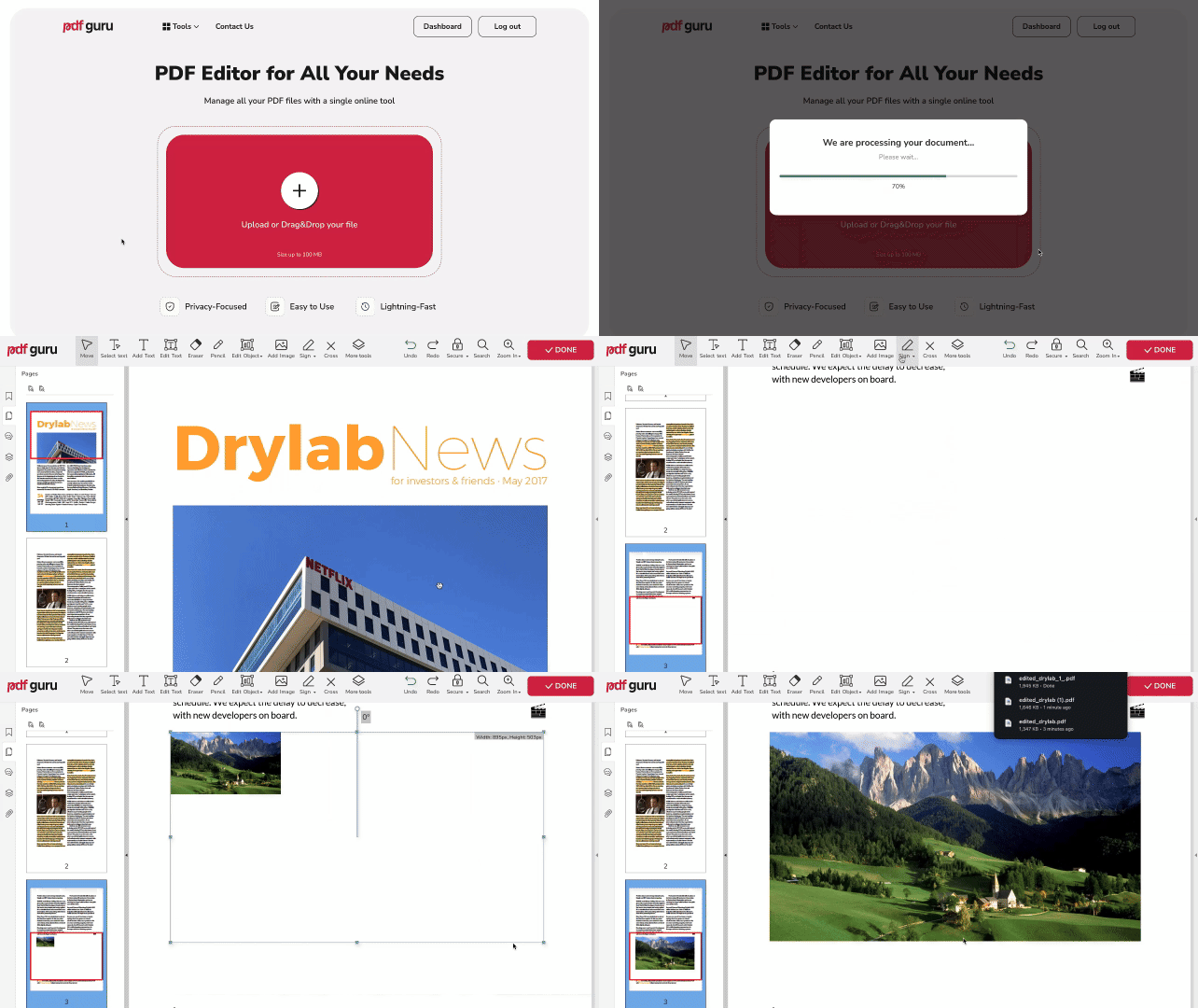
Kami telah mengoptimalkan prosesnya agar sederhana dan cepat — cukup ikuti langkah-langkah berikut untuk menambahkan gambar di PDF:
- 1
- 2Unggah file Anda ke jendela dan tunggu hingga dimuat di editor PDF kami.
- 3Pilih Add Image dari toolbar untuk sisipkan gambar, lalu pilih gambar yang ingin Anda tambahkan.
- 4Tempatkan gambar di posisi yang diinginkan dan ubah ukurannya sesuai kebutuhan.
- 5Klik Done, pilih format file untuk menyimpan, lalu klik Download.
Baik Anda perlu tambah foto ke PDF, maupun melakukan perubahan lainnya, alat kami memastikan pengalaman yang mulus. Baca terus untuk menjelajahi fitur dan tips tambahan.
Format gambar yang diterima
Editor PDF kami mendukung berbagai format gambar populer, termasuk JPG, PNG, TIFF, WEBP, dan GIF. Saat Anda mengklik alat Add Image, kotak dialog akan terbuka dan file dalam format ini bisa dipilih, sehingga memudahkan pemilihan file yang tepat. Misalnya, untuk menambahkan PNG ke PDF, Anda cukup memilih gambar dari direktori.
Jika gambar Anda dalam format yang salah, alat kami memudahkan konversi — SVG ke JPG, HEIC ke PNG, GIF ke PNG, dan lainnya!
Cara memutar gambar ke kiri atau kanan
Setelah Anda menambahkan gambar ke dokumen PDF, Anda mungkin ingin menyesuaikan orientasinya. Berikut caranya:
- 1Klik pada gambar untuk mengaktifkan mode edit.
- 2Temukan pegangan lingkaran tepat di atas bingkai gambar.
- 3Seret pegangan ke kiri atau kanan untuk memutar file gambar ke sudut yang diinginkan.
Cara menghapus gambar yang ditambahkan
- 1Klik kanan pada gambar.
- 2Pilih Delete.
Cara menyesuaikan transparansi gambar
- 1Klik kanan pada gambar dan pilih Properties.
- 2Seret slider ke kiri dan kanan untuk menyesuaikan opasitas.
Bisakah saya menambahkan gambar ke PDF di Mac?
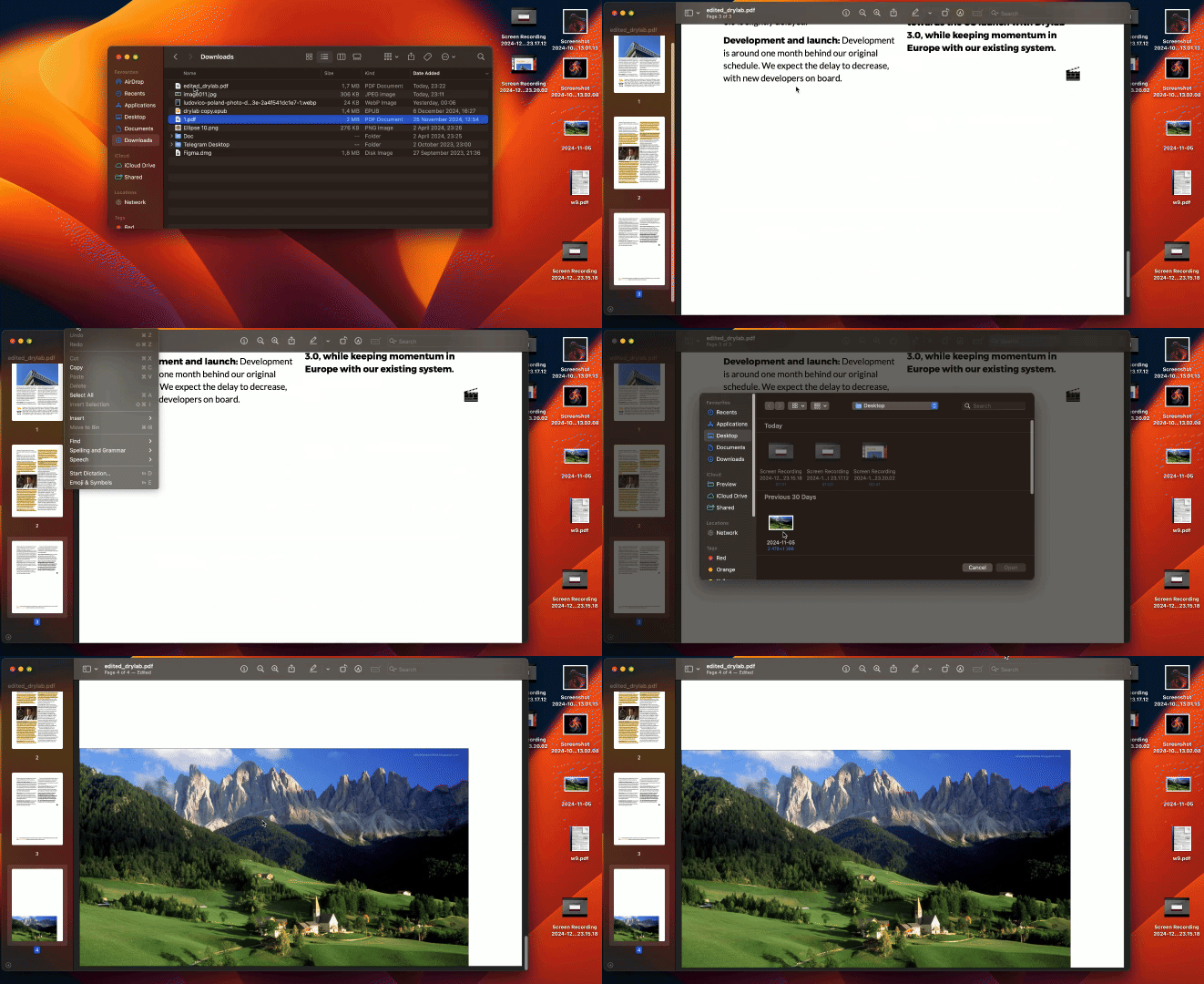
Anda bisa menggunakan aplikasi Preview bawaan Mac untuk melampirkan gambar ke file PDF, tetapi gambar akan ditambahkan sebagai halaman terpisah. Jika ini cocok untuk Anda, ikuti langkah-langkah berikut:
- 1Buka file PDF Anda di Preview.
- 2
Setiap gambar akan ditambahkan sebagai halaman terpisah di akhir dokumen PDF, tetapi Anda bisa memposisikan ulang sesuai keinginan.
Jika Anda ingin sisipkan gambar langsung ke halaman PDF, PDF Guru membuat proses ini mudah dan berfungsi di perangkat atau sistem operasi apa pun, termasuk Mac.
Bonus: Cara mengamankan PDF Anda secara online
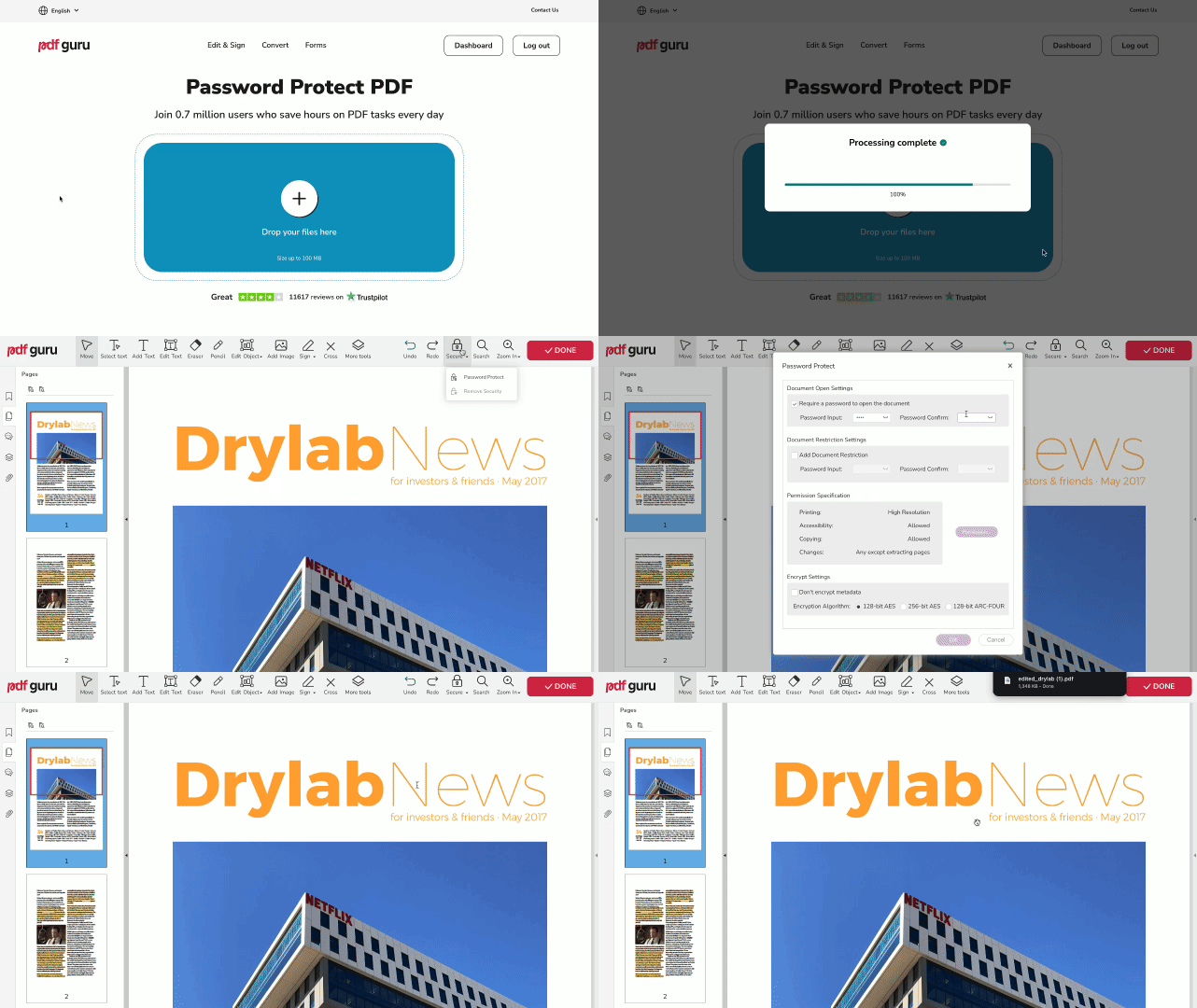
Setelah dokumen PDF Anda siap, sebaiknya lindungi dengan password, terutama jika berisi informasi sensitif. Ini akan membantu menjaga data Anda tetap aman dan mencegah akses yang tidak sah.
Ikuti langkah-langkah berikut:
- 1
- 2Unggah file PDF Anda ke jendela.
- 3
- 4Tinjau dan lengkapi kolom yang diperlukan di panel pengaturan.
- 5Klik Done untuk menyelesaikan, pilih format file yang diinginkan, lalu klik Download.
Anda juga bisa menambahkan password saat edit PDF Anda melalui editor. Cukup klik opsi Secure di menu atas dan ikuti langkah-langkah yang disebutkan di atas.
Anda juga bisa melihat panduan kami tentang cara melindungi dokumen PDF dengan password. Panduan tersebut menjelaskan mengapa proteksi password penting, membahas dasar-dasar keamanan file, dan memandu Anda melalui proses menggunakan berbagai alat.