



Mengetahui cara memberi anotasi pada file PDF adalah keterampilan yang lebih berharga daripada yang Anda bayangkan. Ini meningkatkan kolaborasi, memperdalam pemahaman, dan memperlancar tinjauan. Namun, banyak orang masih menemukan anotasi itu menantang karena alat yang tersedia seringkali membingungkan dan tidak sepenuhnya ramah pengguna.
Apakah Anda seorang profesional yang memberikan umpan balik atau seorang siswa yang menyoroti poin-poin kunci, mengetahui cara menandai file PDF adalah hal yang penting. Panduan ini akan memperkenalkan Anda pada berbagai alat dan membantu Anda memahami konsep dasar untuk anotasi PDF yang efektif.

Apa itu anotasi PDF?
Anotasi PDF melibatkan penambahan catatan, komentar, dan berbagai tanda pada dokumen PDF. Proses ini membuat dokumen lebih mudah dipahami dan secara efektif menyampaikan umpan balik atau ide.
Jenis-jenis anotasi PDF
- 1Teks: Ini adalah jenis anotasi yang umum yang hampir dimiliki oleh setiap editor PDF. Misalnya, dengan alat anotator PDF kami, Anda dapat menambahkan teks langsung ke PDF menggunakan tombol Tambah Teks atau Kotak Teks. Ini berguna untuk menambahkan informasi tambahan atau melakukan koreksi.
- 2Komentar (catatan): Ini adalah catatan yang dilampirkan pada file Anda tetapi tidak ditampilkan langsung di halaman. Mereka memberikan informasi tambahan atau umpan balik tanpa mengacaukan konten utama.
- 3Alat markup: Ini memungkinkan Anda menggambar pada file PDF secara bebas. Ini sangat baik untuk menggaris bawahi, membuat lingkaran, atau menambahkan tanda visual lainnya.
- 4Bentuk: Gunakan lingkaran, persegi, dan panah untuk menyoroti bagian penting, memberi garis besar pada bagian, atau menunjukkan rincian tertentu. Ini membuat informasi lebih mudah diikuti dan menekankan poin-poin penting.
Cara membuat catatan di PDF menggunakan PDF Guru

Ada beberapa metode efektif untuk markup PDF menggunakan PDF Guru. Mari kita mulai dengan yang paling populer: menambahkan teks.
- 1Masuk ke akun PDF Guru Anda dan navigasikan ke alat Edit PDF.
- 2Unggah atau seret dan lepas file Anda ke dalam jendela.
- 3Setelah mode pengeditan aktif, pilih Add Text dari toolbar atau temukan Textbox di bawah More Tools.
- 4Klik di tempat yang Anda inginkan untuk menulis di file PDF. Pindahkan jika perlu.
- 5Anda dapat menggunakan opsi format di sebelah kanan untuk membuat komentar Anda lebih menonjol.
- 6Setelah selesai, klik Done di sudut kanan atas, pilih format file, dan unduh ke perangkat Anda.
Cara menambahkan komentar ke file PDF
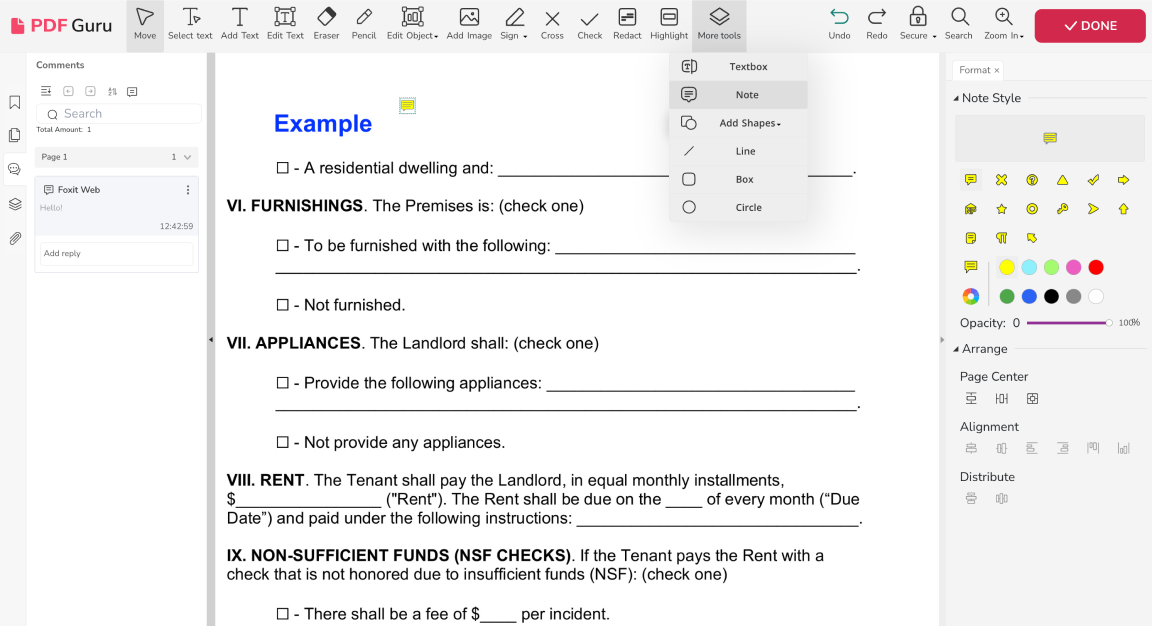
- 1Dengan file Anda terbuka di editor PDF, pergi ke More Tools dan pilih Note.
- 2
- 3Anotasi akan muncul di sidebar kiri. Klik dua kali pada Add content untuk menulis catatan Anda.
*Catatan: Komentar ini terlampir pada file, tidak dimasukkan ke dalam konten PDF.
Cara menandai file PDF
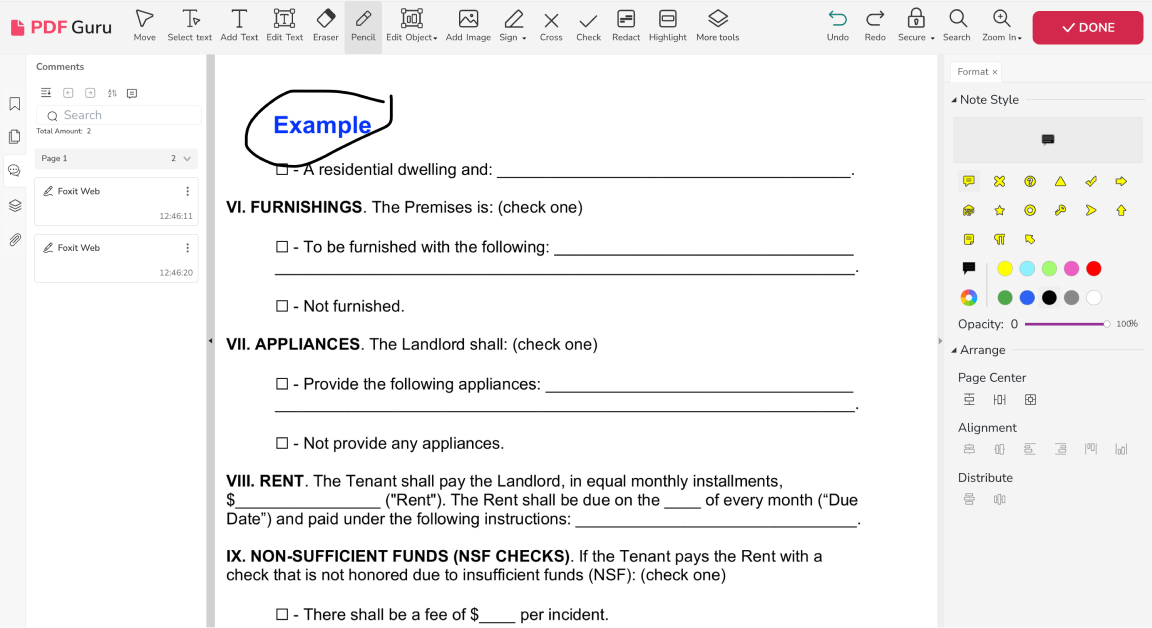
- 1Di editor PDF, pilih Pencil di toolbar.
- 2Gambar di file PDF untuk melakukan perubahan yang Anda inginkan.
Cara menambahkan bentuk ke file PDF
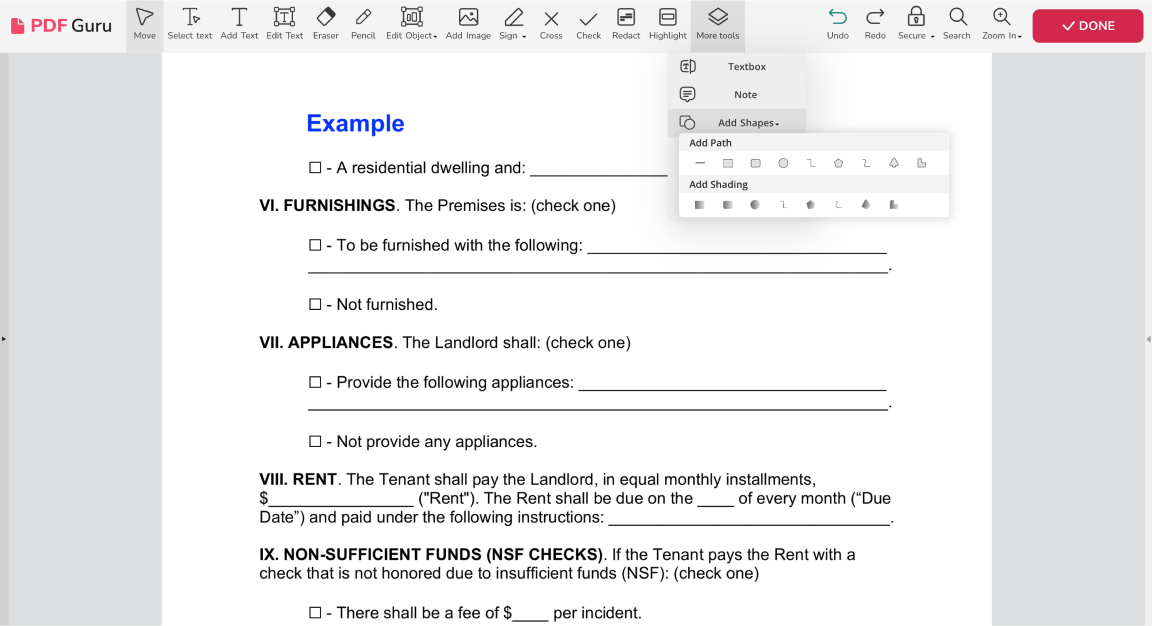
- 1Di editor PDF, pergi ke Alat Lainnya dan pilih Tambahkan Bentuk.
- 2Pilih bentuk yang diinginkan — misalnya, Anda dapat menambahkan panah ke PDF.
- 3Tempatkan di lokasi yang Anda inginkan. Gunakan alat format di sebelah kanan untuk mengubah warna, opasitas, dan properti lainnya.
Apa yang istimewa tentang anotator PDF online? Mereka dapat digunakan dengan browser apa pun, seperti Chrome atau Safari, dan sistem operasi apa pun, seperti Linux atau Mac. Yang Anda butuhkan hanyalah koneksi internet.
Cara memberi anotasi pada PDF di Mac

Anda dapat menggunakan Preview, alat bawaan Mac Anda. Berikut adalah langkah-langkah untuk memberi komentar pada file PDF:
- 1Buka PDF di Preview.
- 2
- 3Untuk menyoroti teks, pilih Sorot Teks dari dropdown. Sorot teks yang diinginkan, klik kanan pada sorotan, dan pilih Tambahkan Catatan.
- 4Untuk komentar yang berlaku untuk seluruh dokumen, pilih Catatan dari dropdown dan tempatkan di mana saja di PDF.
- 5Untuk memasukkan teks ke dalam tata letak, pilih Teks.
- 6Untuk komentar gelembung bicara, pilih Gelembung Bicara.
- 7Periksa markup PDF Anda dan simpan file tersebut.
Cara memberi anotasi pada PDF di Windows

Windows 10 dan 11 dilengkapi dengan Microsoft Edge sebagai browser default, yang mencakup alat PDF gratis untuk menggambar, menulis, menyoroti, dan mengomentari. Berikut cara menggunakannya:
- 1Buka PDF di Microsoft Edge.
- 2Klik ikon Pen di toolbar untuk menggambar atau menulis. Sesuaikan warna dan ukuran dengan panah ke bawah.
- 3Untuk menyoroti, pilih teks, klik kanan, dan pilih Highlight. Pilih warna.
- 4Untuk mengomentari file PDF, pilih teks, klik kanan, dan pilih ikon Comment. Ketik komentar Anda.
- 5Klik tanda centang di kotak komentar untuk menyimpan komentar Anda.
- 6Simpan perubahan dengan mengklik ikon Floppy disk.
Cara memberi anotasi pada file PDF di iPad / iPhone
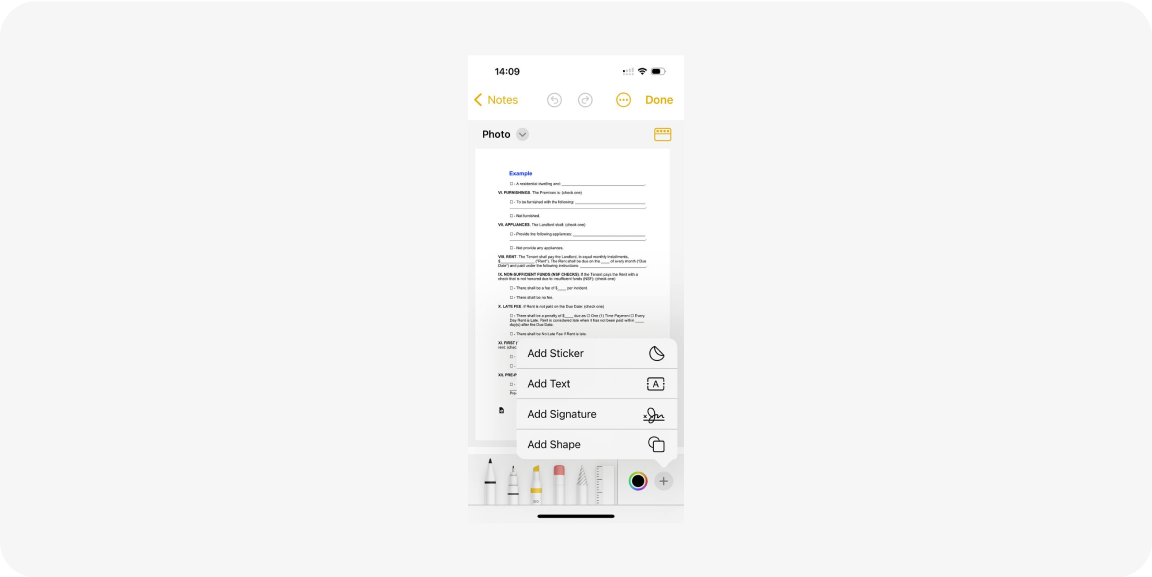
Banyak pengguna iOS yang tidak tahu ini, tetapi Anda dapat memberi anotasi pada PDF di aplikasi Notes. Cukup ikuti langkah-langkah ini:
- 1Buka file PDF di aplikasi mana pun, ketuk tombol Share (biasanya di sudut kiri bawah), dan pilih Copy.
- 2Buka aplikasi Notes, buat catatan baru atau pilih yang sudah ada, tekan lama di catatan, dan pilih Paste.
- 3Jika PDF memiliki beberapa halaman, ketuk tombol thumbnail untuk menavigasi halaman.
- 4Ketuk tombol Markup untuk mulai memberi anotasi.
- 5Gunakan alat di bagian bawah (marker, pensil, pena, penghapus) atau ikon Plus untuk menambahkan Signatures, Text, atau Shapes.
- 6Ketuk Done di sudut kanan atas untuk menyimpan perubahan Anda.
Cara mengomentari PDF di Google Drive

Anda dapat melakukan tindakan pengomentaran standar, seperti menyoroti, menggarisbawahi, menambahkan komentar dalam PDF, dll., dengan Google Docs. Berikut adalah langkah-langkah untuk mengomentari file PDF Anda:
- 1Unggah file PDF Anda ke Google Drive.
- 2Klik kanan pada PDF dan pilih Buka Dengan > Google Docs.
- 3Klik ikon Komentar (tanda plus dalam persegi panjang) di bilah alat.
- 4Masukkan komentar Anda di kotak.
- 5Tambahkan akun untuk berbagi, jika diperlukan.
- 6Klik Komentar untuk mengonfirmasi. Dokumen akan disimpan secara otomatis di drive Anda.
Cara terbaik untuk mengomentari file PDF tergantung pada kebutuhan pribadi atau profesional Anda. Pertimbangkan seberapa sering Anda menggunakan fitur ini dan apakah beragam alat penting bagi Anda.