Le format HEIC, couramment utilisé sur les appareils Apple, repose sur une compression haute efficacité pour réduire l'espace de stockage. Pourtant, malgré son efficacité, ce format de fichier n'est pas universellement compatible avec toutes les plateformes. Les formats HEIF et HEIC correspondent au même format d'image haute efficacité — tous les appareils ne prennent en charge HEIC, d'où l'intérêt de le transformer en JPG sans perte de qualité. Pour une meilleure compatibilité, le format JPG reste la référence — il est facile à ouvrir, modifier et partager sur pratiquement n'importe quel appareil.
Ce guide vous montre comment convertir HEIC en JPG sur n'importe quel appareil, étape par étape.

Pourquoi convertir HEIC en JPG ?
La conversion de HEIC en JPG peut être utile pour plusieurs raisons :
- Le JPG fonctionne partout. Contrairement au format HEIC, le format JPG s'ouvre facilement sur n'importe quel appareil, application ou navigateur — sans erreurs ni problèmes de compatibilité.
- Plus facile à imprimer. De nombreuses imprimantes, en particulier les modèles anciens, gèrent mieux le format JPG. La conversion permet d'éviter tout problème au moment de l'impression.
- Idéal pour la retouche. Peu de logiciels de retouche prennent en charge HEIC nativement, alors que le format JPEG est supporté partout. Vous n'aurez pas besoin d'étapes supplémentaires pour effectuer des modifications rapides.
- Les JPG sont plus faciles à partager. Que vous envoyiez des photos HEIC à des amis, les téléchargiez en ligne ou les intégriez dans un document, convertir vos photos en JPG est le choix le plus compatible.
Voyons d'abord ce que PDF Guru propose — c'est la façon de convertir la plus rapide et la plus simple.
Comment convertir HEIC en JPG avec PDF Guru
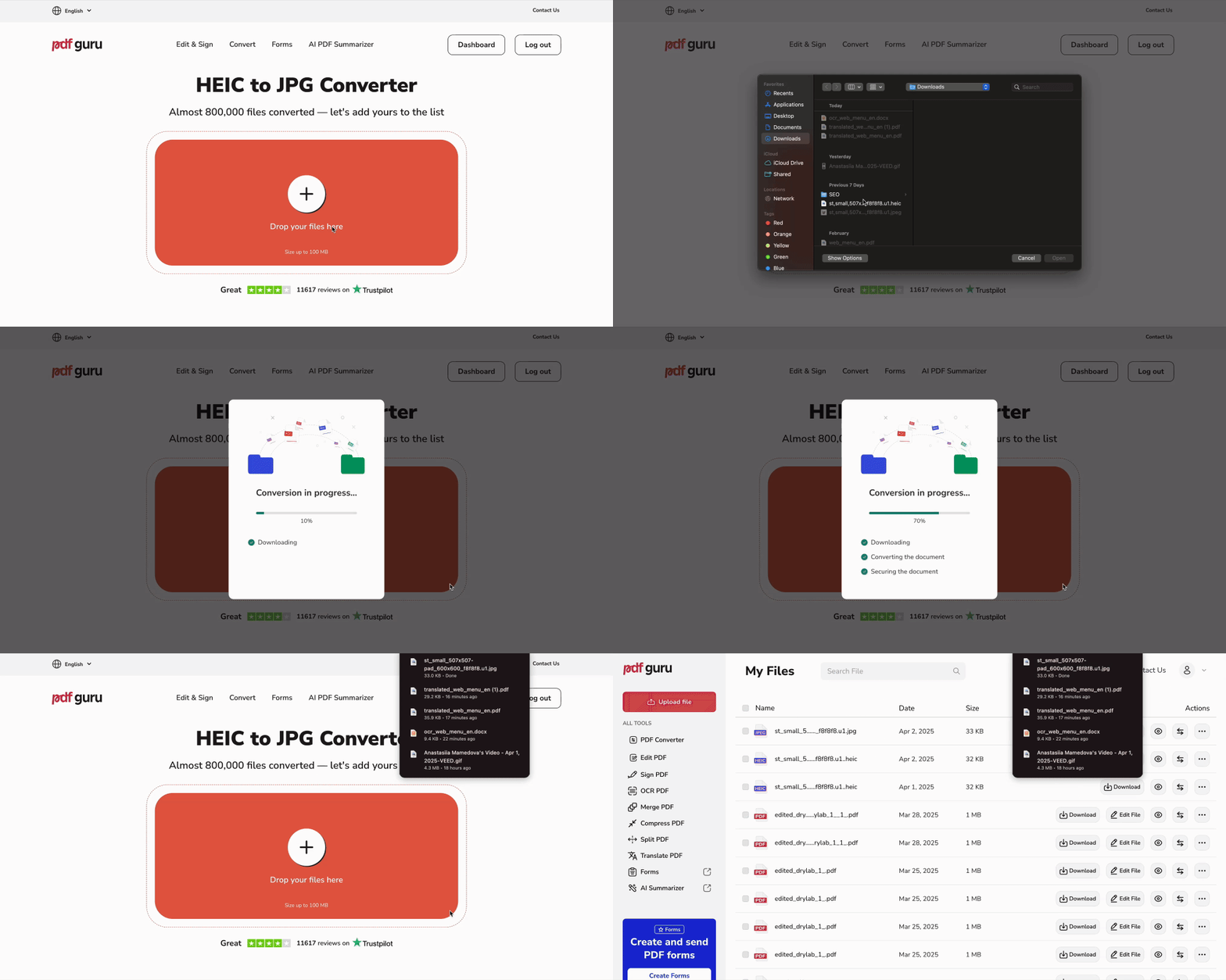
Rendez-vous sur notre convertisseur HEIC en JPG pour convertir HEIC en JPEG directement en ligne. Suivez ces étapes :
- 1Importez ou glissez votre fichier HEIC dans la zone prévue.
- 2Attendez quelques secondes que l'outil convertisse votre fichier HEIC en format JPEG.
- 3Téléchargez votre nouveau fichier — il sera également enregistré dans votre compte.
Vous souhaitez convertir vos photos dans d'autres formats ? Notre convertisseur prend en charge la conversion de GIF en JPG, PNG en WEBP, JPG en PNG et bien d'autres formats d'image.
Comment convertir HEIC en JPG sur Windows 11
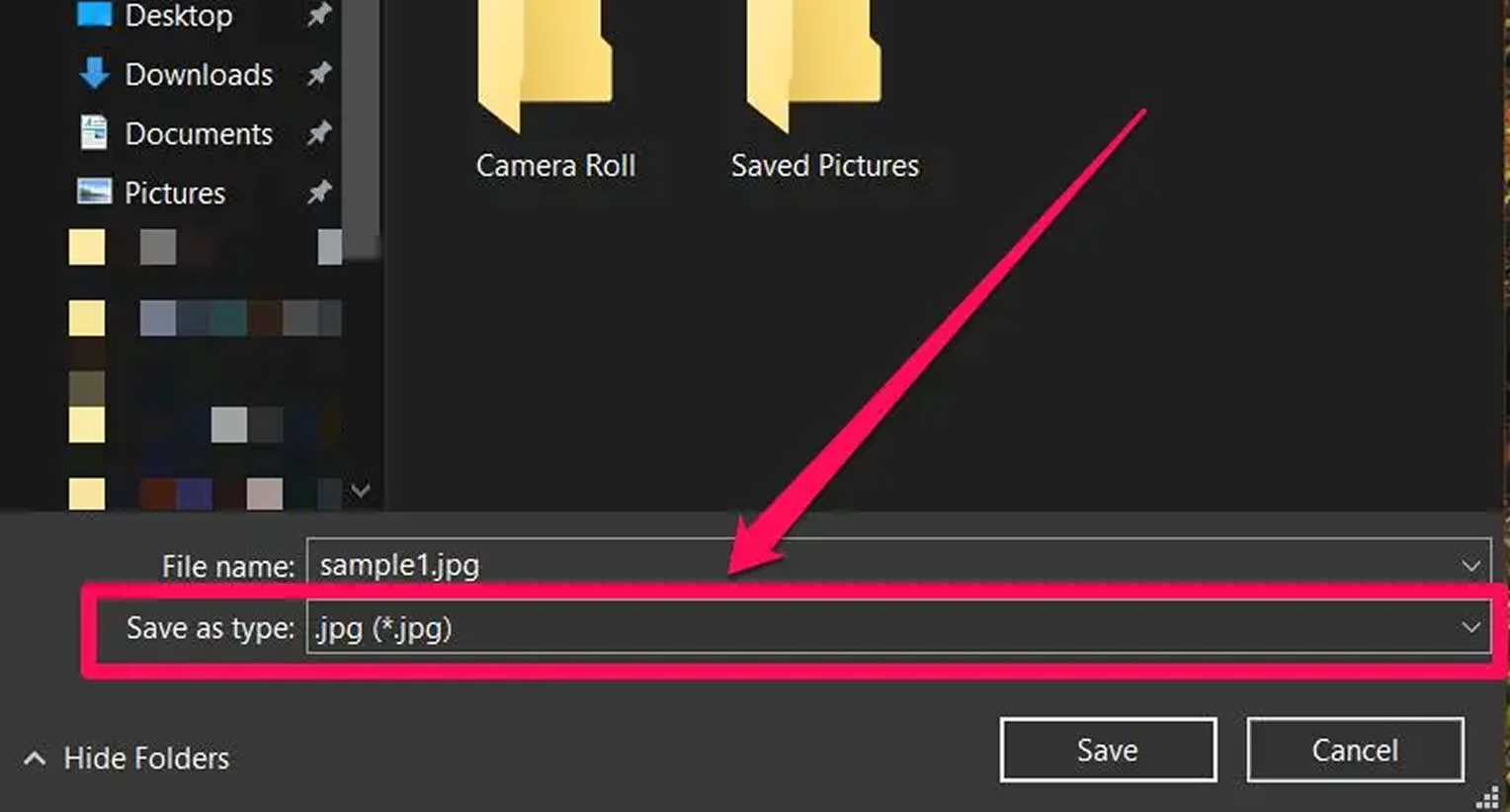
Vous pouvez également changer HEIC en JPG avec l'application Photos de Microsoft, disponible sur n'importe quel PC. Suivez ces étapes :
- 1Ouvrez votre fichier HEIC dans l'application Photos.
- 2Cliquez sur l'icône « … » dans le coin supérieur droit.
- 3
- 4Dans le champ type de fichier, choisissez .jpg ou .jpeg.
- 5Choisissez un dossier et cliquez sur Enregistrer — c'est terminé !
Comment convertir HEIC en JPG sur Mac
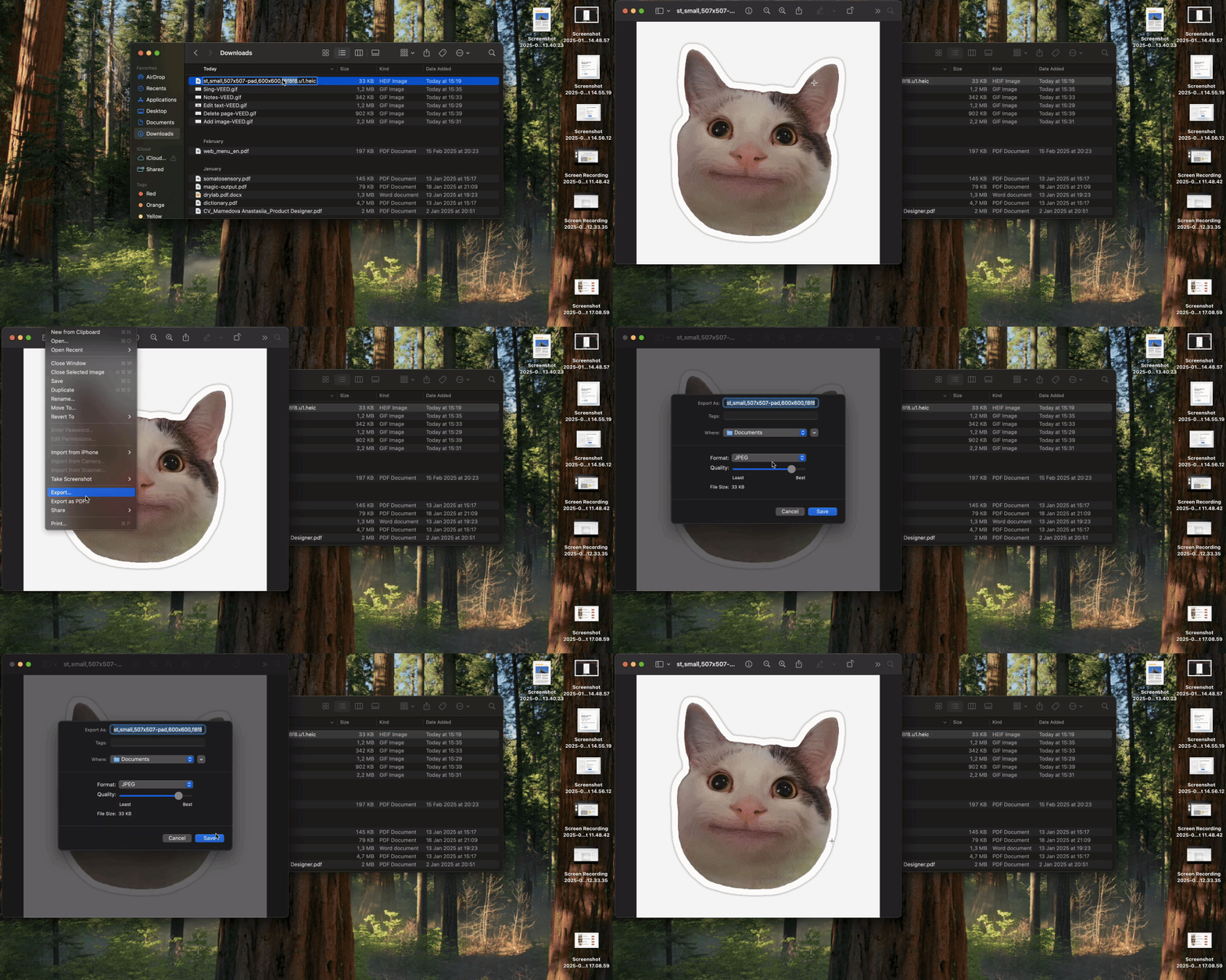
Aucun outil tiers nécessaire — utilisez simplement l'application Aperçu intégrée à votre Mac pour changer le format HEIC en JPG.
- 1Ouvrez le fichier HEIC dans Aperçu.
- 2
- 3
- 4Utilisez le curseur de qualité pour ajuster la qualité d'image.
- 5Renommez le fichier et choisissez l'emplacement de sauvegarde.
- 6Cliquez sur Enregistrer.
Comment convertir HEIC en JPG sur iPhone
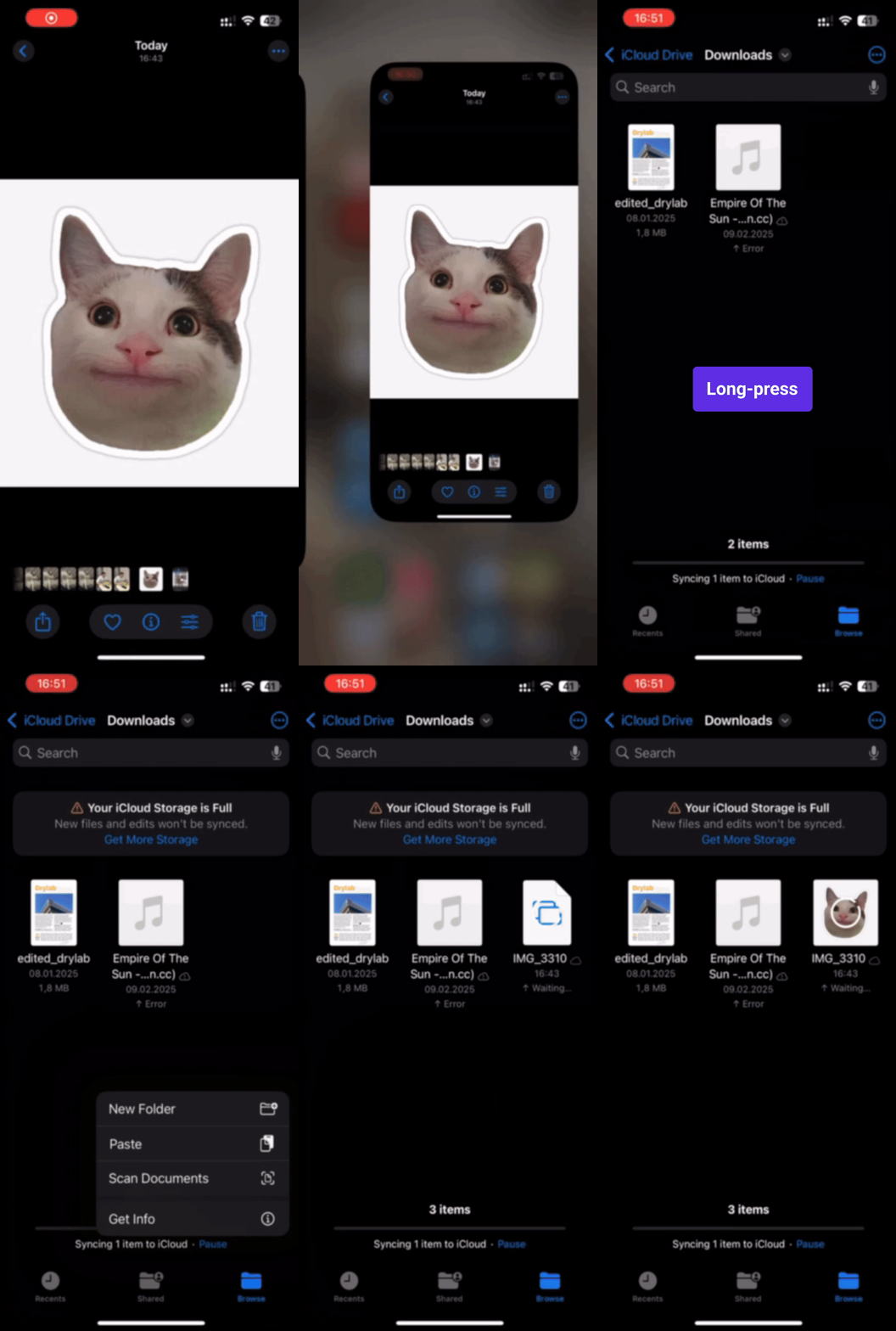
Voici comment convertir vos images en JPG avec l'application Fichiers intégrée à votre iPhone :
- 1Ouvrez Photos et sélectionnez votre image HEIC.
- 2Appuyez sur Partager > Copier la photo.
- 3Ouvrez Fichiers > Sur mon iPhone.
- 4Facultatif : créez un nouveau dossier.
- 5Ouvrez le dossier, appuyez longuement et sélectionnez Coller.
Comment convertir plusieurs fichiers HEIC en JPG par lots
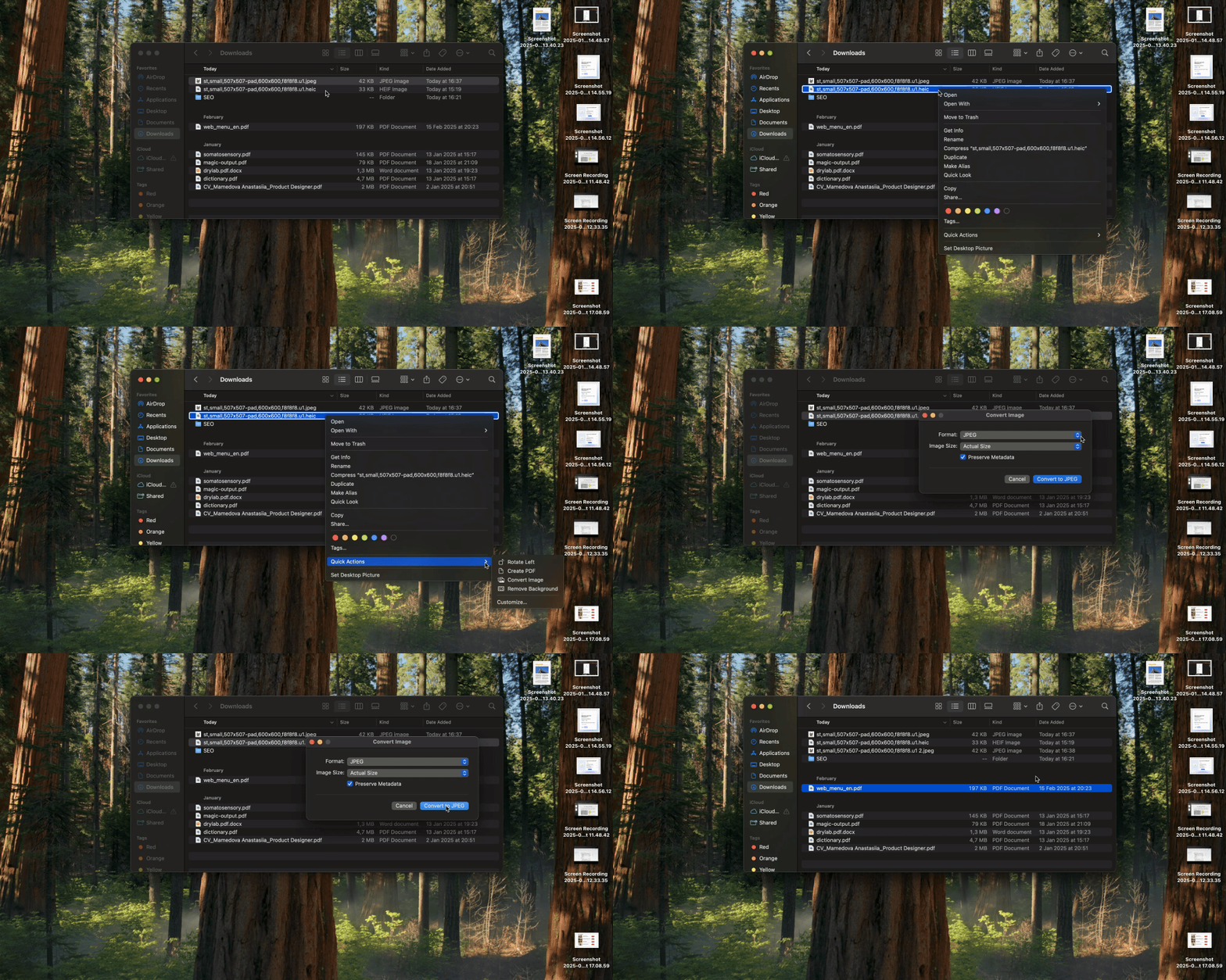
La conversion par lots est possible hors ligne — il existe deux façons de convertir plusieurs HEIC en JPG :
Sur macOS :
- 1Sélectionnez les fichiers HEIC dans le Finder.
- 2Clic droit > Actions rapides > Convertir l'image.
- 3Choisissez JPEG et cliquez sur Convertir.
Sur iPhone :
- 1Dans Photos, sélectionnez les images HEIC > Partager > Copier les photos.
- 2Ouvrez l'application Fichiers > Sur mon iPhone.
- 3Facultatif : créez un nouveau dossier.
- 4Appuyez longuement > Coller.
- 5Vos fichiers HEIC seront automatiquement convertis en format JPG.
Malheureusement, Windows ne permet pas de convertir des fichiers HEIC en JPG par lots — vous devrez sélectionner les fichiers HEIC un par un.