Často potřebujeme podepisovat dokumenty — ať už jde o smlouvy, faktury nebo projektové plány. Naštěstí nám moderní řešení umožňují tento proces digitalizovat.
Pro vytvoření podpisu v PDF máte několik možností: můžete svůj podpis napsat, nakreslit nebo vložit obrázek svého ručního podpisu. Kromě toho můžete PDF dokumenty vyplnit a podepsat přidáním textových prvků, jako je vaše jméno, společnost, pozice nebo datum.
V předchozím článku jsme se zabývali elektronickým podpisem a rozdíly mezi jednoduchým a „kvalifikovaným elektronickým podpisem." Prozkoumali jsme také různé typy elektronických podpisů, které jsou k dispozici. V tomto článku vás provedeme kroky k vytvoření elektronického podpisu v PDF.

Jak podepsat PDF dokument online pomocí PDF Guru
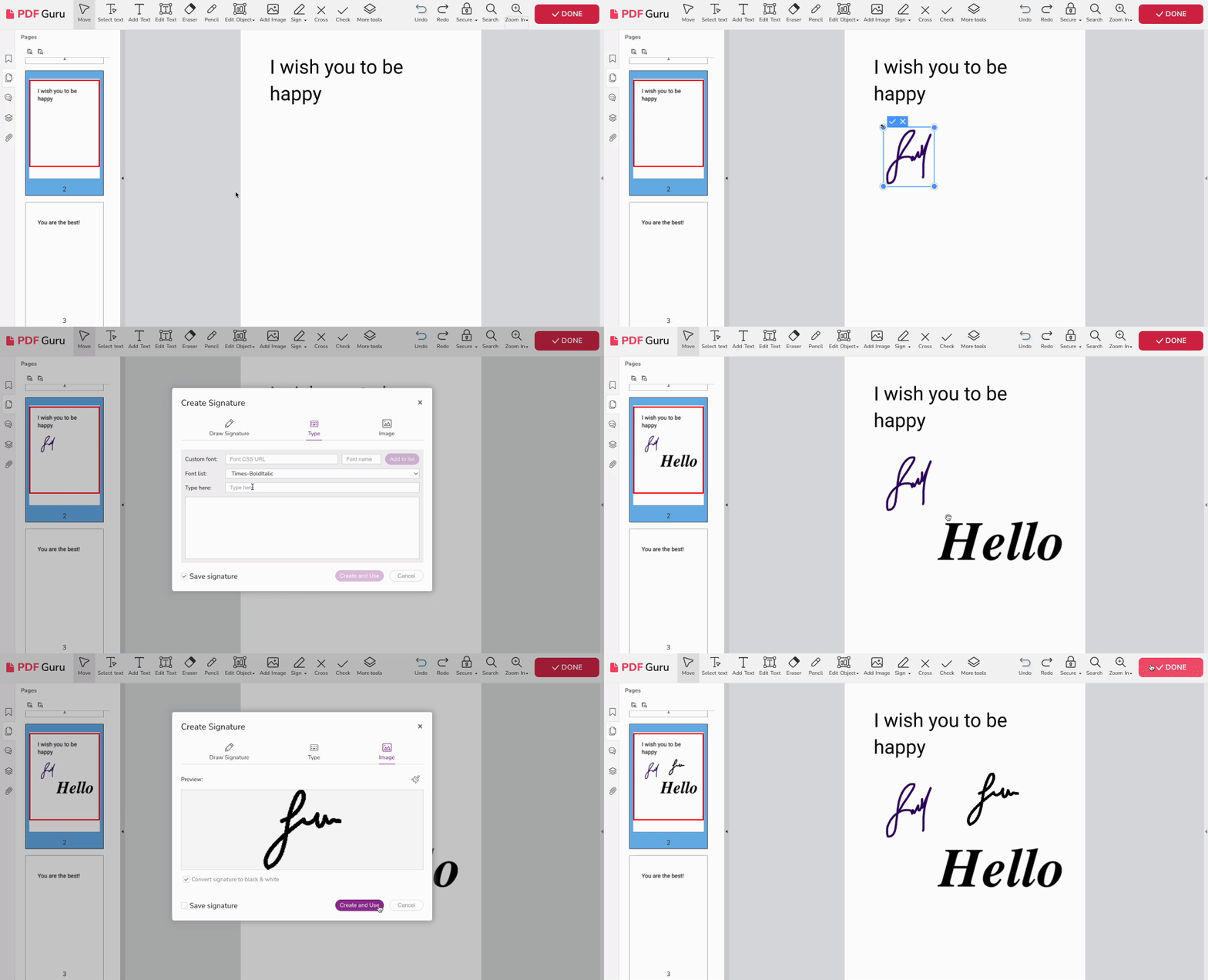
Potřebujete vyplnit a podepsat PDF online? Zabere to jen pár minut. Postupujte takto:
- 1
- 2Nahrajte svůj dokument.
- 3Ve vyskakovacím okně zvolte preferovaný způsob podpisu: Nakreslit podpis, Napsat nebo nahrát Obrázek vašeho ručního podpisu.
Jak vidíte, proces přidání podpisu do PDF je s naší platformou velmi rychlý a jednoduchý. S PDF Guru můžete také upravovat, podepisovat, slučovat a převádět PDF soubory na pár kliknutí. V podstatě je to jedno místo pro všechny vaše potřeby při správě dokumentů.
Jak podepsat PDF na Macu

Elektronicky podepište PDF pomocí Preview, vestavěné aplikace macOS. Postupujte takto:
- 1Otevřete svůj dokument v Preview a klikněte na modrou ikonu nástrojů pro zobrazení panelu nástrojů Markup.
- 2Klikněte na tlačítko Podpis (ikona podpisu).
- 3Elektronický podpis můžete vytvořit nakreslením na trackpadu nebo pomocí webkamery pro zachycení ručního podpisu.
- 4Vyberte svůj podpis z nabídky, poté ho přetáhněte a upravte na dokumentu.
- 5Pomocí panelu nástrojů Markup můžete podle potřeby psát nebo kreslit tvary.
Podepsaný PDF soubor uložíte na počítači výběrem Soubor a poté Uložit.
Jak podepsat PDF ve Windows
Protože Windows nemá vestavěný nástroj pro práci s PDF, budete potřebovat MS Word. Máte pak tři možnosti, jak virtuálně podepsat PDF soubor:
Použití nástroje Kreslit

- 1Umístěte kurzor na místo, kam chcete vložit podpis v dokumentu.
- 2Přejděte na záložku Kreslit ve Windows a z pásu karet vyberte Kreslicí plátno.
- 3Vyberte nástroj pro kreslení, například černé pero, a podle potřeby upravte barvu nebo tloušťku.
- 4Pomocí myši nebo touchpadu nakreslete svůj podpis na plátno.
Vytvoření řádku pro podpis
- 1Přejděte na záložku Vložit a klikněte na Řádek podpisu.
- 2Vyplňte požadovaná pole ve formuláři Nastavení podpisu.
- 3Dvakrát klikněte na řádek podpisu, poté buď napište své jméno, nahrajte obrázek svého podpisu, nebo ho nakreslete.
Vložení obrázku podpisu

- 1Napište svůj podpis ručně na čistý list papíru.
- 2Naskenujte ho do počítače a uložte jako soubor JPEG nebo PNG. Pokud nemáte skener, vyfoťte podpis telefonem a pošlete ho do počítače.
- 3Otevřete svůj dokument, přejděte na záložku Vložit a vyberte Obrázky > Obrázek ze souboru.
- 4Vyberte obrázek svého podpisu a vložte ho do dokumentu.
- 5Přesuňte a změňte velikost obrázku podle potřeby. Vzhled můžete upravit dvojklikem a použitím sekce Formát.
Jak podepsat PDF na iPhonu a iPadu

- 1Otevřete PDF, které potřebujete podepsat, na svém iPhonu nebo iPadu.
- 2Klepněte na ikonu Markup ve spodní části obrazovky.
- 3Klepněte na ikonu Plus a vyberte možnost Podpis.
- 4Prstem nakreslete svůj podpis.
- 5Klepněte na Hotovo.
- 6Umístěte podpis na požadované místo a znovu klepněte na Hotovo.
Uživatelé Apple, nyní víte, jak podepsat PDF na svých zařízeních. Je to rychlé a snadné. Tuto metodu můžete použít v jakékoli aplikaci, ať už je to Soubory, Mail nebo jakýkoli messenger.
Jak podepsat PDF na Google Drive

Google Drive sice nemá vestavěný nástroj pro tento účel a doplňky jsou obvykle placené, ale existuje obcházející řešení, které vám umožní podepsat PDF:
- 1Nahrajte svůj PDF soubor na Google Drive a otevřete ho pomocí Dokumentů Google.
- 2Klikněte na Vložit, poté zvolte Kresba a vyberte Čmáranice.
- 3Pomocí myši přidejte svůj podpis.
To by vás také mohlo zajímat
Jak odstranit podpis z PDF
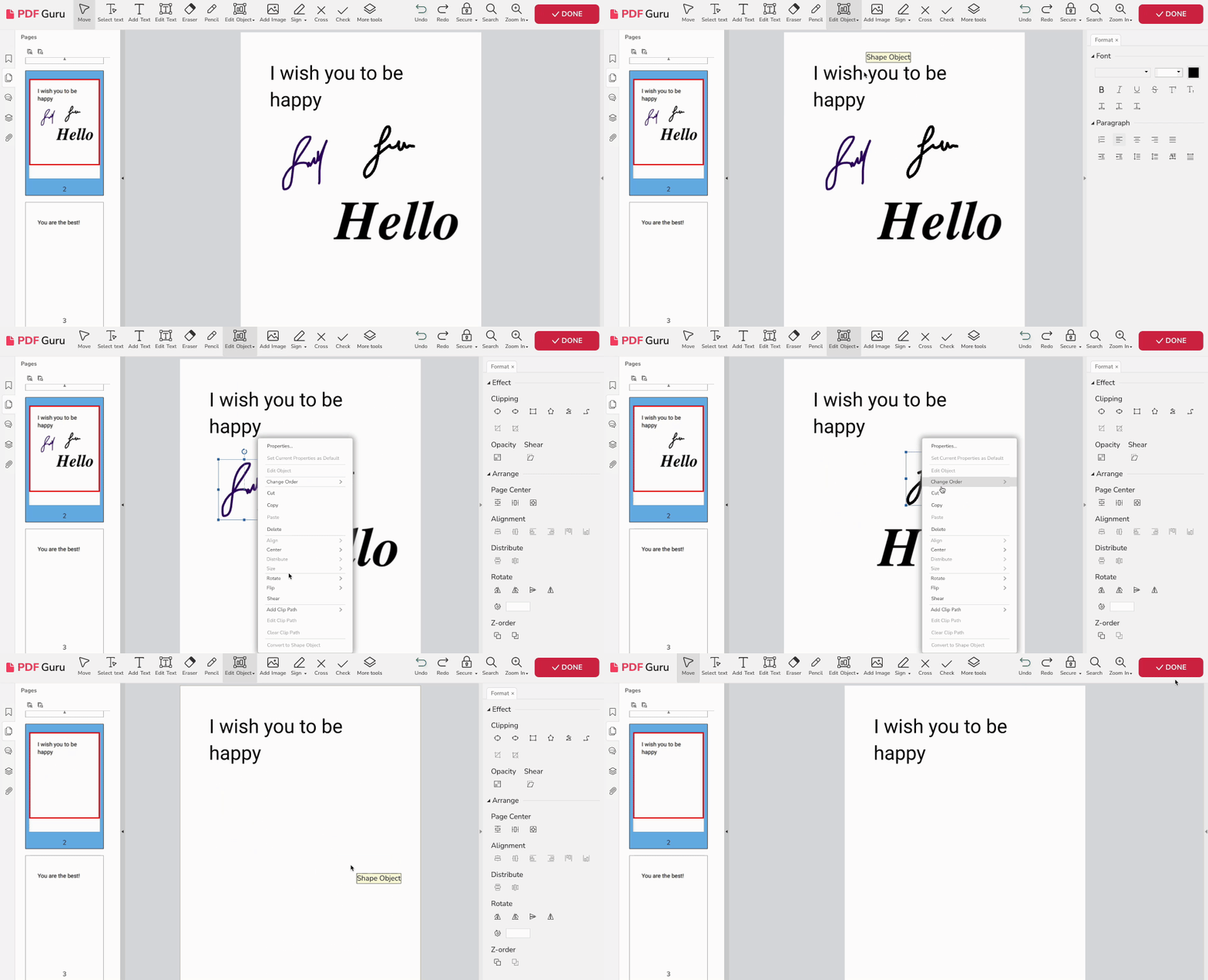
- 1Přihlaste se ke svému účtu PDF Guru a najděte nástroj Podpis PDF.
- 2Přetáhněte svůj dokument do určené oblasti.
- 3Z panelu nástrojů vyberte Upravit objekt a klikněte na Vše.
- 4Klikněte na svůj elektronický podpis a zvolte Smazat.
- 5Přejděte na Hotovo a zvolte požadovaný formát ke stažení.
Takto odstraníte podpis z PDF. Celý proces trvá jen několik sekund — ideální, když máte naspěch.
Elektronické podpisy v PDF dokumentech transformují práci s dokumenty tím, že spojují úsporu nákladů, bezpečnost a ekologičnost s pohodlím digitální technologie. Jejich široké využití v různých odvětvích podtrhuje jejich roli v modernizaci obchodních procesů.
Jak podepsat PDF formulář
Přemýšlíte, jak podepsat PDF bez Adobe Acrobat? Dobrá zpráva — náš nástroj Vyplnění PDF vám umožňuje přidat podpis do PDF stejně jako vložit text, obrázky a další prvky. Mějte však na paměti, že různé formuláře mají specifické požadavky na podpis. Některé mohou akceptovat elektronické podpisy, zatímco jiné vyžadují podpis vlastnoruční.
Ať už potřebujete podepsat PDF smlouvu online nebo schválit čtvrtletní marketingový plán, je důležité zvážit vaše osobní a obchodní cíle před výběrem nástroje pro správu dokumentů. Zaměřte se na to, jak často budete nástroj používat a jakou bezpečnost nabízí.