



Představte si to: jste venku, když vám do příchozí pošty dorazí důležitý dokument. Potřebuje váš podpis, právě teď. Nemáte notebook, ani tablet. Jen svůj telefon. Co uděláte?
Pokud používáte iPhone, máte štěstí. S těmi správnými nástroji můžete podepisovat soubory elektronicky, ať jste kdekoli.
V této příručce vám ukážeme jednoduché způsoby, jak vytvořit elektronický podpis na iPhone s PDF Guru, a také jeden další způsob.

Jak elektronicky podepsat PDF pomocí PDF Guru
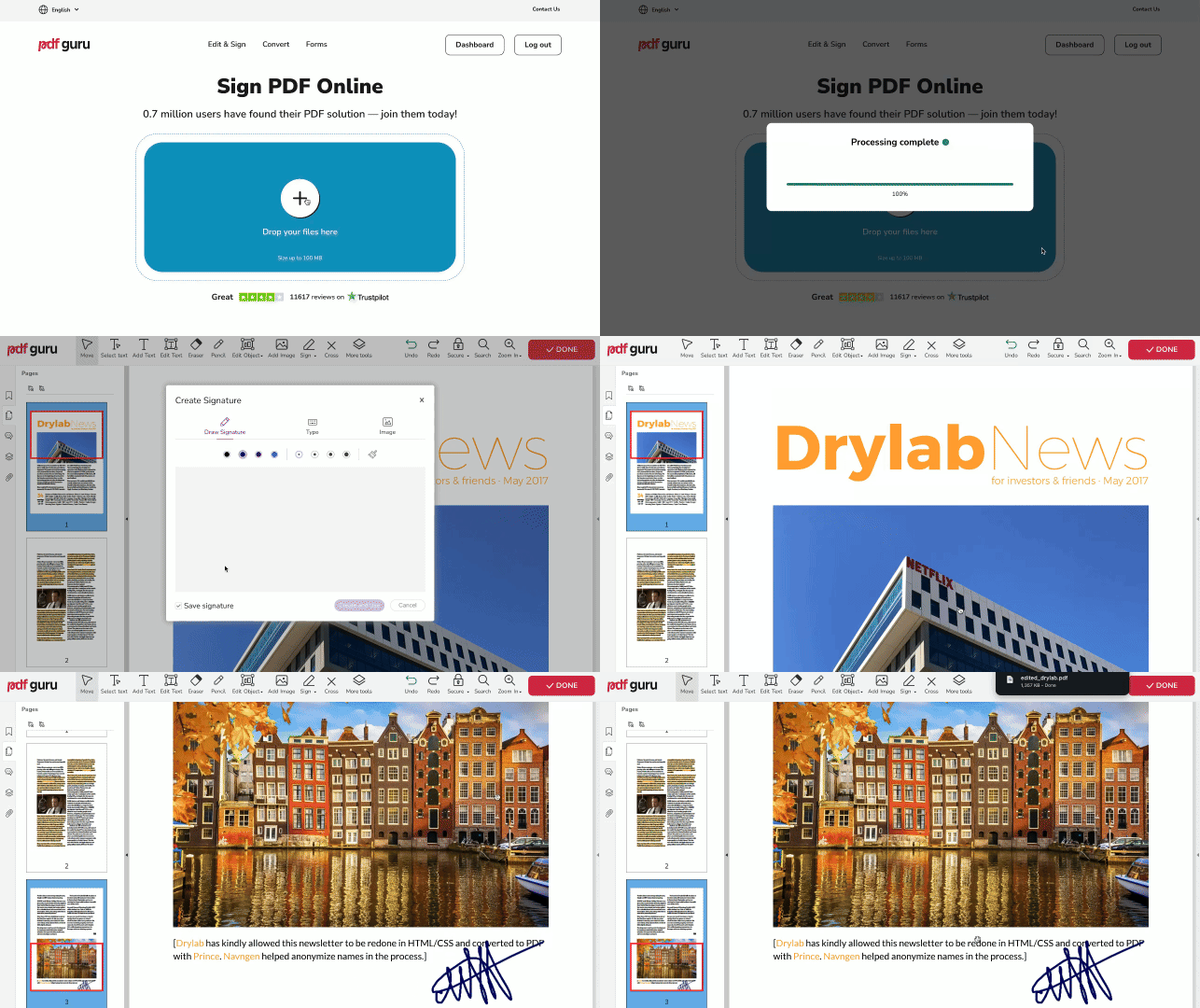
- 1
- 2Nahrajte svůj soubor a počkejte, až se otevře v našem PDF editoru.
- 3Pokud je to nutné, přiblížte část dokumentu, kterou potřebujete podepsat.
- 4Vyberte nástroj Pero.
- 5Použijte prst nebo stylus k vytvoření vlastnoručního podpisu na iPhonu.
- 6Klepněte na tlačítko Hotovo a poté Stáhnout.
Jak přidat psaný podpis do PDF
Další způsob, jak přidat podpisy na iPhone, je je napsat. V některých případech může jednoduché textové pole stačit jako podpis. Chcete-li to provést, opakujte kroky 1-3 z výše uvedené části: nahrajte svůj soubor a najděte část, kterou potřebujete podepsat.
- 1Vyberte nástroj Textbox.
- 2Klepněte na dokument, kde chcete přidat svůj podpis.
- 3Napište text a klepněte na Hotovo na klávesnici pro dokončení.
- 4Stáhněte si svůj soubor.
Jak vytvořit podpis na iPhonu pro použití na dalších zařízeních iOS
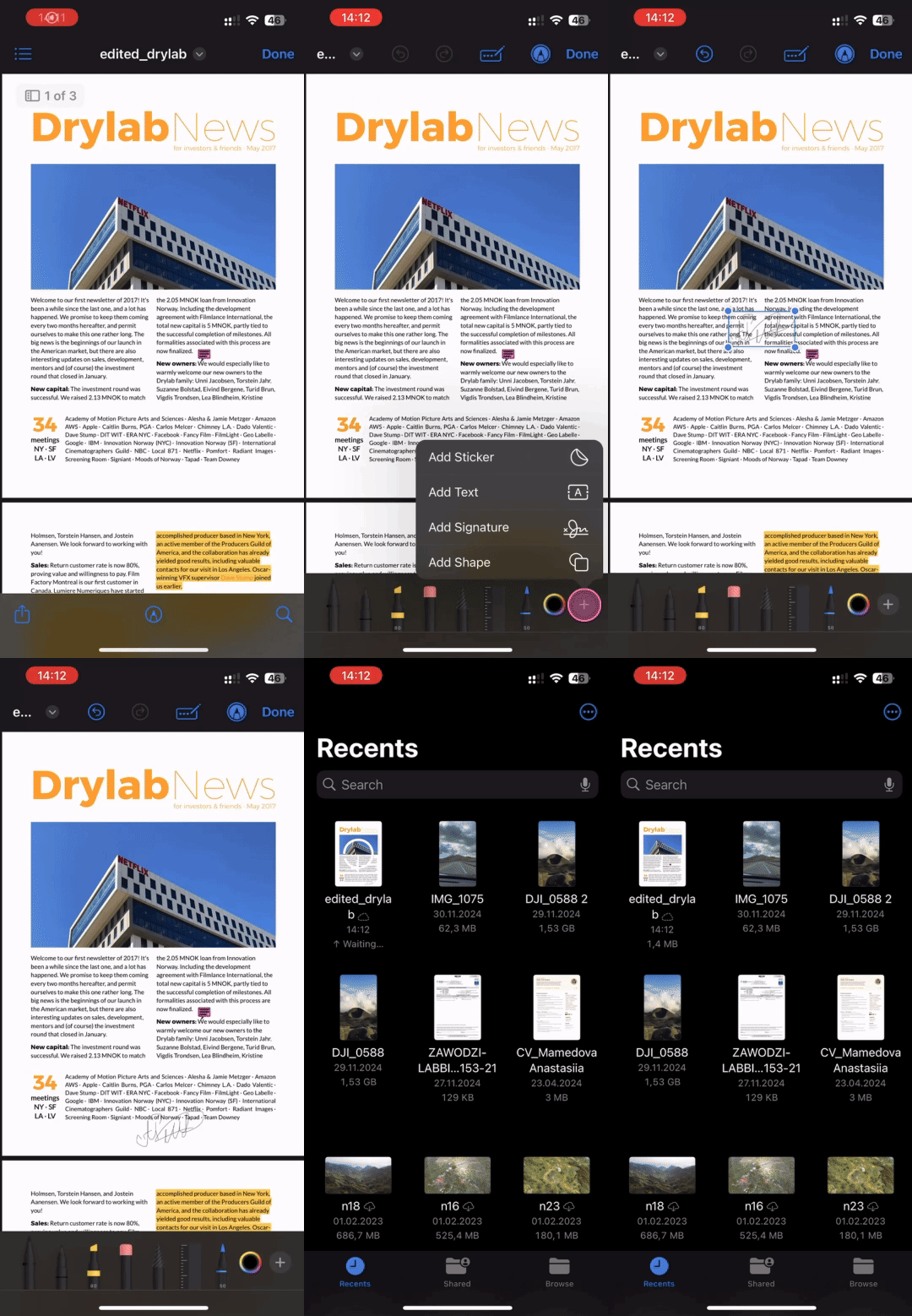
PDF dokumenty můžete také podepisovat na iPhonu pomocí aplikace Soubory, která je vestavěná. Postupujte podle těchto jednoduchých kroků:
- 1Najděte svůj dokument v aplikaci Soubory a otevřete ho.
- 2Přejděte na nástroj Kreslení (ikona tužky) v dolním menu.
- 3Klepněte na tlačítko +.
- 4Vyberte Přidat podpis.
- 5Nyní můžete nakreslit podpis na iPhonu a uložit ho pro budoucí použití. Rychle k němu budete mít přístup i na dalších zařízeních iOS, včetně iPadu a počítačů Mac.
- 6Umístěte podpis tam, kde je potřeba, a poté upravte velikost.
Váš PDF dokument je nyní podepsaný a připravený na další krok: odešlete ho příslušné autoritě nebo organizaci k vyřízení.
Jak anotovat dokumenty na vašem iPhonu pomocí našeho nástroje
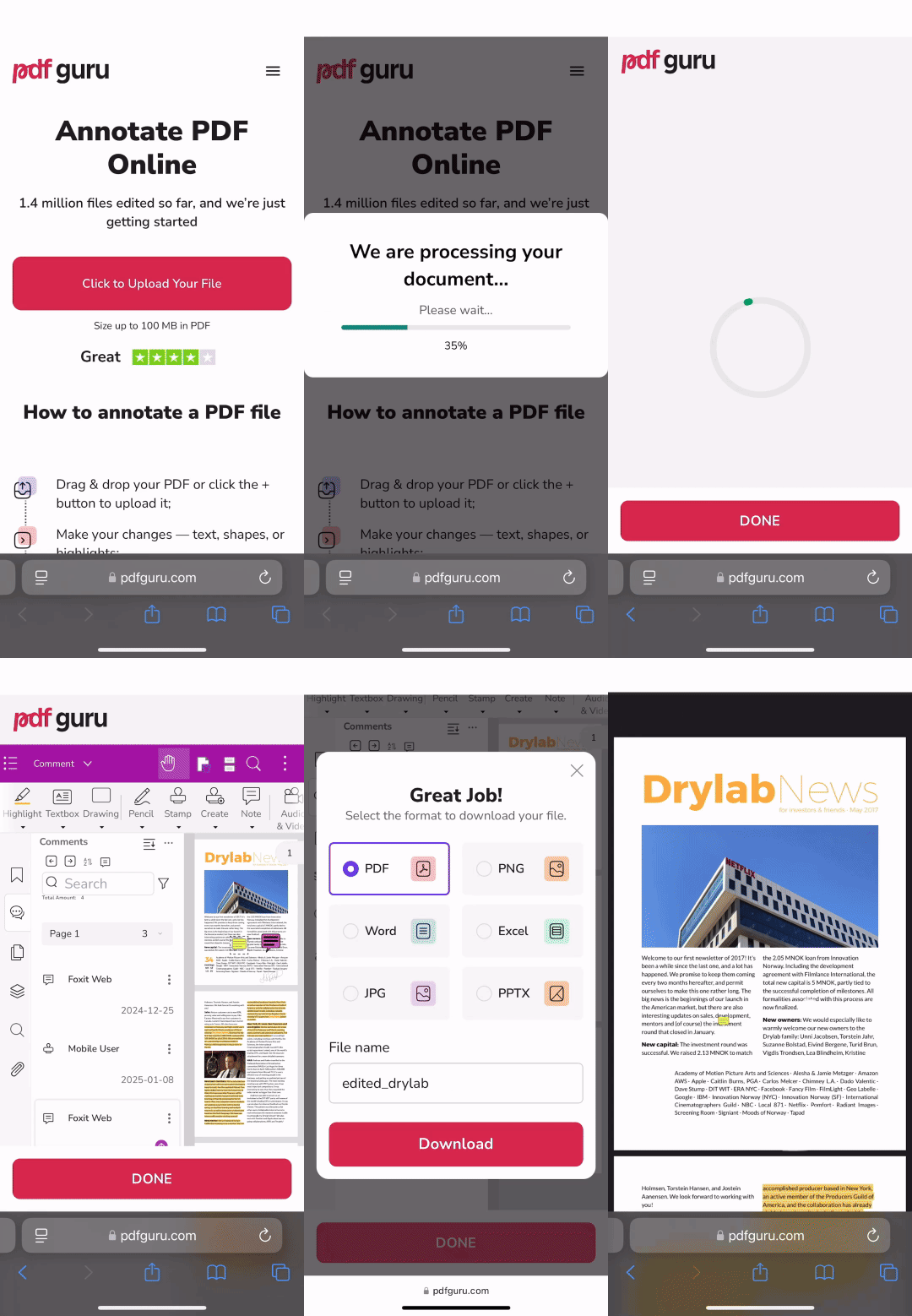
Co když dokument ještě není připraven k podepsání? Možná budete nejprve potřebovat provést úpravy — jako například zvýraznit důležité části, přidat komentáře nebo označit dokument, abyste identifikovali aktualizace nebo opravy.
Zde je návod, jak anotovat PDF pomocí naší online platformy, se zaměřením na přidávání komentářů:
- 1
- 2Nahrajte svůj soubor a počkejte, až se načte v našem PDF editoru.
- 3Zvolte Další nástroje z horního menu a poté Poznámka.
- 4Umístěte poznámku tam, kde je potřeba, napište svůj komentář a přizpůsobte formátování pomocí možností na pravém panelu.
- 5Změňte velikost svého komentáře podle potřeby, poté klikněte na Hotovo a pokračujte dalšími kroky — zbývají už jen dva rychlé.
Hledáte další tipy na anotace? Podívejte se na naši příručku o tom, jak anotovat PDF soubor.
Doufáme, že náš průvodce objasnil, jak elektronicky podepsat dokument na zařízeních iPhone. Máte dotazy? Naši technici podpory jsou k dispozici 24/7 a stačí napsat na support@pdfguru.com — neváhejte se ozvat!