قد يصبح جهازك مكتظًا بسهولة بكل أنواع الملفات العشوائية — من الفواتير وعروض العمل التقديمية إلى الكتب الإلكترونية وصفحات الويب المتنوعة. إدارة هذه المجموعة المتزايدة باستمرار يمكن أن تكون تحديًا كبيرًا.
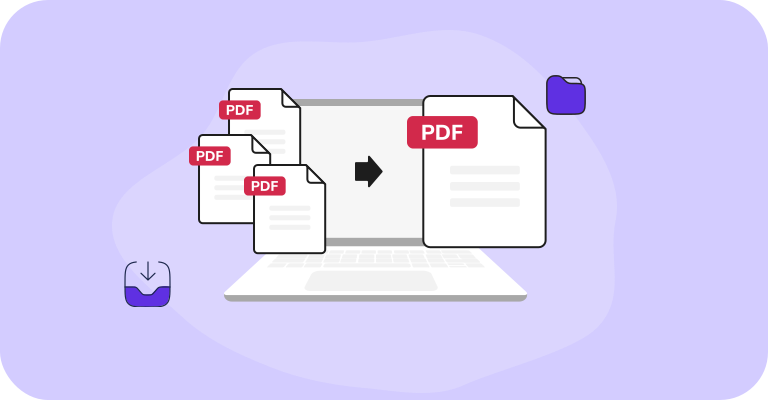
إذًا، ما الحل؟ لقد تناولنا سابقًا عدة طرق لضغط ملف PDF واحد لتقليل حجمه. لكن عندما تتعامل مع عشرات المستندات الصغيرة، فإن دمج ملفات PDF في ملف واحد هو الخيار الأفضل. فكّر في الفوائد:
 <element>مشاركة أسهل؛</element>
 <element>مساحة تخزين أكبر؛</element>
 <element>تنظيم أفضل؛</element>
 <element>أمان مُعزَّز؛</element>
 <element>نسخ احتياطي أبسط.</element>
</spysok>
في هذا المقال، سنوضح لك كيفية دمج مستندات PDF باستخدام أدوات متنوعة على منصات مختلفة مثل Mac وWindows وiOS.

6 أدوات لدمج ملفات PDF متعددة
هناك مجموعة متنوعة من الأدوات لمساعدتك في إدارة مستنداتك، سواء كنت تريد دمج ملفات PDF أو التعامل مع مهام مشابهة.
- تطبيق Preview المدمج في Mac مناسب لفتح المستندات وإجراء تعديلات أساسية عليها. إنه طريقة سريعة لدمج عدة ملفات PDF في ملف واحد.
- تطبيق Finder هو نظام إدارة الملفات الافتراضي على macOS، ويتيح لك أيضًا دمج المستندات وتنظيمها.
- متصفحات الويب مثل Google Chrome وSafari وMicrosoft Edge مناسبة عندما تحتاج إلى دمج PDF عبر الإنترنت مجانًا.
- تطبيق الملفات على iOS يوفر حلولاً مريحة للهاتف المحمول لتنظيم الملفات وإدارتها.
- الاختصارات هو تطبيق متاح على iOS وiPadOS وmacOS وwatchOS يتيح للمستخدمين إنشاء أوامر مختصرة لأتمتة مهام محددة. أحد الاستخدامات الأساسية لهذه الأداة هو دمج ملفات PDF معًا.
كيفية دمج ملفين PDF أو أكثر باستخدام PDF Guru

إذا كنت تحتاج إلى دمج PDF عبر الإنترنت، فلا تبحث بعيدًا، فلدينا جميع الأدوات اللازمة للتعامل مع هذه المستندات. إليك دليلًا مفصّلاً خطوة بخطوة:
- 1
- 2ارفع ملفاتك إلى النافذة واحدًا تلو الآخر.
- 3يمكنك إضافة حتى 15 ملف PDF باستخدام زر إضافة المزيد.
- 4انقر على دمج الملفات المحددة.
- 5أنهِ العملية بتنزيل ملفك.
إضافة: أداة التلخيص بالذكاء الاصطناعي للملفات المدموجة
الآن بعد أن قمت بدمج ملفات PDF، قد ترغب فقط في معرفة النقاط الرئيسية. تساعدك أداة تلخيص PDF بالذكاء الاصطناعي في استخلاص المعلومات المهمة بسرعة — دون الحاجة إلى قراءة كل شيء.
كما أنها تدعم عدة لغات وتتيح لك طرح أسئلة متابعة عبر محادثة مفتوحة بعد الحصول على الملخص.
دمج مستندات PDF لن يؤثر على جودتها
مع أداة دمج PDF الخاصة بنا، ستبقى جودة ملفاتك الأصلية وتنسيقها دون تغيير لأنها مصممة فقط لدمج ملفات PDF في ملف واحد. ومع ذلك، قد تضحي بعض الأدوات الأخرى بجودة المستندات لتقليل حجمها. نحن لا نفعل ذلك، لكننا نقدم أداة منفصلة لضغط ملفات PDF في حال احتجت إليها.
كيفية دمج ملفات PDF على Mac
يحتوي macOS على أدوات مدمجة قوية تتيح للمستخدمين دمج ملفات PDF دون الحاجة إلى برامج إضافية. تعرّف على الخيارات المتاحة:
دمج ملفات PDF في Preview

- 1انقر بزر الماوس الأيمن على ملفك واختر فتح باستخدام > Preview.
- 2انقر على عرض > الصور المصغرة في شريط الأدوات العلوي لعرض الصور المصغرة للصفحات في الشريط الجانبي.
- 3انقر على الصورة المصغرة حيث تريد إدراج ملف PDF آخر.
- 4انتقل إلى تحرير > إدراج > صفحة من ملف في شريط الأدوات العلوي.
- 5في النافذة المنبثقة، حدد ملف PDF الذي تريد إضافته وانقر على فتح.
- 6بعد دمج ملفات PDF، انتقل إلى ملف في شريط الأدوات العلوي.
- 7انقر على تصدير كملف PDF.
بدلاً من ذلك، يمكنك ببساطة فتح ملفي PDF أو أكثر جنبًا إلى جنب وسحب الصور المصغرة للصفحات من ملف إلى آخر لإعادة ترتيبها.
استخدام Finder لدمج ملفات PDF متعددة
- 1افتح Finder وانتقل إلى عرض المعرض باستخدام شريط الأدوات أو قائمة العرض.
- 2اضغط مع الاستمرار على مفتاح Command وانقر على الملفات التي تريد دمجها.
- 3انقر على الملفات بالترتيب الذي تريد ظهورها في ملف PDF النهائي.
- 4اضغط على زر إنشاء PDF على الجانب الأيمن من الشاشة. ستقوم الأداة تلقائيًا بإنشاء ملف PDF جديد على سطح المكتب.
كيفية دمج صور JPEG في ملف PDF واحد
بالإضافة إلى PDF، يتيح لك Preview وFinder أيضًا دمج ملفات متعددة بتنسيقات مختلفة مثل JPEG وPNG وWEBP. لا تحتاج هذه الملفات حتى إلى أن تكون بنفس الامتداد، مما يعني أنه يمكنك تحويلها إلى ملف PDF واحد دون تحويل تنسيقها أولاً.
كيفية دمج ملفات PDF على Windows باستخدام Microsoft Edge
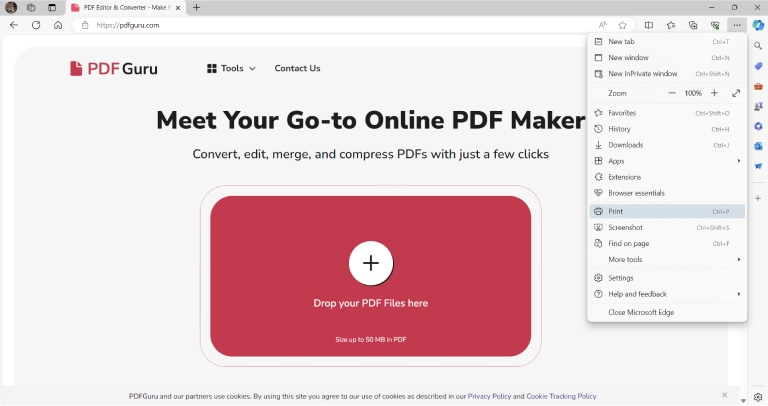
لا يدرك كثير من المستخدمين أن متصفحات الويب لديها بعض الإمكانيات غير الواضحة لإدارة مستندات PDF. اتبع هذه الخطوات لدمج الملفات عبر الإنترنت:
- 1افتح Microsoft Edge، الذي سيعمل كأداة بديلة لدمج ملفات PDF.
- 2انقر على أيقونة الطباعة في الزاوية العلوية اليمنى أو اضغط Ctrl+P (Cmd+P على Mac).
- 3في نافذة الطباعة، حدد Microsoft Print to PDF من القائمة المنسدلة للطابعة.
- 4أدخل عدد الصفحات في حقل الصفحات لكل ورقة (مثلاً 2 أو 4 أو 6) وعدّل الإعدادات مثل التخطيط والهوامش والمقياس حسب الحاجة.
- 5اضغط على طباعة لحفظ التخطيط الجديد كملف PDF.
إضافة: كيفية دمج صور في ملف PDF واحد باستخدام Microsoft Print to PDF
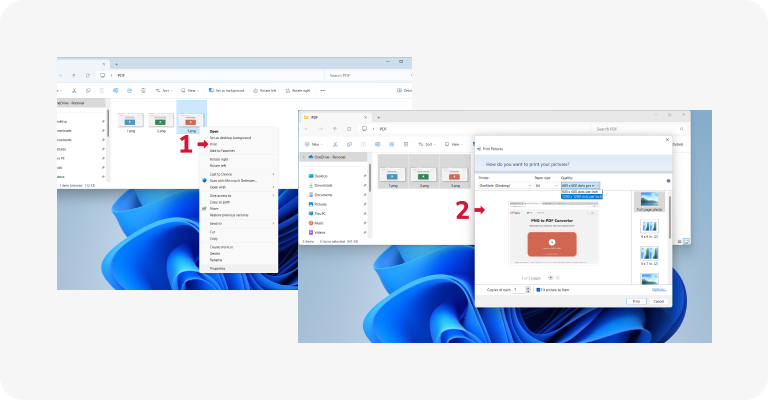
هذه الطريقة مثالية عندما يكون سطح المكتب مكتظًا وتريد دمج لقطات الشاشة في ملف PDF واحد. إليك ما عليك فعله:
- 1نظّم صورك في مجلد وأعد تسميتها بترتيب أبجدي رقمي.
- 2لتحديد الصور، إما انقر واسحب أو اضغط مع الاستمرار على مفتاح Ctrl وانقر على كل صورة بشكل فردي.
- 3انقر بزر الماوس الأيمن على أي صورة محددة واختر طباعة.
- 4من خيارات الطابعة، حدد Microsoft Print to PDF.
- 5عدّل جودة الصورة والتخطيط. انقر على خيارات لإجراء تعديلات إضافية مثل التوضيح، وألغِ تحديد ملاءمة الصورة للإطار إذا كانت المعاينة تُظهر صورًا مقطوعة.
- 6اضغط على طباعة، وسمِّ ملف PDF، واختر مكان حفظه، ثم انقر على حفظ.
كيفية دمج ملفات PDF على iPhone أو iPad
هل أنت خارج المنزل وتحتاج إلى إنجاز بعض أعمال PDF؟ إليك كيفية دمج الملفات بسهولة مباشرةً من iPhone أو iPad.
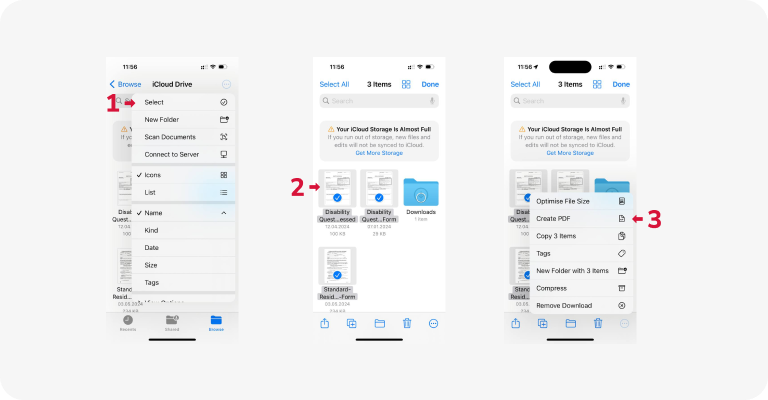
دمج ملفات PDF باستخدام تطبيق الملفات
- 1افتح تطبيق الملفات.
- 2انتقل إلى قائمة النقاط الثلاث في الزاوية العلوية اليمنى واختر تحديد.
- 3حدد ملفات PDF التي تريد دمجها.
- 4انقر على أيقونة المزيد في الزاوية السفلية اليمنى واختر إنشاء PDF من القائمة.
دمج ملفات PDF تلقائيًا على iPhone باستخدام الاختصارات
- 1انقر على رابط اختصار دمج PDF واختر الحصول على الاختصار لفتحه في تطبيق الاختصارات. ثم انقر على إضافة اختصار لإدراجه في مجموعتك.
- 2افتح تطبيق الملفات وابحث عن ملفات PDF التي تريد دمجها.
- 3انقر على أيقونة المزيد، ثم تحديد لاختيار ملفاتك.
- 4اضغط على أيقونة مشاركة واختر دمج PDF.
- 5حدد مكان حفظ الملف المدموج.
كيفية دمج ملفات PDF على Android
رغم أن أجهزة Android قد لا تحتوي على أدوات PDF مدمجة، يمكنك بسهولة العثور على تطبيقات خارجية على Google Play Store أو حتى استخدام أداة دمج PDF عبر الإنترنت مثل PDF Guru. تتيح لك خدمتنا رفع ملفات PDF مباشرةً من متصفح جهازك ودمجها في ثوانٍ.
الآن بعد أن استعرضنا عدة طرق لدمج ملفات PDF متعددة في ملف واحد، جرّبها واكتشف أيها يناسبك أكثر. وإذا كنت تبحث عن حل شامل، فإن أداتنا تستحق التجربة. نحن هنا لمساعدتك في الدمج والتعديل والتوقيع والضغط وتقسيم ملفات PDF على Mac وWindows وiPhone ومنصات أخرى دون أي عناء.