


إن العثور على أداة موثوقة، بديهية، وآمنة لتحرير مستندات PDF الخاصة بك ليس بالأمر السهل كما يبدو.
لكن ماذا لو كان لديك حل قوي يمكنه القيام بكل ذلك — إضافة وحذف الصفحات من ملفات PDF، تدويرها، وإعادة ترتيبها؟ سيسهل ذلك الأمور كثيرًا، أليس كذلك؟ حسنًا، لدينا مثل هذا الحل لك، وهو يُدعى PDF Guru.
في هذا الدليل، سنوضح لك بعض الإجراءات الأساسية التي يمكنك اتخاذها داخل مستندك باستخدام أداتنا: كيفية إضافة صفحات فارغة، إزالة الصفحات من PDF، إعادة ترتيبها، والمزيد. دعنا نبدأ ونجعل مهامك أسهل.

كيفية إضافة صفحة إلى مستند PDF؟
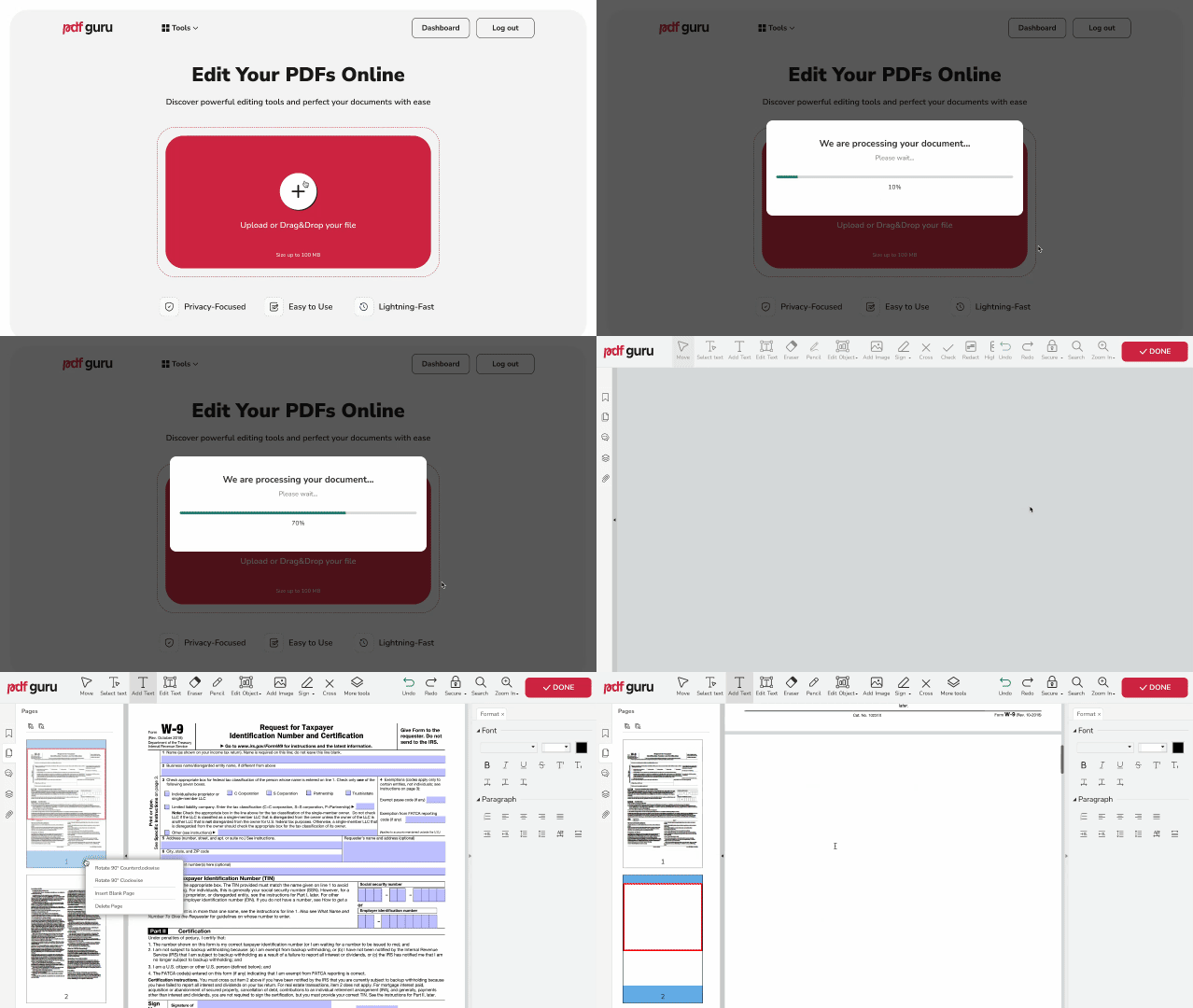
سواء كنت بحاجة إلى إنشاء صفحة غلاف لإضفاء مظهر أكثر أناقة على مستندك، أو ترغب فقط في إضافة بعض التفاصيل الإضافية، يمكنك بسهولة إضافة صفحات إلى ملفات PDF باستخدام منصتنا.
إليك كيفية إضافة صفحة فارغة إلى PDF:
- 1انتقل إلى أداة تعديل PDF واضغط على زر + أو قم بسحب وإفلات ملفك في منطقة التحميل. تأكد من أنك مسجل الدخول.
- 2بمجرد تحميل مستند PDF في المحرر، افتح اللوحة الجانبية اليسرى.
- 3انقر بزر الماوس الأيمن على أي صفحة واختر إدراج صفحة فارغة من الخيارات.
- 4إذا لزم الأمر، قم بإعادة ترتيب صفحات PDF عن طريق سحبها وإفلاتها لأعلى أو لأسفل. في هذه المرحلة، يمكنك أيضًا اختيار أي أداة من القائمة العلوية لإجراء تغييرات على ملفك.
- 5راجع المستند، وانقر على تم، واختر الشكل المفضل، ثم اضغط على تحميل.
العملية سريعة ولا تتطلب أي خبرة تقنية. بالإضافة إلى ذلك، سيتم حفظ ملفك المحدث تلقائيًا في حسابك لسهولة الوصول إليه لاحقًا.
كيفية حذف الصفحات من ملفات PDF؟
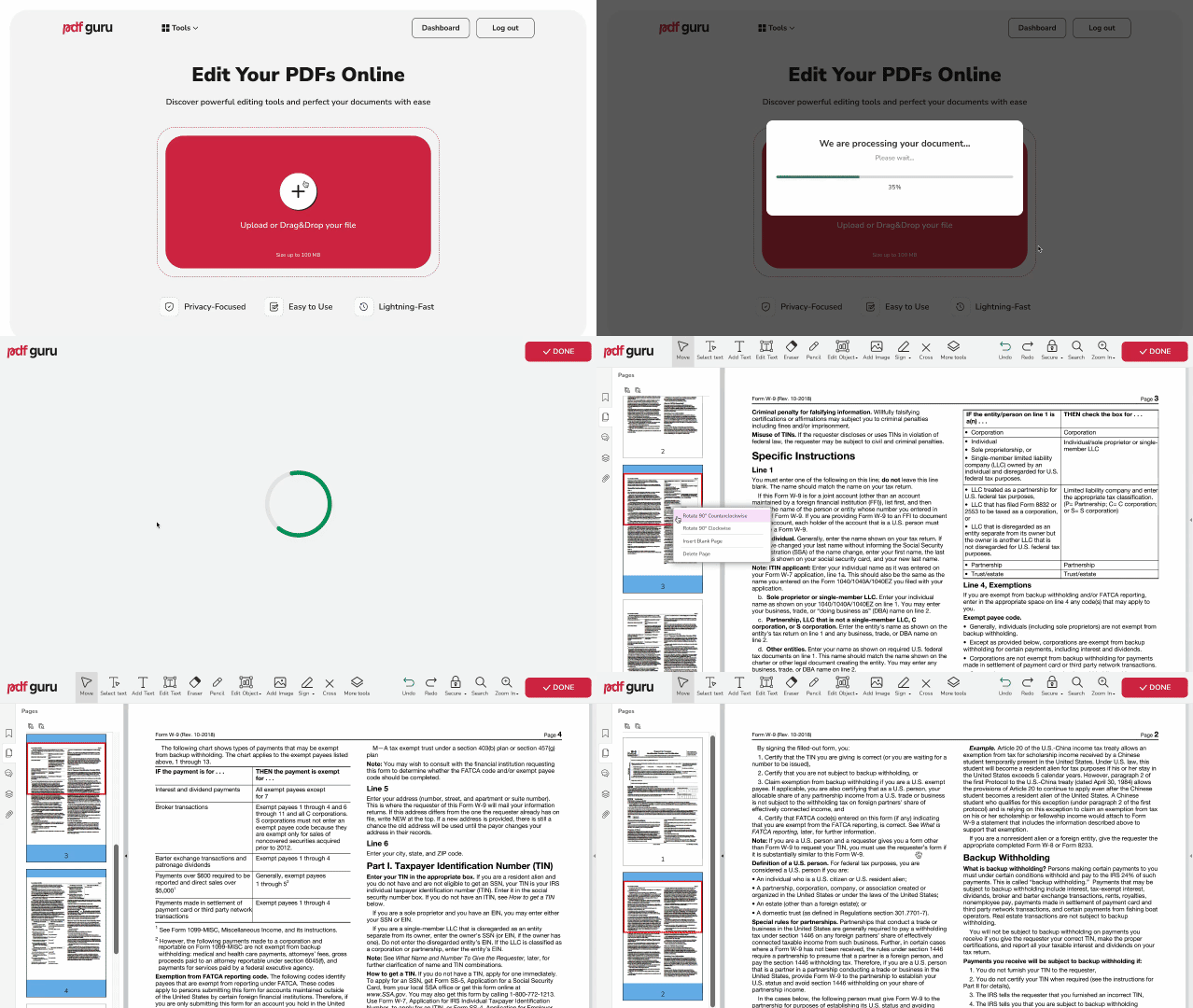
قد تحتاج أيضًا إلى حذف صفحات متعددة من ملفات PDF لتقليل حجمها أو لتنظيف المحتوى غير الضروري. يقدم PDF Guru حلاً لذلك أيضًا - فقط اتبع الخطوات:
- 1انتقل إلى أداة حذف صفحات PDF واضغط على زر + أو قم بسحب وإفلات الملف في النافذة لتحميله. سيتم فتح الملف في محرر PDF الخاص بنا.
- 2اختر الصفحة التي تريد إزالتها، انقر بزر الماوس الأيمن عليها، واختر حذف الصفحة. إذا كنت ترغب في حذف صفحات PDF متعددة، اضغط مع الاستمرار على زر Shift في لوحة المفاتيح لتحديد مجموعة من الصفحات.
- 3بمجرد أن تكون قد حذفت كل ما تحتاجه، انقر على تم، اختر تنسيق الملف المفضل لديك، ثم تحميل.
بهذه السهولة يمكنك تنظيم مستندك باستخدام أداة حذف صفحات PDF الخاصة بنا. نحن دائماً نعمل على تحسين تقنيتنا لتلبية احتياجاتك، مما يوفر لك طرقًا أسرع وأكثر سلاسة لإدارة ملفاتك.
كيفية حفظ صفحة واحدة فقط من ملف PDF؟
إذا كنت بحاجة إلى حفظ صفحة معينة من وثيقة ضخمة، إليك كيفية القيام بذلك:
- 1أثناء تواجدك في محرر PDF، اختر واحذف جميع الصفحات التي لا تحتاجها، مع الاحتفاظ فقط بالصفحة التي تريد حفظها.
- 2بعد الانتهاء، اضغط على تم، واختر PDF كصيغة الملف، ثم انقر على تنزيل لحفظ وثيقتك.
كيفية إعادة ترتيب الصفحات في مستندات PDF؟
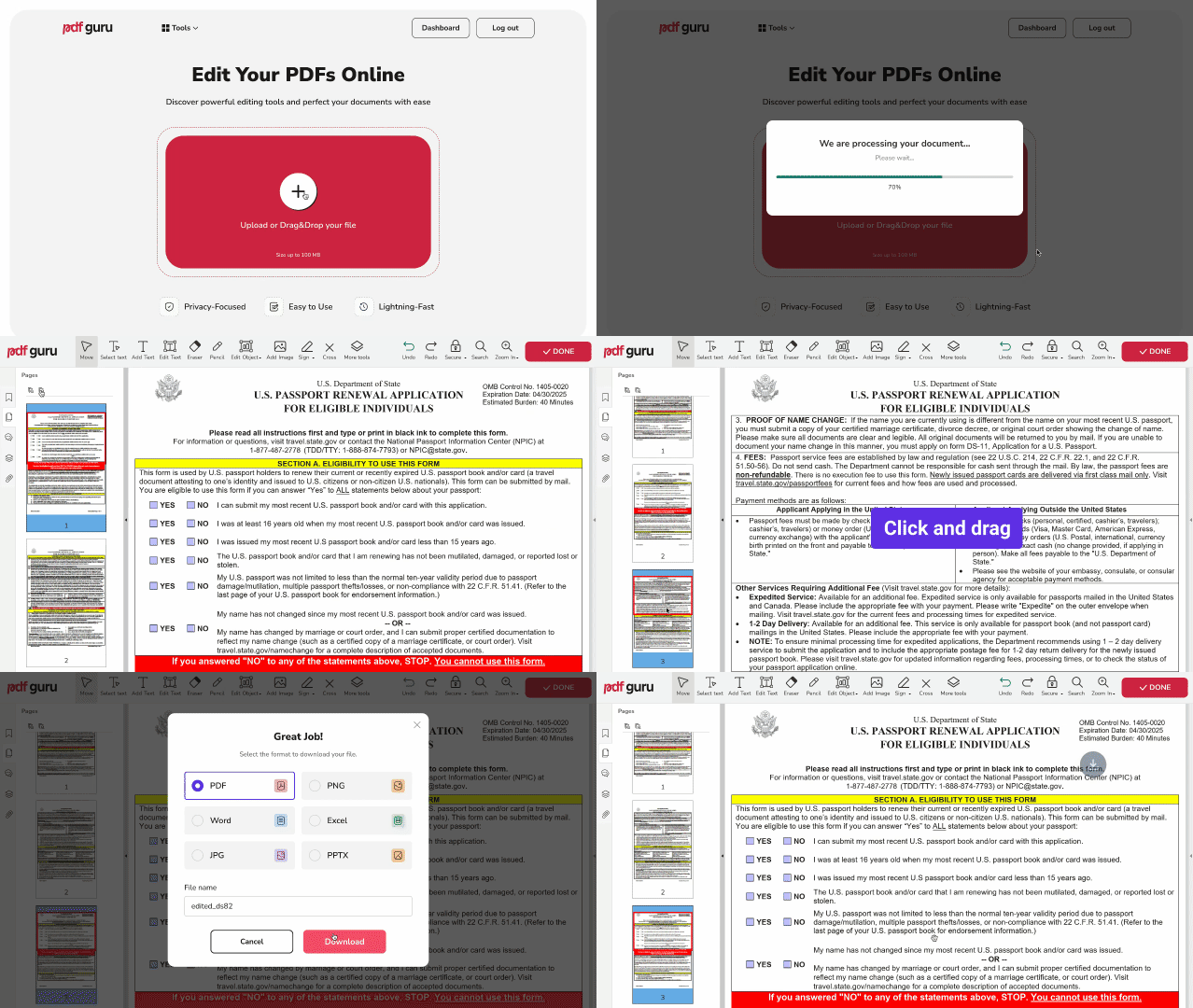
أحيانًا، تحتاج إلى إعادة ترتيب صفحات PDF لتغيير ترتيبها وتحسين هيكلها أو تدفقها. إليك كيفية نقل الصفحات بسهولة باستخدام أداتنا عبر الإنترنت:
- 1
- 2اضغط على زر + أو اسحب وأفلت ملفك في النافذة.
- 3لتغيير ترتيب الصفحات، فقط انقر واسحبها باستخدام لوحة الصور المصغرة للصفحات.
- 4راجع المستند، واضغط على تم، واختر تنسيق الملف المفضل لديك، ثم انقر على تنزيل لحفظ مستندك.
سواء كنت بحاجة إلى حفظ صفحة واحدة أو إعادة ترتيب الصفحات في مستند PDF، فإن أداتنا تجعل الأمر بسيطًا. وهذه ليست سوى البداية — قم بمعالجة جميع احتياجاتك المتعلقة بـ PDF على منصة واحدة سهلة الاستخدام. إنها تعمل بسلاسة عبر أي جهاز أو برنامج أو متصفح.