



PDF-файли популярні завдяки сумісності з різними платформами й операційними системами, що робить їх ідеальними для зберігання та обміну документами. Однак для редагування PDF часто потрібне додаткове програмне забезпечення, що може бути незручно. Саме тому багато користувачів конвертують файли з PDF у Word, щоб простіше вносити зміни до вмісту.
Утім, конвертер PDF у Word може знадобитися й в інших випадках:
- Співпраця та доступність. Файли Word легко передавати іншим, а довірені особи можуть редагувати документ без захисту паролем — це дозволяє швидко вносити правки.
- Налаштування форматування. Word надає більше можливостей для складних змін у форматуванні документа.
- Аналіз документів. Конвертація PDF у документ Word спрощує аналіз даних та їх вилучення.
Від студентів до юристів — різні фахівці покладаються на файли Word для презентацій, аналізу, відстеження змін та оновлення документів. Існує безліч інструментів для конвертації — від вбудованих рішень на кшталт Microsoft Word і Google Docs до спеціалізованих програм, як-от Adobe Acrobat Pro. У цій статті ми розглянемо, як конвертувати PDF у Word на різних пристроях і платформах.

Як конвертувати PDF у документ Word за допомогою PDF Guru

PDF Guru — ваш основний інструмент для простого керування документами. Він легко конвертує PDF у редагований документ Word без втрати якості. Сумісний із Mac, Windows та Linux, PDF Guru працює однаково добре на комп'ютерах і мобільних пристроях, дозволяючи керувати документами з будь-якого місця.
Ось як конвертувати PDF у Word онлайн:
- 1Увійдіть у свій акаунт PDF Guru та перейдіть до інструменту PDF у Word.
- 2Завантажте або просто перетягніть файл у вікно.
- 3Зачекайте трохи. Конвертація PDF у документ Word займає лічені секунди.
- 4Готово! Файл уже завантажено на ваш пристрій і збережено в акаунті PDF Guru.
Як експортувати PDF у Word на ПК з Windows
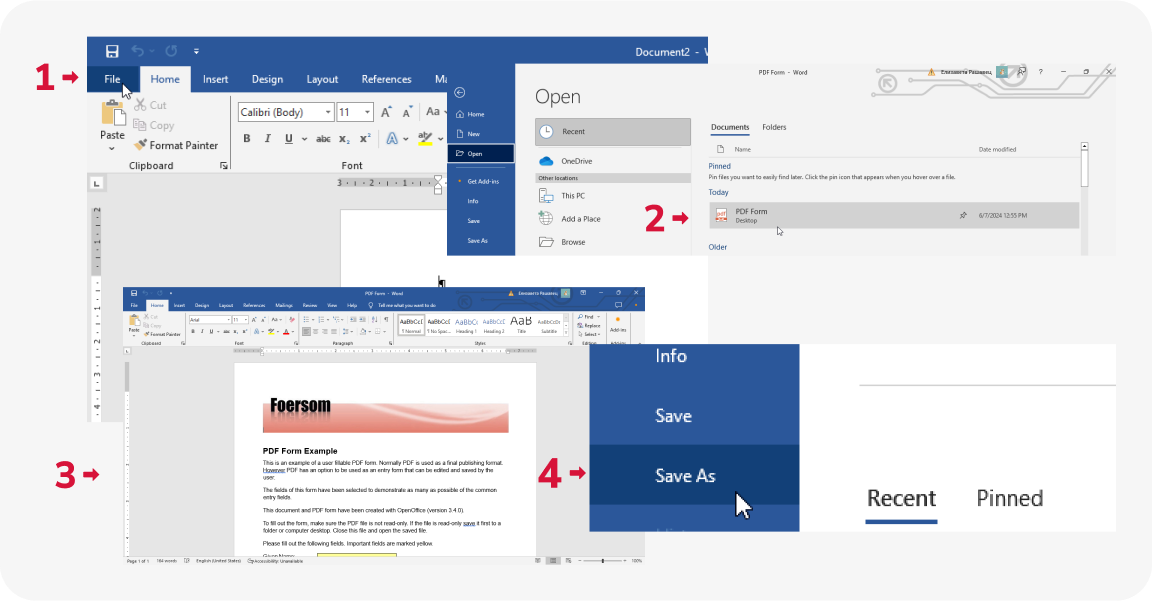
Ви також можете спробувати відкрити PDF безпосередньо у Word — це добре працює, якщо PDF містить простий текст із мінімальним форматуванням. Ось як це зробити:
- 1Створіть новий документ у застосунку Microsoft Word і перейдіть до File.
- 2Оберіть Open та знайдіть PDF, який хочете конвертувати.
- 3Word створить копію PDF і конвертує його вміст у редагований файл. Тепер ви можете вносити зміни до документа за потреби.
- 4Щоб зберегти файл як документ Word, перейдіть до File, оберіть Save As і збережіть у форматі DOCX.
Як конвертувати PDF у Word на Mac
Існує кілька популярних способів конвертації PDF у Word на Mac: Preview, Automator, Google Docs, Adobe Acrobat та наш інструмент — PDF Guru. Для отримання покрокових інструкцій щодо кожного з цих методів перегляньте наш посібник — 4 способи конвертувати PDF у Word на Mac.
Зокрема, Adobe Acrobat Pro пропонує вбудовану технологію OCR, яка дозволяє конвертувати навіть відскановані PDF-документи у редагований формат Word. Це особливо корисно для документів, де текст представлено як зображення.
Як перетворити PDF у формат Word за допомогою Google Docs

Ви можете скористатися Google Docs для конвертації PDF у Word. Ось як:
- 1Відкрийте Google Drive.
- 2Натисніть +New, потім оберіть File Upload, щоб додати PDF.
- 3Коли файл завантажено, відкрийте його. Угорі оберіть Open with Google Docs.
Після відкриття у Google Docs ви зможете експортувати документ у формат Word: перейдіть до File > Download > Microsoft Word (.docx).
Як зберегти PDF як документ Word на iPhone

Стандартний застосунок Файли не може перетворити PDF у формат файлу DOCX. Натомість можна встановити спеціальний застосунок для конвертації або скористатися нашим онлайн-інструментом. Ось як конвертувати PDF у doc Word за допомогою PDF Guru:
- 1Відкрийте вебсайт PDF Guru у мобільному веб-браузері.
- 2Оберіть інструмент конвертер PDF у Word.
- 3Натисніть Upload Your File.
- 4Оберіть і завантажте PDF-документ зі свого iPhone.
- 5Зачекайте, поки конвертація завершиться.
- 6Збережіть файл на пристрої.
Конвертація PDF у Word: ключові поради
Щоб досягти оптимальних результатів при використанні конвертера PDF у Word, дотримуйтесь таких рекомендацій:
- Перевірте перед конвертацією. Переконайтеся, що ваш PDF чіткий і повний — це забезпечить якісний результат.
- Дайте достатньо часу на конвертацію. Офлайн- та онлайн-конвертери працюють по-різному. Деякі інструменти конвертують за 2 секунди, інші — довше. Зазвичай найбільше впливає розмір файлу: невеликі документи обробляються швидко, а більші потребують більше часу.
- Створіть резервну копію. Перед початком редагування зробіть копію щойно конвертованого документа Word.
- Перевірте після конвертації. Після перетворення у Word перегляньте документ на предмет невідповідностей у форматуванні. За потреби внесіть корективи.
Що ще корисно знати
Тепер, коли ми розглянули основні аспекти конвертерів PDF у Word, поділимося кількома додатковими порадами.
Як редагувати PDF у Word
Найпростіший спосіб — відкрити PDF у Microsoft Word, як описано вище. Однак цей процес може призвести до проблем із форматуванням. Тому ми рекомендуємо скористатися нашим онлайн-редактором PDF.
Незалежно від того, чи ви створюєте заповнюваний PDF у Word із нуля, чи просто вносите кілька правок, PDF Guru розроблено для збереження оригінального макета файлу. Він надає всі необхідні інструменти для оновлення тексту, зображень та інших компонентів за кілька простих кроків.
Для більш просунутих потреб Adobe Acrobat Pro також дозволяє редагувати PDF безпосередньо, використовуючи технологію OCR для розпізнавання тексту у відсканованих документах.
Як вставити PDF у Word
У Microsoft Word є можливість вкладати документи в текстові файли. Ось як це працює:
- 1Відкрийте файл DOCX, у який хочете додати PDF.
- 2Натисніть Insert > Object.
- 3У діалоговому вікні перейдіть на вкладку Create from File.
- 4Знайдіть і оберіть свій документ.
- 5Якщо позначити Display as icon, PDF буде вставлено як іконку, і читач зможе відкрити його з документа Word. Якщо залишити прапорець знятим, перша сторінка PDF буде вбудована в документ. Позначка Link to file вставить PDF як пов'язаний об'єкт, що оновлюватиметься при зміні вихідного файлу.
- 6Натисніть OK, щоб вставити PDF.
Тепер PDF відображатиметься як іконка в позиції курсору в документі Word. Ви можете натиснути на неї, щоб переглянути вміст.
Існує й простіший спосіб: скопіюйте та вставте текст безпосередньо або додайте скріншоти у документ Microsoft Word.
Підсумки
Ми розглянули найпопулярніші інструменти — від Adobe Acrobat Pro до онлайн-конвертерів. Випробуйте кілька варіантів, щоб знайти найкращий конвертер PDF у Word. Онлайн чи офлайн, платні чи безкоштовні — проаналізуйте свій робочий процес і потреби. Якщо вам потрібна універсальність, PDF Guru — чудовий вибір. Наші можливості виходять за межі простої конвертації: ви можете редагувати, стискати, об'єднувати, підписувати та розділяти PDF за лічені секунди.