


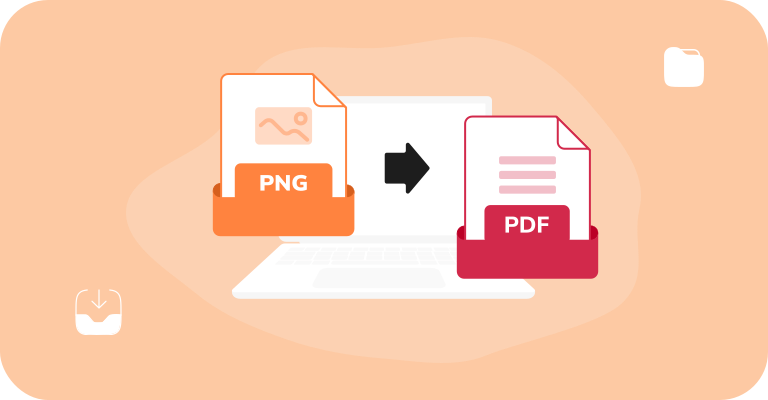
Wanneer je een afbeelding voor werk moet delen, kan het behouden van de kwaliteit en consistentie van die visuals op verschillende apparaten een belangrijke zorg zijn. Dan kan een PDF naar afbeelding converter nuttig zijn. Deze eenvoudige maar krachtige tool zorgt er eenvoudig voor dat je visuals correct worden weergegeven, zowel digitaal als in afdruk.
In dit artikel bespreken we hoe je een PNG-afbeelding naar PDF kunt converteren met verschillende tools en apparaten.

Hoe je PNG online naar PDF kunt converteren met PDF Guru
- 1
- 2Upload je bestand of sleep het naar het aangewezen gebied.
- 3Geef de converter een moment de tijd om een PNG om te zetten naar een PDF.
Ta-da! Je nieuw aangemaakte bestand wordt gedownload naar het apparaat en opgeslagen in je account. Met PDF Guru kun je PNG-bestanden onmiddellijk omzetten naar PDF en vice versa — PDF naar PNG. We hebben veel andere conversie-opties, zoals PDF naar JPG, TIFF en meer.
Daarnaast hebben we tools die automatisch de invoer- en uitvoerformaten bepalen of voorstellen: Afbeelding naar PDF en PDF naar Afbeelding.
Hoe je PNG naar PDF kunt converteren op Mac
Als je geen online tool wilt gebruiken, zijn er alternatieven. Je kunt een PNG naar PDF converteren met de apps Voorvertoning en Finder.
Sla PNG op als PDF met Voorvertoning

- 1Dubbelklik op het PNG-bestand om het te openen in Voorvertoning.
- 2
- 3Selecteer Exporteer als PDF.
- 4Kies een bestemming, geef het bestand een naam en klik op Opslaan.
Als een eenvoudige ingebouwde converter van PNG naar PDF biedt Voorvertoning probleemloze bestandsbeheer. Aangezien het een ingebouwde tool is, is er geen extra software nodig.
Combineer PNG-bestanden tot één PDF met Finder

- 1Klik op het Finder-icoon in de Dock.
- 2Selecteer de bestanden die je wilt combineren in een PDF-document. Opmerking: De bestanden worden gecombineerd in de volgorde waarin je ze selecteert.
- 3Houd de Control-toets ingedrukt, klik op de geselecteerde bestanden en kies Snelle actie > Maak PDF.
Je moet mogelijk meerdere PNG's combineren tot een PDF-bestand wanneer je een presentatie of rapport maakt dat verschillende afbeeldingen bevat. Dit is ook handig voor het organiseren en delen van een verzameling afbeeldingen in een compact, gemakkelijk toegankelijk formaat.
Hoe je PNG naar PDF kunt converteren op Windows

Het converteren van een PNG-afbeelding naar een PDF-bestand op Windows 10 of 11 duurt seconden. Hier is een stapsgewijze handleiding:
- 1Open de map met je afbeeldingsbestanden.
- 2Selecteer de afbeeldingen die je snel naar PDF wilt converteren (houd Control ingedrukt om meerdere afbeeldingen te selecteren; ze verschijnen in de volgorde waarin je ze hebt geselecteerd).
- 3Klik met de rechtermuisknop op de geselecteerde afbeeldingen en kies Afdrukken.
- 4
- 5Klik op Afdrukken.
- 6Geef je PDF-document een naam, kies een opslaglocatie en klik op Opslaan.
Hoe je PNG naar PDF kunt converteren op iPhone

Gebruik de Foto's/Bestanden app om je afbeelding naar een PDF-bestand te converteren:
- 1Selecteer het afbeeldingsbestand en tik op het Delen-icoon.
- 2Kies Afdrukken uit de optieslijst.
- 3Tik opnieuw op het Delen-icoon in de viewer.
- 4Selecteer Bewaar in Bestanden.
- 5Je PDF-bestandsformaat is nu klaar om gedeeld te worden, met behoud van de kwaliteit en eigenschappen.
Deze apps gebruiken als PDF-maker is ideaal voor incidentele bestandsconversies en minimaal bestandsbeheer.
Of je nu PNG naar PDF moet veranderen op je iPhone terwijl je onderweg bent of een ontwerpconcept aan je klant wilt presenteren — kies de best passende bestandsconverter voor jouw doelstellingen. Voor een alles-in-één oplossing, begin met onze online converter, PDF Guru.
Je kunt ook ondertekenen, samenvoegen, comprimeren en bewerken documenten met ons. Bovendien werkt het op Mac, Windows, Linux, desktop en mobiel. Met onze uitgebreide toolkit heb je een snelle, efficiënte en veilige manier om al jouw documenttaken te beheren.