


PDF banyak digunakan di berbagai industri, menjadikannya penting untuk membuat materi pemasaran, dokumen resmi, atau panduan belajar. Baik itu tentang pengelolaan ukuran file atau berbagi secara selektif, memahami cara memisahkan halaman dalam file PDF sangat penting bagi siapa pun yang perlu menangani tugas semacam itu.
Artikel ini akan membimbing Anda melalui beberapa alat dan memberikan langkah-langkah tentang cara membagi file hanya dengan beberapa klik.

Alat yang dapat Anda gunakan untuk membagi file PDF
Ada banyak alat yang dirancang untuk operasi pemisahan PDF, masing-masing disesuaikan untuk platform atau kebutuhan tertentu.
- PDF Guru menawarkan solusi online all-in-one untuk manajemen dokumen. Anda dapat mengekstrak halaman dari PDF, serta menandatangani, menggabungkan, mengedit, dan mengonversi file hanya dalam beberapa detik.
- Sama seperti alat online, aplikasi pihak ketiga menawarkan fungsionalitas komprehensif untuk manajemen file yang kompleks. Namun, mereka dapat menjadi rumit dan memakan waktu untuk dikuasai, terutama bagi pengguna non-teknis.
- Aplikasi Preview, yang merupakan aplikasi bawaan Mac, berfungsi sebagai alat default untuk membuka dan melakukan modifikasi dasar pada PDF. Pemisahan file adalah salah satu fitur dasarnya.
- Aplikasi Files di iOS dapat berfungsi sebagai pemisah PDF, membantu Anda mengatur dan mengelola dokumen saat bepergian.
- Peramban web seperti Google Chrome, Safari, dan Microsoft Edge juga dapat membagi halaman PDF dengan efisien.
Mari kita bandingkan pemisah PDF
| PDF Guru | Platform pihak ketiga | Preview | Files | Google Chrome, Safari, dan Microsoft Edge | |
|---|---|---|---|---|---|
| Sistem operasi | Online | Tergantung pada alat | Mac | iOS | Online |
| Kemudahan penggunaan | Intuitif dan mudah diakses | Memerlukan instalasi | Kapasitas terbatas | Kapasitas terbatas | Kapasitas terbatas |
| Edit PDF | + | + | + | + | - |
| Bagi PDF | + | + | + | + | + |
| Kompresi PDF | + | + | + | + | - |
| Tanda tangan PDF | + | + | + | + | - |
| Konversi | + | + | + | - | - |
| Harga | Berbayar | Tergantung pada alat | Bawaan | Bawaan | Gratis |
Cara memisahkan halaman PDF secara online dengan PDF Guru
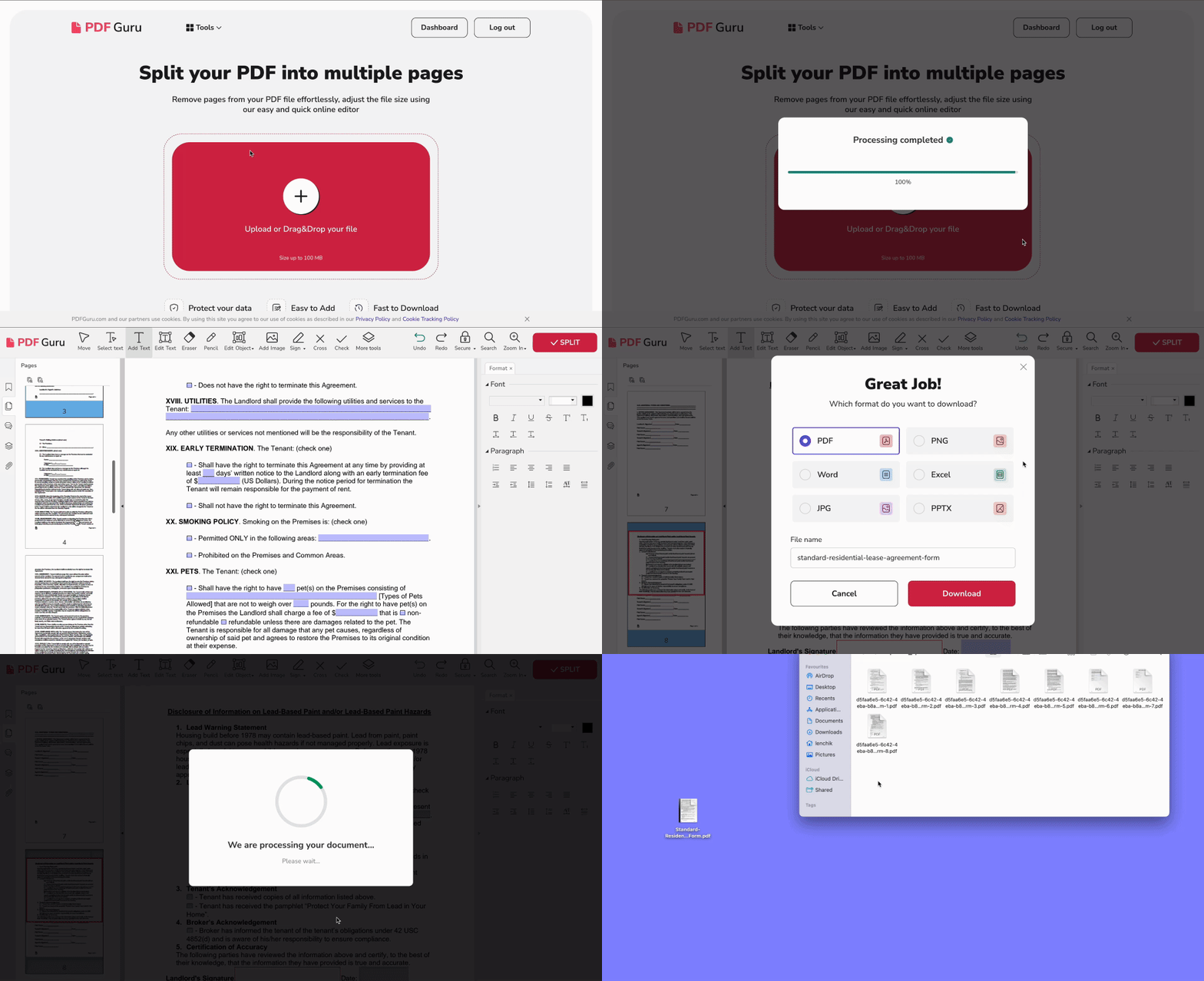
Berikut adalah panduan langkah demi langkah tentang cara menggunakan platform kami untuk memisahkan PDF secara online:
- 1Masuk ke akun PDF Guru Anda dan navigasikan ke alat Pisahkan PDF.
- 2Unggah dokumen Anda.
- 3Tunggu file dimuat di jendela editor, di mana Anda dapat melakukan perubahan yang diperlukan.
- 4Hapus halaman yang tidak perlu Anda pisahkan.
- 5Klik tombol Pisahkan.
- 6Pilih format output yang diinginkan dan beri nama file Anda.
- 7File akan diunduh sebagai arsip zip, yang dapat Anda buka dengan mudah di desktop atau mobile.
Bonus: Gunakan PDF Guru untuk membuat PDF lebih kecil
Terkadang, bahkan file PDF yang dapat dikelola pun dapat menjadi terlalu besar untuk dibagikan atau disimpan. Dalam kasus ini, kompresi adalah solusinya. Berikut cara mencapainya dengan platform kami:
- 1
- 2Unggah file Anda ke dalam jendela.
- 3Pilih tingkat kompresi: Tinggi, Sedang, atau Rendah.
- 4Klik Kompres — kami akan memproses file Anda dalam hitungan detik.
- 5Selesaikan dengan mengunduh file Anda.
Bonus: Gunakan OCR untuk mengedit teks dalam file PDF
Anda telah memisahkan PDF Anda menjadi halaman yang terpisah — sekarang, apa yang harus dilakukan jika Anda perlu mengedit salah satunya? Jika teks tidak dapat dipilih (seperti pada file yang dipindai), tidak perlu khawatir. OCR PDF Converter kami mengubah halaman-halaman tersebut menjadi teks yang dapat diedit dan dicari dalam hitungan detik.
Cara membagi halaman PDF menggunakan perangkat lunak desktop
Namun, jika semua ini tidak mengganggu Anda, ada banyak pilihan perangkat lunak yang bisa dipilih. Kuncinya adalah membaca deskripsi alat-alat ini untuk memilih yang sesuai dengan kebutuhan Anda.
Setiap program memiliki alur kerja uniknya sendiri tentang bagaimana cara membagi halaman. Beberapa akan memungkinkan Anda untuk memasukkan jumlah halaman yang ingin Anda ekstrak, sementara yang lain akan menawarkan untuk membuat dokumen baru dari kelompok halaman. Namun, secara keseluruhan, prosesnya harus terlihat seperti ini:
- 1Buka file PDF yang ingin Anda bagi di aplikasi pilihan Anda.
- 2Ikuti langkah-langkah untuk memisahkan halaman dalam dokumen Anda.
- 3Konfirmasikan pilihan Anda.
- 4Simpan halaman sebagai file individu.
Cara membagi PDF di Mac menggunakan Preview

Pengguna Mac dapat menggunakan Preview sebagai pemisah halaman PDF. Berikut adalah langkah-langkahnya:
- 1Pilih file PDF yang ingin Anda bagi.
- 2Pilih Buka dengan dari menu drop-down dan tekan Preview.
- 3
- 4Kemudian, cukup seret halaman-halaman tersebut ke desktop Anda atau folder lain untuk memisahkan mereka.
Metode ini bekerja dengan baik ketika Anda perlu membuat PDF baru dari rentang tertentu. Namun, jika Anda perlu membagi dokumen PDF menjadi banyak halaman individu, ini akan memakan banyak waktu.
Cara memisahkan halaman di PDF di iPhone menggunakan Files
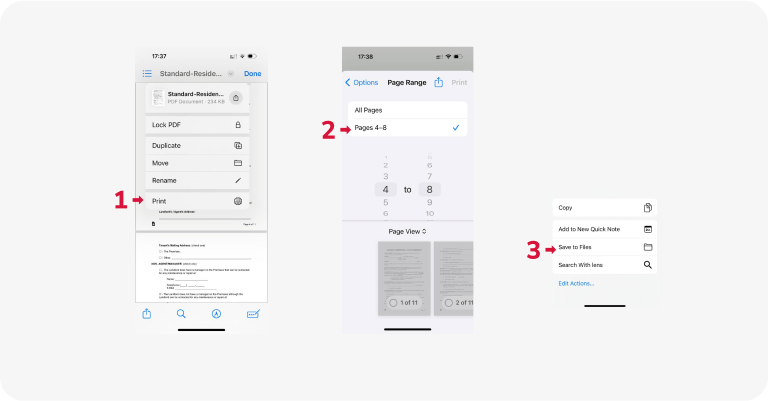
Files adalah aplikasi bawaan iOS yang dapat Anda gunakan sebagai pemisah PDF. Ini bisa sangat praktis ketika Anda sedang dalam perjalanan atau tidak memiliki akses ke komputer Anda. Berikut cara Anda dapat menggunakannya untuk memotong file PDF menjadi bagian:
- 1Buka PDF Anda dan ketuk ikon Bagikan.
- 2Pilih Cetak dari opsi.
- 3Pilih Rentang untuk memilih halaman yang ingin Anda ekstrak. Anda juga dapat membatalkan pilihan halaman dengan mengetuk thumbnail-nya.
- 4Ketuk Cetak untuk melanjutkan.
- 5Terakhir, pilih aplikasi untuk dibagikan atau pilih Simpan ke Files.
Seperti halnya dengan Preview, Files memudahkan untuk mengekstrak sejumlah halaman, tetapi ini bukan cara terbaik untuk memisahkan PDF menjadi dokumen terpisah.
Cara memisahkan halaman PDF menjadi file terpisah menggunakan browser web

Browser adalah cara termudah untuk memisahkan file PDF secara gratis secara online. Meskipun pengaturannya dapat bervariasi, proses secara keseluruhan terlihat seperti ini:
- 1Klik kanan pada file PDF yang ingin Anda pisahkan.
- 2Pilih Buka dengan dan pilih browser.
- 3Setelah terbuka, klik ikon Cetak di penampil PDF browser.
- 4Dalam pengaturan printer, pilih Simpan sebagai PDF dari pilihan tujuan.
- 5Pilih Kustom di bawah opsi halaman untuk menentukan halaman mana yang ingin disimpan.
- 6Ketik halaman yang Anda butuhkan, baik secara terpisah dengan koma atau sebagai rentang (misalnya, 2-6) untuk memisahkan file PDF.
- 7Ubah nama dan simpan file Anda.
Tips untuk memisahkan halaman PDF
- Simpan file asli. Anda harus selalu menyimpan PDF asli untuk memastikan Anda dapat membuat versi yang berbeda sesuai kebutuhan. Ketika Anda membagi dokumen menjadi file terpisah, ubah namanya untuk menunjukkan isinya dengan jelas. Pertimbangkan untuk menggunakan penyimpanan awan atau hard drive eksternal.
- Sesuaikan teknik Anda. Tergantung pada tugas Anda, berbagai metode mungkin lebih efektif. Menggunakan browser bekerja dengan baik untuk tugas cepat seperti mengekstrak lima halaman pertama. Pertimbangkan untuk menggunakan aplikasi online atau yang dapat diunduh untuk kebutuhan yang lebih kompleks, seperti membagi file berdasarkan ukuran.
- Periksa ukuran halaman. Ukuran halaman dapat bervariasi antar PDF, jadi penting untuk memeriksa ukuran setiap halaman untuk memastikan pengalaman tampilan yang konsisten.
Sekarang Anda tahu beberapa cara untuk membagi PDF menjadi beberapa file. Pilih pemisah PDF yang paling sesuai dengan kebutuhan Anda.
Namun, jika Anda mencari sesuatu yang lebih fleksibel, PDF Guru siap membantu Anda — dari PDF OCR dan konverter hingga PDF Summarizer dan editor. Semua yang Anda butuhkan untuk bekerja dengan PDF, semuanya dalam satu tempat.