



Bayangkan ini: Anda sedang beraktivitas ketika sebuah dokumen penting masuk ke kotak masuk Anda. Dokumen tersebut perlu Anda tanda tangani, sekarang juga. Anda tidak memiliki laptop, tidak ada tablet. Hanya ponsel Anda. Apa yang Anda lakukan?
Nah, jika Anda menggunakan iPhone, Anda beruntung. Dengan alat yang tepat, Anda dapat menandatangani file secara elektronik di mana pun Anda berada.
Dalam panduan ini, kami akan menunjukkan cara mudah untuk membuat tanda tangan elektronik di iPhone dengan PDF Guru, serta satu metode tambahan.

Cara menandatangani PDF secara elektronik menggunakan PDF Guru
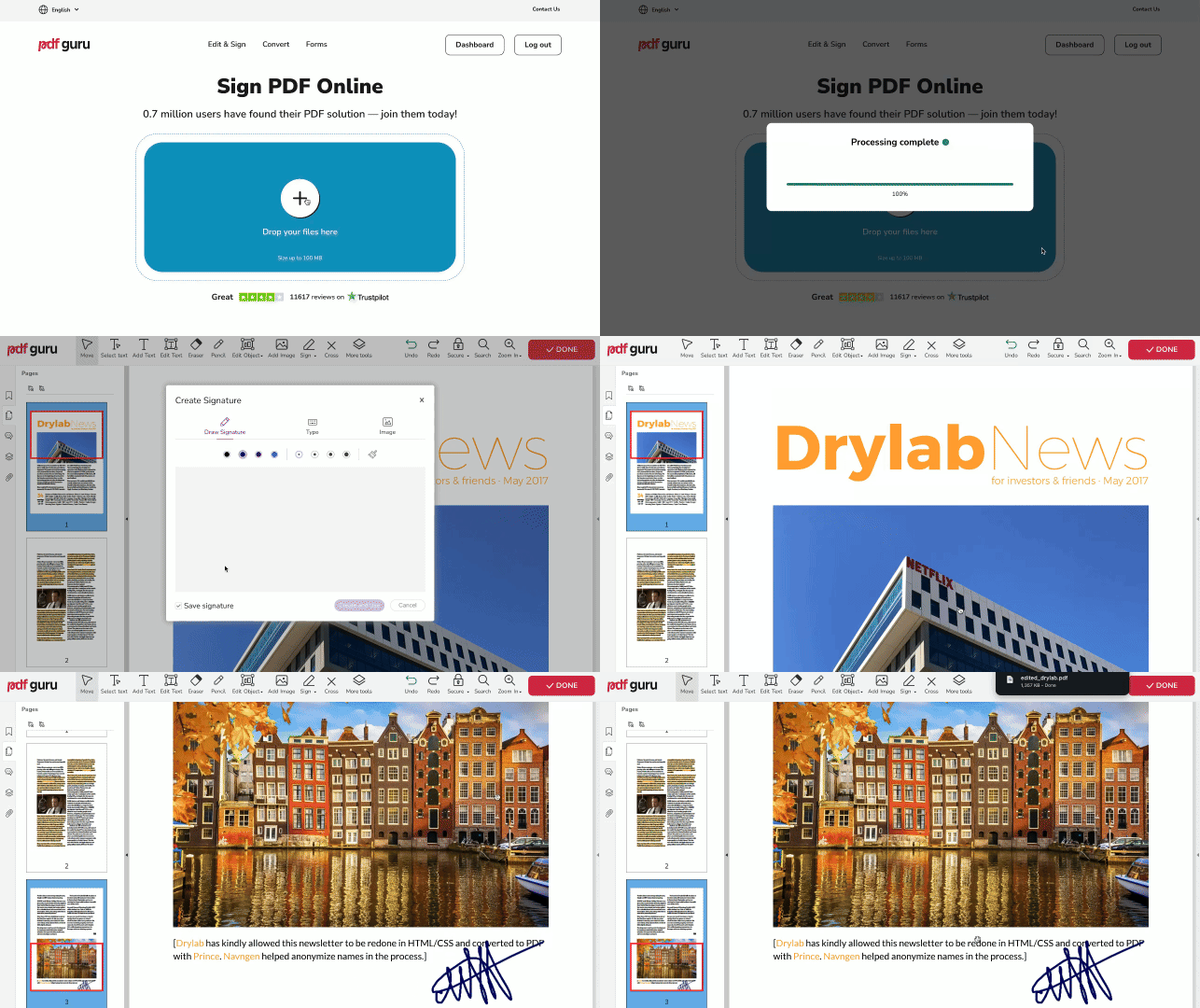
Kami telah merancang proses penandatanganan dokumen di iPhone agar semudah mungkin. Berikut cara untuk memulainya:
- 1
- 2Unggah file Anda dan tunggu hingga terbuka di editor PDF kami.
- 3Jika perlu, perbesar bagian dokumen yang perlu Anda tanda tangani.
- 4Pilih alat Pencil.
- 5Gunakan jari atau stylus Anda untuk membuat tanda tangan tulisan tangan di iPhone.
- 6Ketuk tombol Done, lalu Download.
Cara menambahkan tanda tangan yang diketik ke PDF
Cara lain untuk menambahkan tanda tangan di iPhone adalah dengan mengetiknya. Dalam beberapa kasus, kotak teks sederhana sudah cukup sebagai tanda tangan. Untuk melakukannya, ulangi langkah 1-3 dari bagian di atas: unggah file Anda dan temukan bagian yang perlu Anda tanda tangani
- 1Pilih alat Textbox.
- 2Ketuk pada dokumen di tempat Anda ingin menambahkan tanda tangan Anda.
- 3Ketik teks dan ketuk Selesai pada keyboard untuk menyelesaikannya.
- 4Unduh file Anda.
Cara membuat tanda tangan di iPhone untuk digunakan di perangkat iOS lainnya

Anda juga dapat menandatangani PDF di iPhone dengan aplikasi Files, yang merupakan aplikasi bawaan. Ikuti langkah-langkah sederhana ini:
- 1Temukan dokumen Anda di aplikasi Files dan buka.
- 2Arahkan ke alat Markup (ikon pensil) di menu bawah.
- 3Ketuk tombol +.
- 4Pilih Tambah Tanda Tangan.
- 5Sekarang Anda dapat menggambar tanda tangan di iPhone dan menyimpannya untuk digunakan di lain waktu. Anda akan dapat mengaksesnya dengan cepat di perangkat iOS lainnya, termasuk iPad dan komputer Mac.
- 6Tempatkan tanda tangan di lokasi yang diperlukan, kemudian sesuaikan ukurannya.
Dokumen PDF Anda sekarang sudah ditandatangani dan siap untuk langkah selanjutnya: kirimkan ke otoritas atau organisasi yang sesuai untuk diproses.
Cara mengannotasi dokumen di iPhone Anda menggunakan alat kami
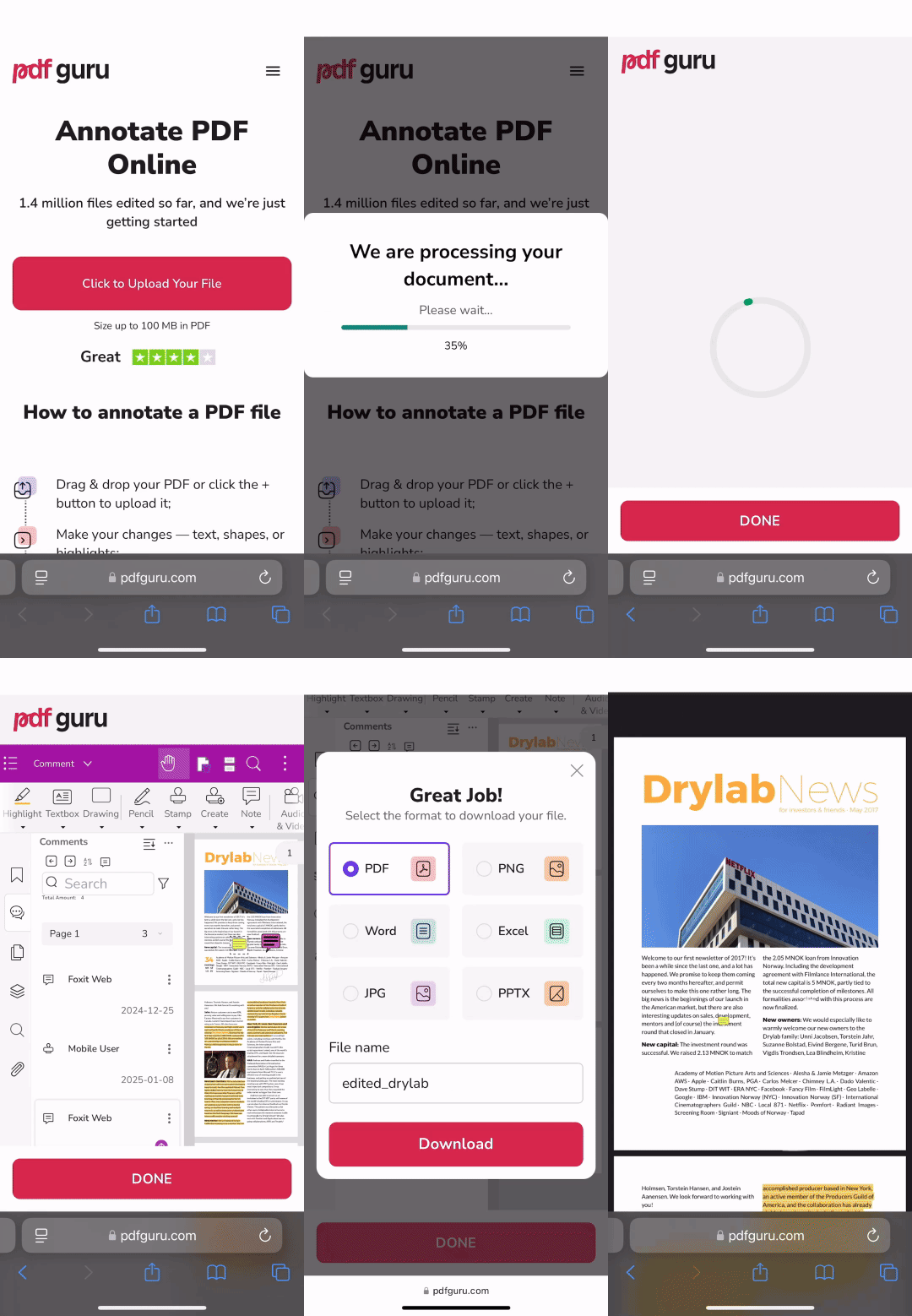
Bagaimana jika dokumen belum siap untuk ditandatangani? Anda mungkin perlu melakukan pengeditan terlebih dahulu — seperti menyoroti bagian penting, menambahkan komentar, atau menandai dokumen untuk mengidentifikasi pembaruan atau koreksi.
Berikut cara mengannotasi PDF menggunakan platform online kami, dengan fokus pada menambahkan komentar:
- 1
- 2Unggah file Anda dan tunggu hingga dimuat di editor PDF kami.
- 3
- 4Tempatkan catatan di tempat yang diperlukan, ketik komentar Anda, dan sesuaikan format dengan opsi di panel kanan.
- 5Ubah ukuran komentar Anda sesuai kebutuhan, lalu klik Done dan lanjutkan dengan langkah berikutnya — hanya ada dua langkah cepat yang tersisa.
Mencari lebih banyak tips anotasi? Lihat panduan kami tentang cara mengannotasi file PDF.
Kami berharap panduan kami menjelaskan dengan jelas bagaimana cara menandatangani dokumen secara elektronik di perangkat iPhone. Ada pertanyaan? Tim dukungan kami yang siap sedia 24/7 hanya selembar email saja di support@pdfguru.com — jangan ragu untuk menghubungi!