


Sementara JPG sangat baik untuk menjaga ukuran file tetap kecil, mereka dapat kehilangan kualitas dengan setiap pengeditan. Beralih ke format PNG sangat ideal untuk situasi di mana Anda memerlukan detail yang tajam dan kompatibilitas yang lebih besar untuk tujuan pengeditan.
Dalam panduan ini, kami akan memandu Anda melalui langkah-langkah sederhana untuk mengubah file JPG menjadi PNG di berbagai perangkat, dengan PDF Guru sebagai solusi pilihan Anda.

Apa itu format JPG dan PNG?
Apakah Anda berbagi foto secara online atau membuat desain yang mencolok, pastikan Anda mengetahui dasar-dasarnya:
- JPG (JPEG), singkatan dari Joint Photographic Experts Group, adalah salah satu format gambar yang paling populer karena menjaga ukuran file tetap kecil dengan cara mengompresi gambar. Ini membuat JPG sempurna untuk foto dan grafik web di mana kecepatan pemuatan adalah prioritas. Namun, menyimpan berulang kali file yang diedit dapat menyebabkan kehilangan kualitas secara bertahap.
- PNG, atau Portable Network Graphics, menjaga semua detail gambar tetap utuh, sehingga tidak ada kehilangan kualitas. Format ini ideal untuk grafik, logo, dan gambar apa pun yang perlu mempertahankan ketajaman dan kejelasan. Terlihat seperti pilihan yang sempurna, bukan? Tapi inilah masalahnya — ukuran file mereka lebih besar daripada JPG dan memakan lebih banyak ruang.
Apa yang ditawarkan file PNG yang tidak ditawarkan file JPG?
File PNG memiliki beberapa keuntungan, menjadikannya pilihan utama dalam kasus tertentu:
- Kompresi tanpa kehilangan: PNG menggunakan kompresi tanpa kehilangan, yang berarti kualitas gambar tetap terjaga setiap kali Anda menyimpannya. Ini ideal untuk gambar yang memerlukan detail tinggi, seperti grafik dan ilustrasi.
- Kualitas gambar yang lebih baik: PNG mempertahankan ketajaman dan kejernihan, terutama untuk gambar dengan teks atau tepi tajam.
- Rentang warna yang luas: Dengan dukungan untuk jutaan warna, PNG memberikan representasi warna yang akurat dan kaya, sering kali lebih baik daripada yang Anda lihat di JPG.
- Fleksibilitas pengeditan gambar: Karena PNG adalah format tanpa kehilangan, ia memungkinkan lebih banyak fleksibilitas pengeditan tanpa menurunkan kualitas gambar.
Cara mengubah JPG menjadi PNG menggunakan PDF Guru
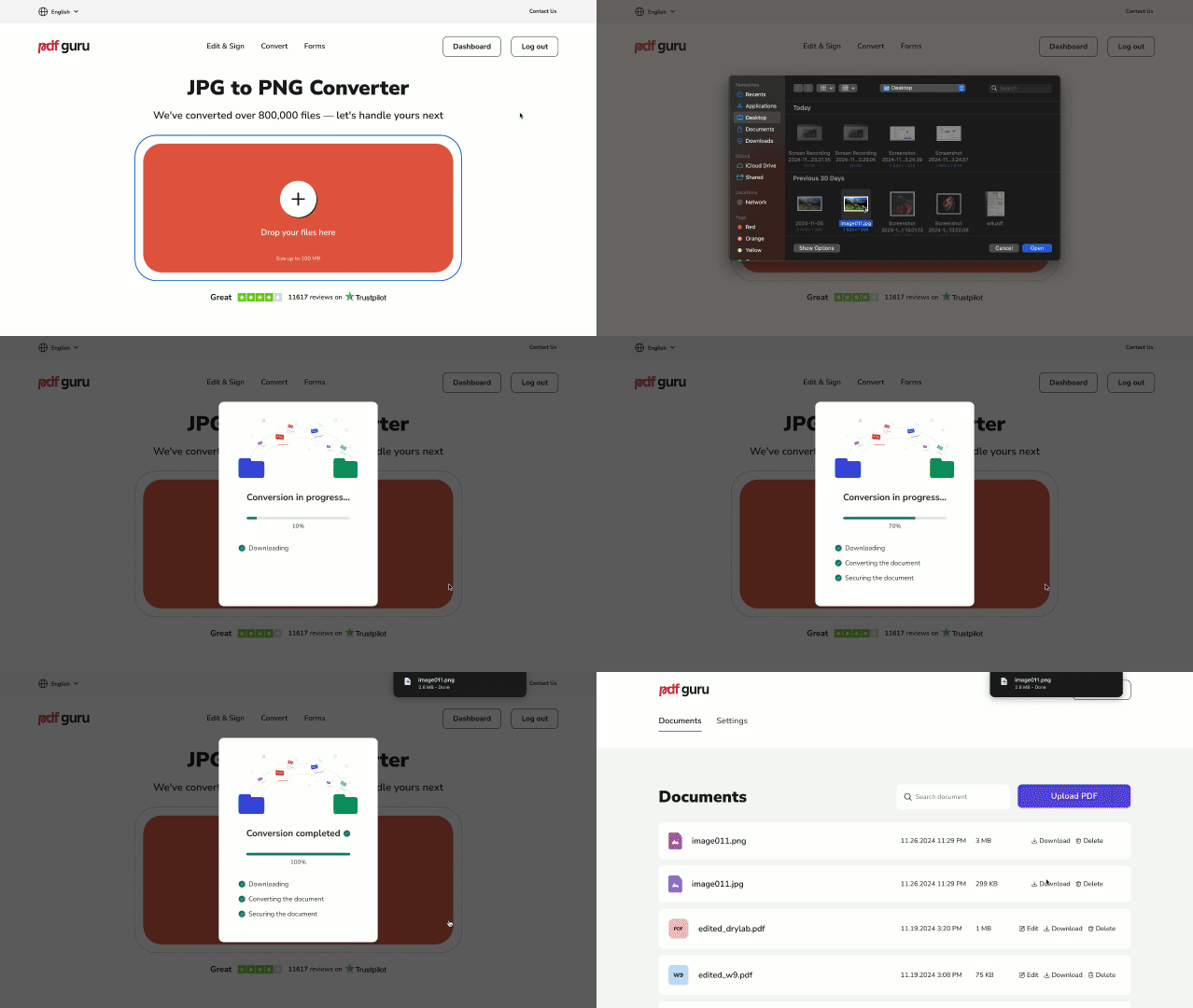
Mari kita praktekkan! Berikut adalah cara cepat dan mudah untuk mengonversi gambar Anda dengan alat online kami:
- 1
- 2Klik tombol + atau seret & jatuhkan gambar JPG Anda ke dalam jendela.
- 3Tunggu sejenak hingga konverter menyelesaikan proses.
- 4Unduh file PNG baru Anda ke perangkat Anda. File tersebut juga akan disimpan di akun Anda untuk akses yang mudah.
Bekerja dengan berbagai jenis file adalah sesuatu yang kita semua lakukan, dan beralih antara format sering kali hanya bagian dari menyelesaikan pekerjaan. Tahukah Anda, misalnya, bahwa Anda dapat mengonversi JPG ke PDF atau sebaliknya — PDF ke JPG? PDF adalah salah satu format dokumen yang paling banyak digunakan, namun banyak orang tidak tahu bahwa format ini dapat dengan mudah diubah dari dan ke file gambar. Tapi ada lebih banyak lagi dengan PDF Guru! Anda dapat dengan mudah beralih antara PDF dan format lain seperti Word, Excel, PowerPoint, MOBI, dan EPUB. Cukup unggah file Anda dan biarkan keajaiban teknologi kami mengurusnya.
Cara mengonversi JPG ke PNG di Mac
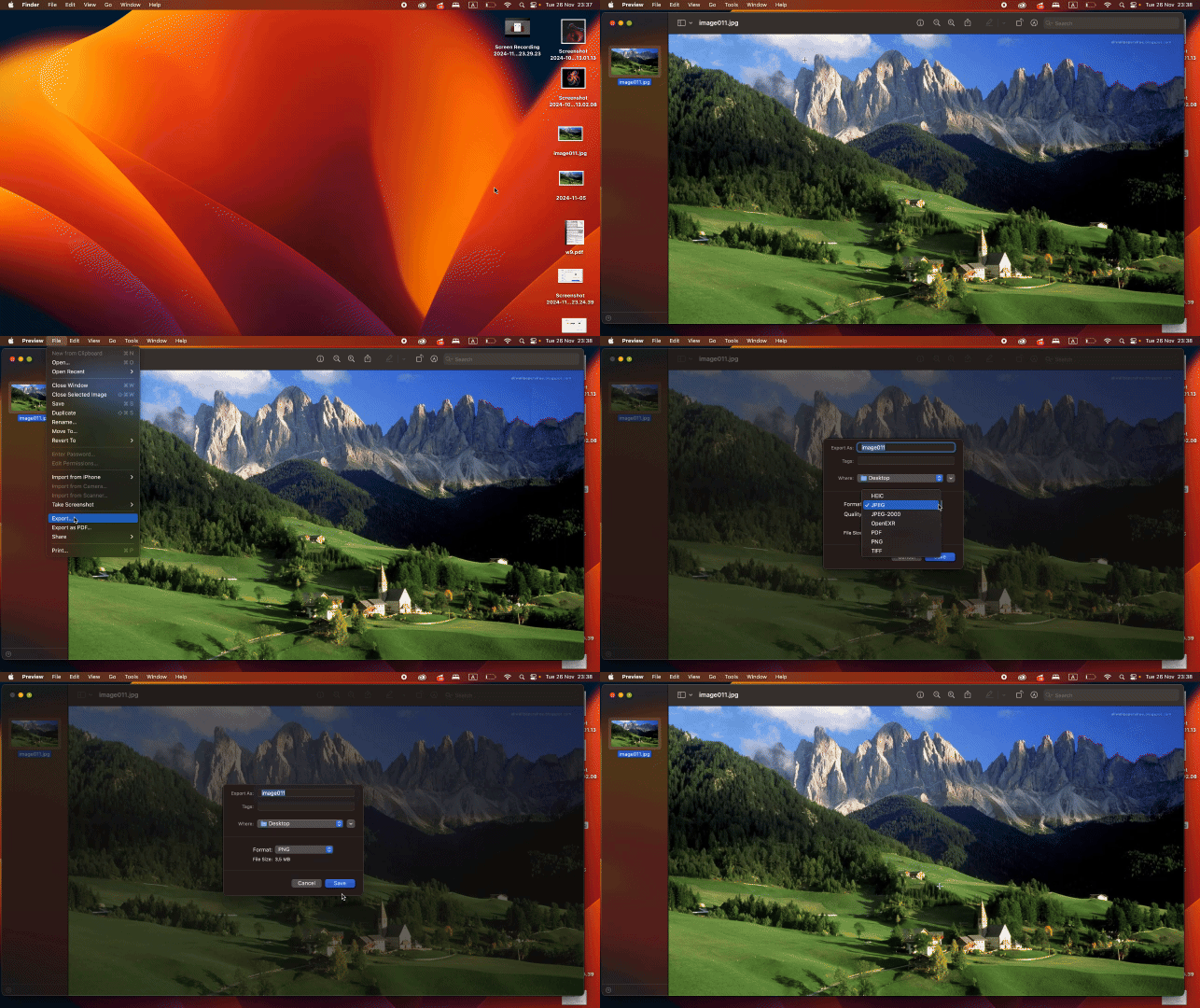
Gunakan aplikasi Preview bawaan Anda sebagai konverter JPEG ke PNG. Berikut yang perlu Anda lakukan:
- 1Buka file JPG di Preview.
- 2
- 3Dalam dropdown format, pilih PNG dan simpan file Anda.
Cara mengonversi JPG ke PNG di Windows
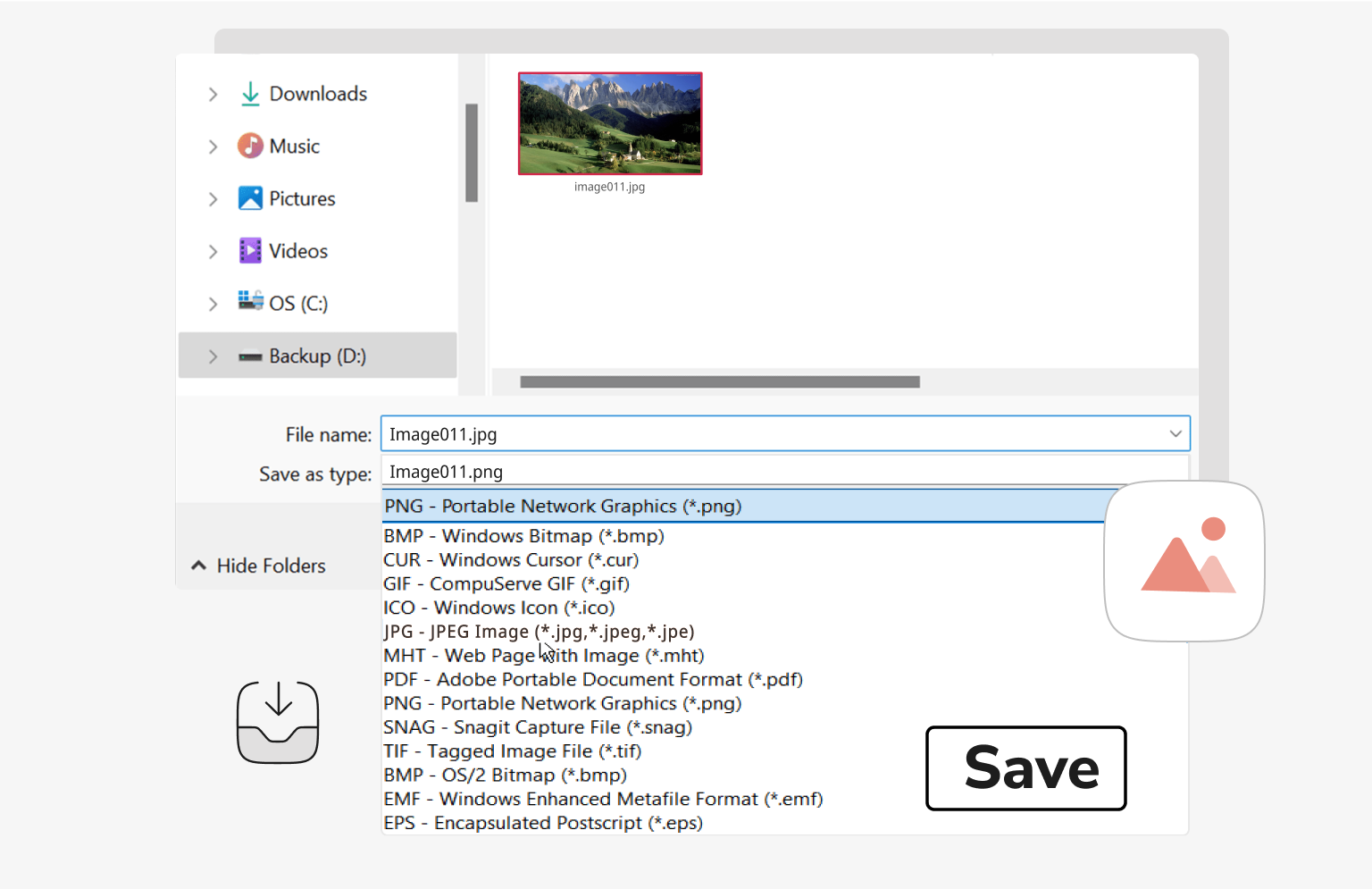
Jika Anda ingin mengubah JPEG menjadi PNG di Windows, aplikasi Paint bawaan membuatnya sangat mudah. Ikuti langkah-langkah ini:
- 1Klik kanan pada file dan pilih Edit untuk membukanya di Paint.
- 2Di aplikasi Paint, pergi ke File dan pilih Simpan Sebagai.
- 3
- 4Klik Simpan, lalu pilih lokasi yang Anda inginkan untuk file tersebut.
Cara mengonversi JPG ke PNG di Android
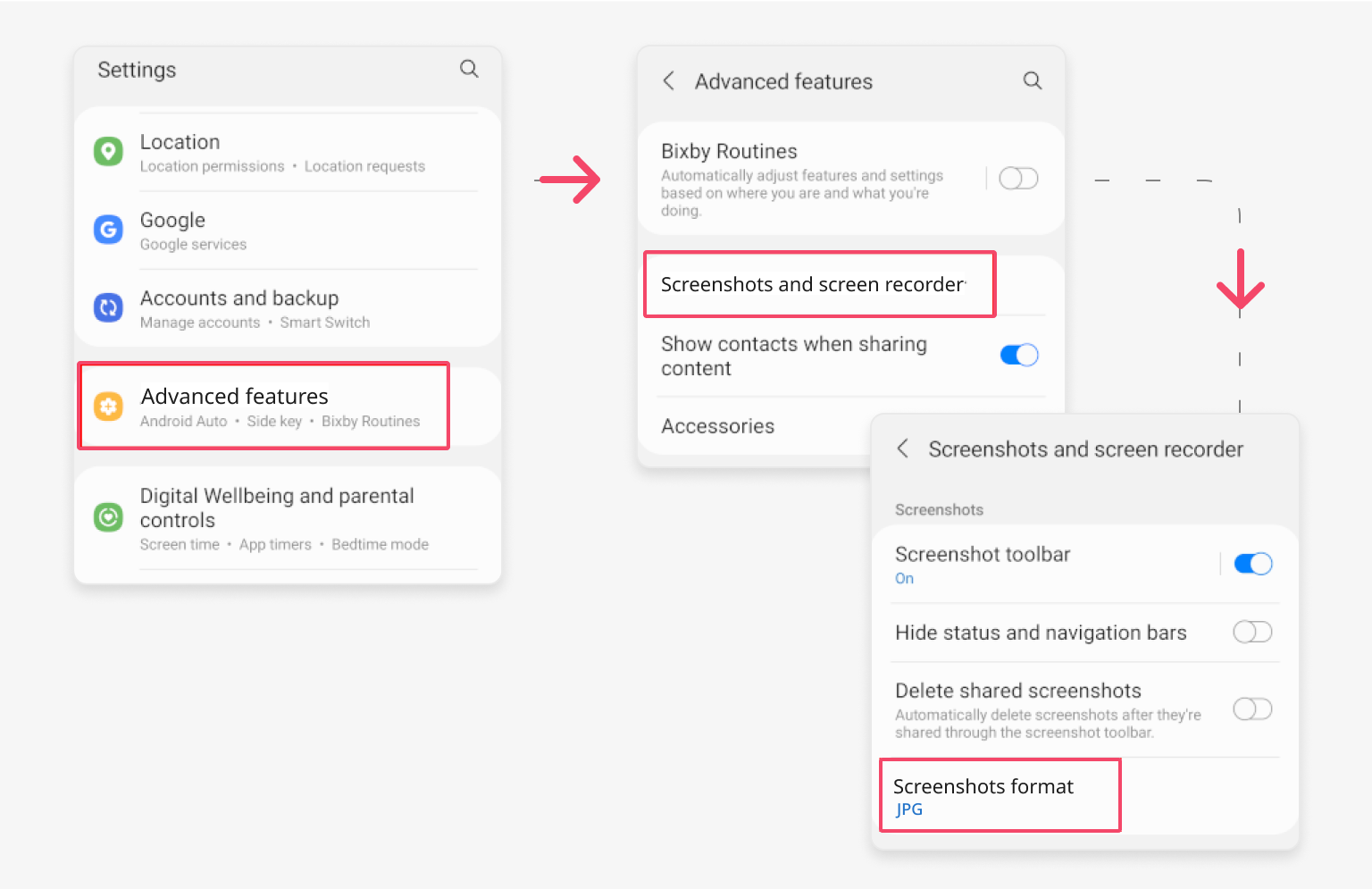
Meskipun Android tidak menawarkan cara sederhana untuk mengubah format JPG ke PNG, ada solusi yang melibatkan mengambil tangkapan layar. Berikut cara kerjanya:
- 1Buka aplikasi Pengaturan di perangkat Anda.
- 2Gulir ke bawah dan ketuk pada fitur Lanjutan.
- 3Temukan dan pilih Tangkapan layar dan perekam layar dari opsi yang tersedia.
- 4Ketuk pada opsi Format. Anda akan melihat format saat ini (kemungkinan JPG).
- 5Pilih PNG dari daftar format yang tersedia.
- 6Format baru akan diterapkan, dan semua tangkapan layar di masa mendatang akan disimpan sebagai file PNG.
Tip kecil: Ketika Anda mengonversi JPG ke PNG, latar belakang transparan dapat dibuat dengan menghapus isian.
Pemikiran akhir
Cobalah beberapa metode di atas untuk melihat mana yang paling cocok untuk Anda. Jika Anda mencari lebih dari sekadar perubahan format dasar, konverter JPG ke PNG kami bertransformasi menjadi kompresor, editor, penggabung, dan lainnya, siap menangani semua kebutuhan file Anda.