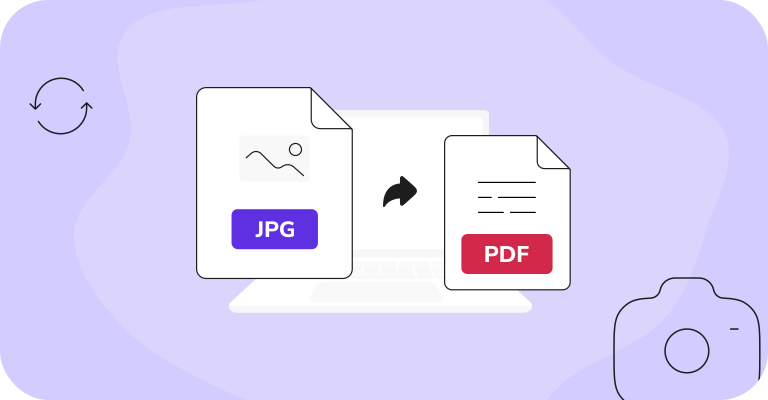
Membagikan gambar JPG secara online bisa menjadi hal yang rumit, terutama jika Anda ingin menjaga kualitas dan tampilannya tetap konsisten di berbagai perangkat. Itulah mengapa mengubah JPG ke PDF adalah cara yang tepat untuk memastikan visual Anda terlihat sempurna, baik di layar maupun saat dicetak.
Dalam artikel ini, kami akan menunjukkan cara mengubah gambar JPG ke PDF menggunakan alat online dan bawaan perangkat.

Mengapa menggunakan konverter JPG ke PDF?
Mengonversi file JPG ke format PDF menawarkan beberapa manfaat. Salah satu keunggulan utamanya adalah kemampuan untuk menggabungkan beberapa gambar menjadi satu dokumen PDF, sehingga menyederhanakan proses berbagi. PDF bisa menampung halaman tanpa batas, memungkinkan Anda mengorganisasi banyak gambar dalam satu file dengan mudah.
Selain itu, Anda bisa menambahkan proteksi kata sandi pada file PDF ini, sehingga dokumen Anda tetap aman dari akses tidak sah dan potensi kebocoran data.
Cara ubah JPG ke PDF online dengan PDF Guru

Baik Anda menggunakan Mac, Windows, atau Linux, Anda bisa dengan mudah mengubah JPG menjadi PDF atau sebaliknya — PDF ke JPG menggunakan platform online kami:
- 1Masuk ke akun PDF Guru Anda dan buka alat JPG ke PDF.
- 2Upload file Anda atau cukup drag & drop ke area yang disediakan.
- 3Tunggu beberapa detik hingga aplikasi mengonversi JPG ke PDF.
- 4File baru akan otomatis terdownload ke perangkat Anda dan tersimpan di akun.
Jika desktop Anda dipenuhi banyak file, penggabung PDF kami bisa membantu. Gunakan untuk menggabungkan dokumen PDF menjadi satu file yang terorganisir agar mudah dibagikan atau diarsipkan.
Cara mengubah JPG ke PDF di Mac

Alat lain yang bisa Anda gunakan sebagai konverter JPG ke PDF adalah Preview. Aplikasi ini merupakan editor PDF dan penampil default di Mac, namun juga bisa melakukan konversi format dasar. Berikut langkah-langkahnya:
- 1Buka gambar yang ingin Anda konversi dengan Preview.
- 2
- 3Di kotak dialog yang muncul, ubah nama file jika perlu, pilih folder tujuan, dan klik Save.
Bonus: cara menggabungkan file JPG menjadi satu PDF di Mac
Untuk mengonversi beberapa JPG ke PDF, Anda bisa mulai dengan aplikasi Finder di Mac.
- 1Di Finder, pilih gambar yang ingin digabungkan.
- 2Klik kanan pada file yang dipilih, buka Open With, dan pilih Preview. Ini akan menggabungkan gambar menjadi satu dokumen yang otomatis terbuka di Preview.
- 3Atur urutan gambar di sidebar sesuai kebutuhan.
- 4Buka File > Export as PDF.
- 5Ubah nama file, pilih folder tujuan, dan klik Save.
Mengapa kita perlu mengonversi beberapa file JPG ke PDF? Jika Anda memiliki koleksi foto yang perlu diorganisasi dan dibagikan, mengonversinya menyederhanakan pengelolaan dan distribusi file. Dengan begitu, semua konten Anda tersimpan rapi dalam satu format file yang mudah diakses.
Cara mengubah JPG ke PDF di Windows 10/11

Berikut cara pengguna Windows bisa dengan cepat mengubah file JPG menjadi PDF menggunakan penampil foto bawaan — aplikasi Photos:
- 1Buka file Anda.
- 2Tekan CTRL + P untuk membuka kotak dialog Print.
- 3Di bagian Printer, pilih Microsoft Print to PDF.
- 4Klik Print (ini akan membuka kotak dialog Save).
- 5Pilih lokasi penyimpanan, beri nama file Anda, dan klik Save.
Cara mengubah JPG ke PDF di iPhone / iPad

iPhone Anda sudah memiliki semua yang diperlukan. Ikuti instruksi mudah berikut untuk ubah foto ke PDF:
- 1Buka aplikasi Photos dan pilih gambar yang ingin dikonversi.
- 2Ketuk ikon Share.
- 3Gulir ke bawah dan pilih opsi Print.
- 4Perbesar foto untuk membukanya di penampil PDF.
- 5Ketuk ikon Share lagi di penampil PDF.
- 6Simpan gambar PDF Anda ke aplikasi Files.
Untuk pengguna Android, mereka bisa mencoba opsi yang disediakan di bawah ini.
Cara mengubah JPG ke PDF dengan Google Drive

Selain berbagai fiturnya, Google Drive juga bisa berfungsi sebagai konverter JPG ke PDF online jika Anda tahu caranya. Berikut panduan singkatnya:
- 1Upload file asli Anda ke Google Drive.
- 2Buka file dengan Google Docs.
- 3
- 4Pilih Download lalu pilih PDF Document.
Mengonversi file dari JPG ke PDF membuat berbagi, mencetak, dan mengorganisasi gambar Anda jauh lebih mudah. Beberapa pengguna memilih Adobe Acrobat untuk konversi ini, namun konverter online kami yang andal membantu Anda mengelola dokumen secara efisien sambil menjaga kualitas dan format PDF aslinya tetap utuh.