


כולנו נדרשים מעת לעת לחתום על מסמכים — חוזים, חשבוניות ותוכניות עבודה. למרבה המזל, פתרונות מודרניים מאפשרים לנו לבצע את התהליך באופן מקוון ויעיל.
כדי ליצור חתימה אלקטרונית ב-PDF, עומדות בפניכם מספר אפשרויות: הקלדת החתימה, ציורה ביד חופשית או הוספת תמונה של חתימת היד שלכם. בנוסף, ניתן למלא טפסי PDF ולחתום עליהם תוך הוספת פרטים כמו שם, חברה, תפקיד או תאריך.
במאמר קודם, הסברנו מהי חתימה אלקטרונית ואת ההבדלים בין חתימה פשוטה לבין חתימה מוסמכת. גם סקרנו את סוגי החתימות השונים הקיימים.
במדריך זה נלווה אתכם שלב אחר שלב ונסביר איך לחתום על קובץ PDF באופן אלקטרוני.

איך לחתום על מסמך PDF אונליין עם PDF Guru
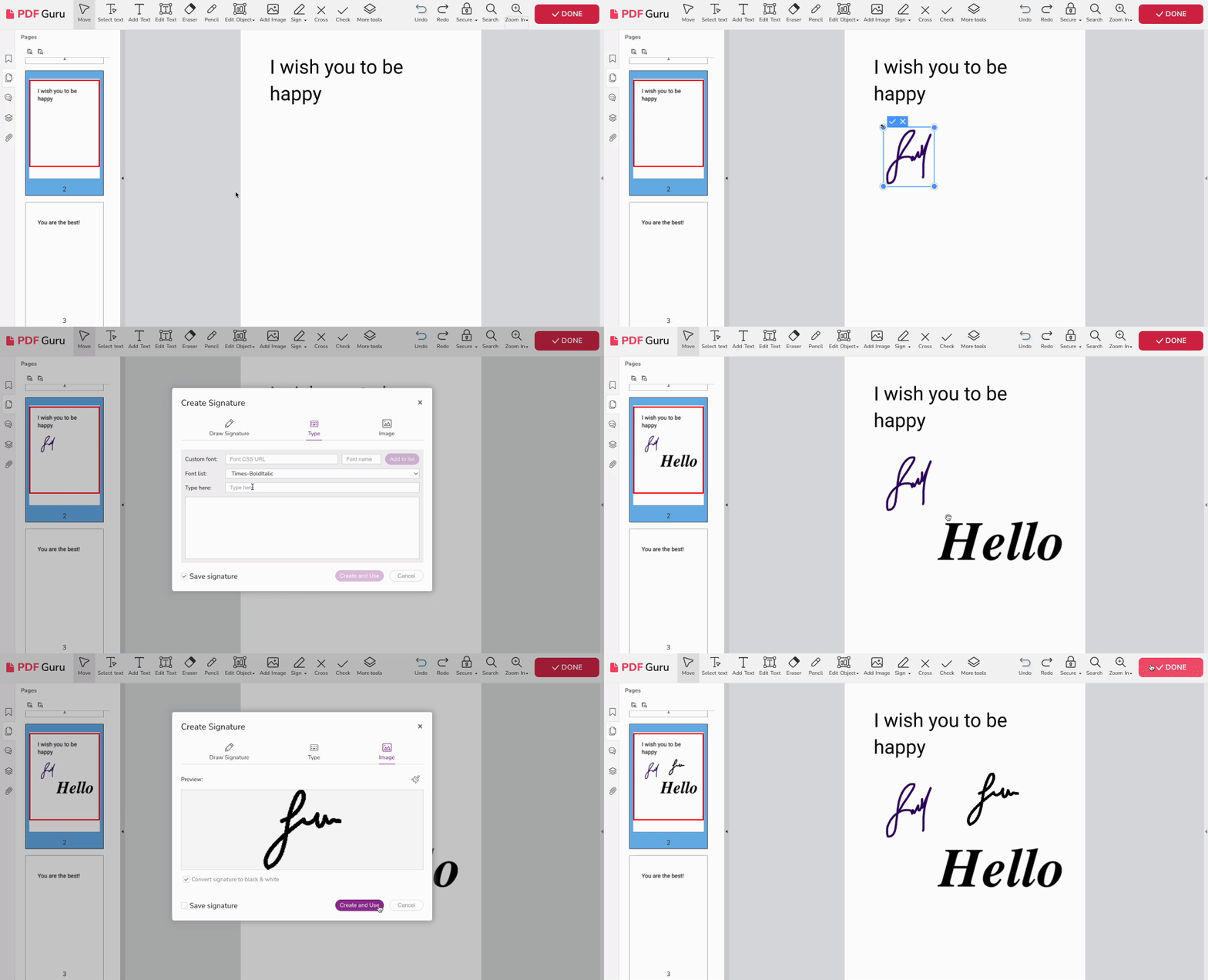
צריכים למלא ולחתום על PDF אונליין? זה עניין של דקות. בצעו את השלבים הבאים:
- 1
- 2העלו את המסמך.
- 3בחלון שייפתח, בחרו את שיטת החתימה המועדפת: Draw Signature, Type או העלאת Image של חתימת היד שלכם.
כפי שניתן לראות, הוספת חתימה על מסמך PDF היא מהירה ופשוטה בפלטפורמה שלנו. בנוסף, PDF Guru מאפשר גם עריכת PDF, חתימה על PDF, מיזוג קבצי PDF והמרת PDF — הכל בכמה לחיצות. בקיצור, זהו הכלי לכל צורכי ניהול המסמכים שלכם.
איך לחתום על PDF ב-Mac

אפשר לחתום על קבצי PDF באמצעות Preview, אפליקציה מובנית ב-macOS. כך עושים זאת:
- 1פתחו את המסמך ב-Preview ולחצו על סמל ארגז הכלים הכחול כדי להציג את Markup Toolbar.
- 2לחצו על כפתור Sign (סמל חתימה).
- 3צרו חתימה על ידי ציור על משטח המגע (Trackpad) או שימוש במצלמת האינטרנט לצילום חתימת יד.
- 4בחרו את החתימה מהתפריט, גררו אותה למיקום הרצוי במסמך והתאימו את הגודל.
- 5השתמשו ב-Markup Toolbar כדי להקליד טקסט או לצייר צורות לפי הצורך.
שמרו את קובץ ה-PDF החתום במחשב דרך File ואז Save.
איך לחתום על PDF ב-Windows
מכיוון ש-Windows אינו כולל כלי PDF מובנה, תצטרכו להיעזר ב-MS Word. שם עומדות בפניכם שלוש דרכים לחתום על קובץ PDF:
שימוש בכלי Draw

- 1מקמו את הסמן במקום שבו תרצו להוסיף את החתימה.
- 2עברו ללשונית Draw ובחרו Drawing Canvas מסרגל הכלים.
- 3בחרו כלי ציור, כמו עט שחור, וכוונו את הצבע או העובי לפי הצורך.
- 4השתמשו בעכבר או במשטח המגע כדי לחתום בתוך הקנבס.
יצירת שורת חתימה
- 1עברו ללשונית Insert ולחצו על Signature Line.
- 2מלאו את השדות הנדרשים בטופס Signature Setup.
- 3לחצו לחיצה כפולה על שורת החתימה, ואז הקלידו את שמכם, העלו תמונה של החתימה או ציירו אותה.
הוספת תמונה של החתימה

- 1כתבו את חתימתכם בכתב יד על דף נייר חלק.
- 2סרקו את החתימה למחשב ושמרו כקובץ JPEG או PNG. אין לכם סורק? צלמו עם הטלפון ושלחו למחשב.
- 3פתחו את המסמך, עברו ללשונית Insert ובחרו Pictures > Picture from File.
- 4בחרו את תמונת החתימה והוסיפו אותה למסמך.
- 5הזיזו את התמונה ושנו את גודלה לפי הצורך. התאימו את המראה בלחיצה כפולה ושימוש בלשונית Format.
איך לחתום על PDF ב-iPhone וב-iPad

- 1פתחו את קובץ ה-PDF שצריך לחתום עליו ב-iPhone או ב-iPad.
- 2הקישו על סמל Markup בתחתית המסך.
- 3הקישו על סמל Plus ובחרו באפשרות Signature.
- 4ציירו את חתימתכם באצבע.
- 5הקישו על Done.
- 6מקמו את החתימה במיקום הרצוי והקישו שוב על Done.
משתמשי Apple, עכשיו אתם יודעים איך לחתום על PDF במכשירים שלכם. זה מהיר ופשוט. השיטה עובדת בכל אפליקציה — Files, Mail או כל מסנג'ר.
איך לחתום על PDF ב-Google Drive

ל-Google Drive אין כלי חתימה מקוונת מובנה, ותוספות הן בדרך כלל בתשלום. בכל זאת, קיימת דרך לעקוף זאת:
- 1העלו את קובץ ה-PDF ל-Google Drive ופתחו אותו באמצעות Google Docs.
- 2לחצו על Insert, בחרו Drawing ואז Scribble.
- 3הוסיפו חתימה באמצעות העכבר.
שאלות ותשובות נוספות
איך למחוק חתימה מקובץ PDF
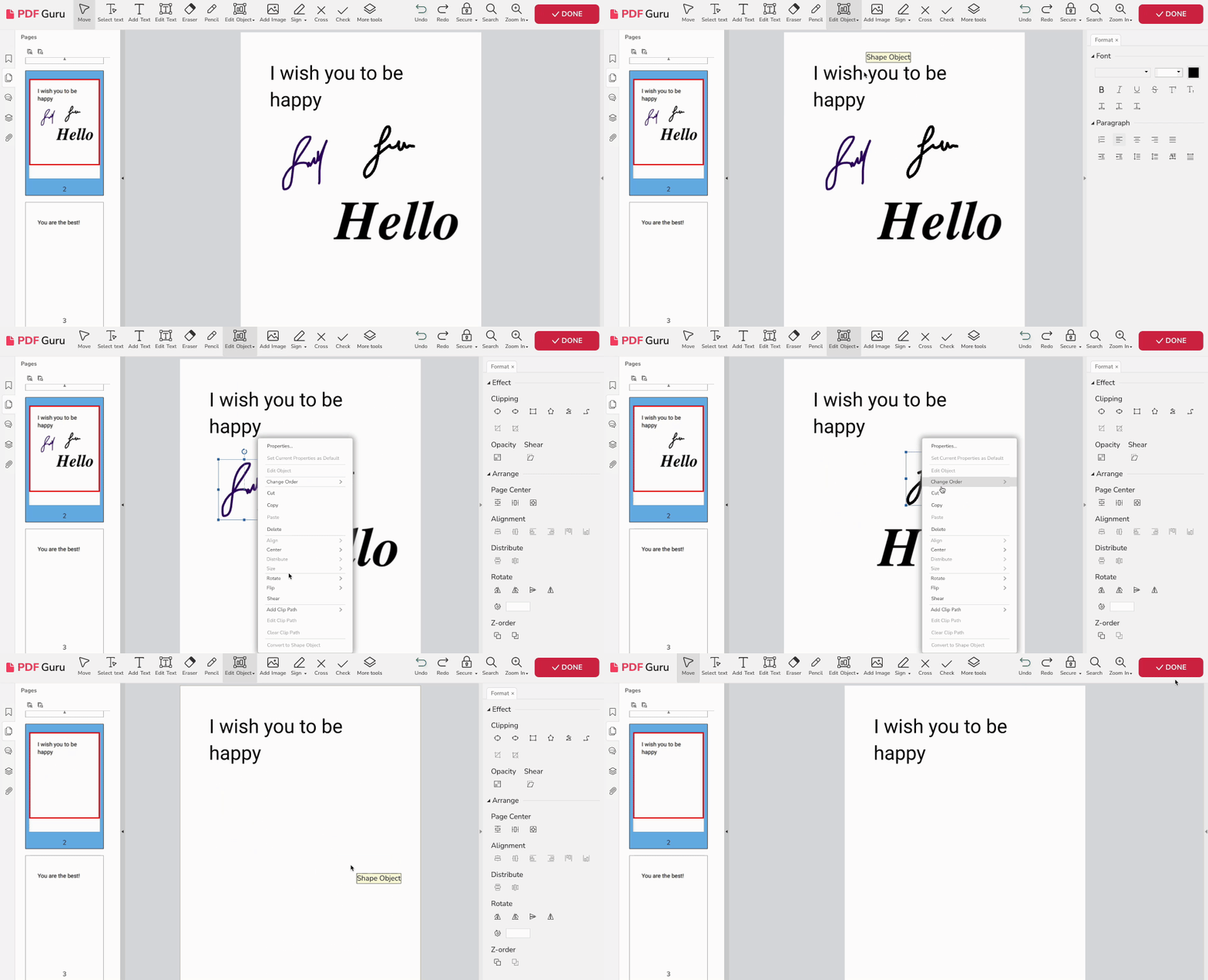
- 1היכנסו לחשבון PDF Guru ומצאו את כלי חתימה על PDF.
- 2גררו את המסמך לאזור ההעלאה.
- 3בחרו Edit Object מסרגל הכלים ולחצו על All.
- 4לחצו על החתימה ואז על Delete.
- 5לחצו על Done ובחרו את הפורמט הרצוי להורדה.
כך מוחקים חתימה מקובץ PDF. התהליך לוקח שניות ספורות — מושלם כשממהרים.
חתימה אלקטרונית על PDF משנה את אופן הטיפול במסמכים: היא משלבת חיסכון בעלויות, אבטחה וידידותיות לסביבה עם נוחות הטכנולוגיה. השימוש הנרחב בחתימה על מסמכים אונליין בתעשיות שונות מדגיש את חשיבותה בייעול תהליכים עסקיים.
איך לחתום על טופס PDF
תוהים איך לחתום על PDF בלי Adobe? חדשות טובות — כלי מילוי טפסי PDF שלנו מאפשר להוסיף חתימה על PDF, וכן טקסט, תמונות ואלמנטים נוספים. עם זאת, חשוב לזכור שלטפסים שונים יש דרישות חתימה ייחודיות — חלקם מקבלים חתימה אלקטרונית, בעוד אחרים דורשים חתימת יד.
בין אם אתם צריכים לחתום על חוזה אונליין או לאשר תוכנית שיווק רבעונית, חשוב לשקול את הצרכים שלכם לפני בחירת כלי לחתימת מסמכים. שימו לב לתדירות השימוש ולרמת האבטחה שהכלי מציע.