



Hay varias formas de guardar una página de un PDF utilizando servicios en línea, herramientas integradas y editores profesionales. Esto es especialmente útil cuando solo necesitas extraer una página específica que contiene información clave de un documento más grande.
En esta guía, aprenderás sobre diferentes métodos y herramientas que te permiten guardar páginas individuales de tus archivos PDF.

Cómo descargar una página de un PDF
Para descargar una página de un PDF, puedes utilizar una variedad de herramientas, incluidos extractores en línea, opciones integradas de imprimir a PDF o software dedicado. El proceso general implica abrir el archivo, seleccionar la página específica que necesitas y exportarla o guardarla como un nuevo PDF. En las secciones a continuación, te guiaremos a través de varios métodos, ya sea que estés utilizando PDF Guru, una herramienta de escritorio o un dispositivo móvil.
Cómo guardar páginas seleccionadas de un PDF utilizando un editor de PDF en línea
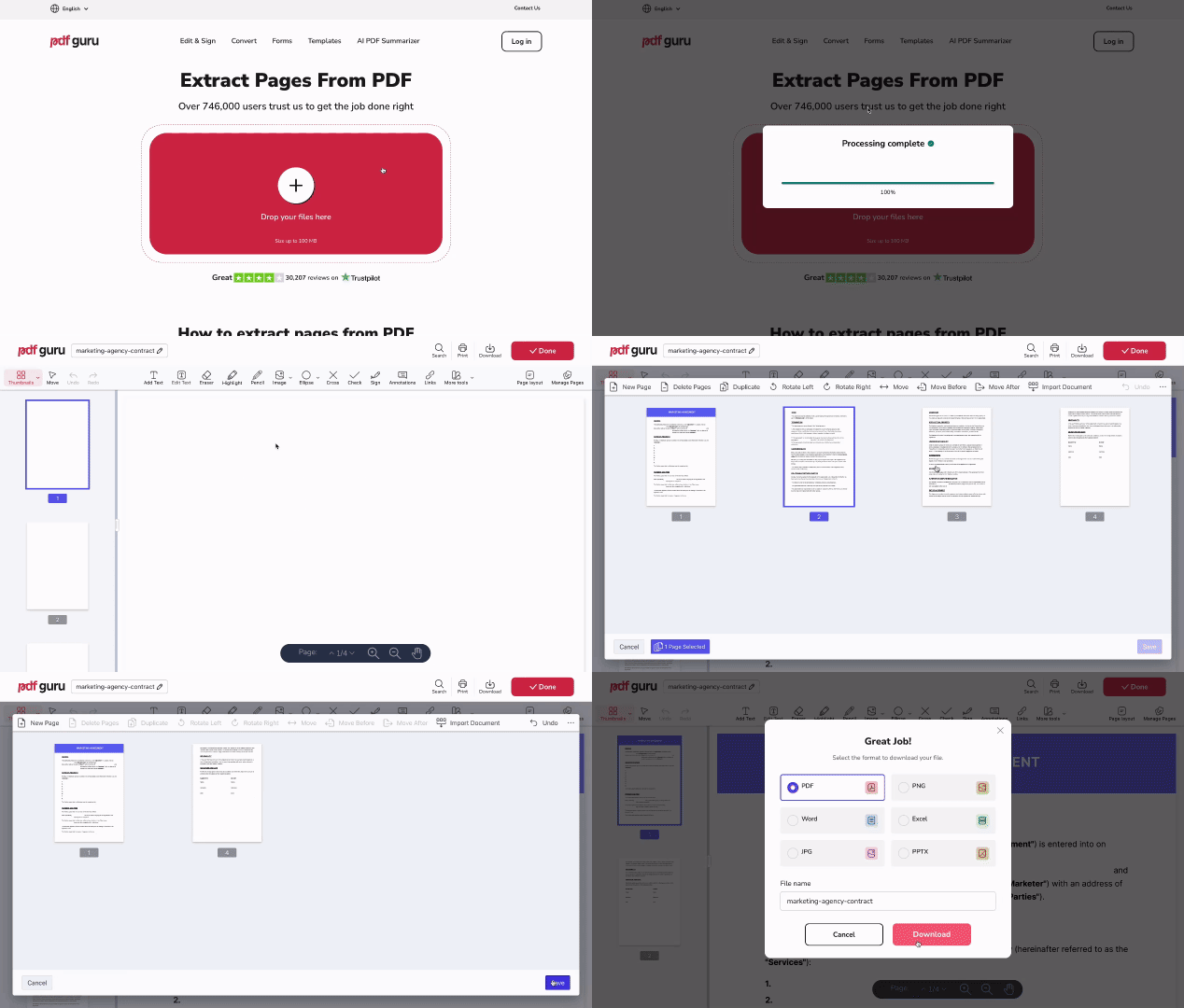
Sigue estos simples pasos para guardar una sola página de tu PDF utilizando PDF Guru:
- 1
- 2Haz clic en el botón de subir y selecciona el archivo PDF con el que necesitas trabajar.
- 3Espera a que se cargue en el editor.
- 4Haz clic en el botón Administrar Páginas.
- 5Selecciona las páginas que no necesitas y haz clic en Eliminar Páginas. Puedes hacer clic para seleccionarlas manualmente o presionar Command/CTRL+A para seleccionar todas y luego deseleccionar la página que deseas conservar.
- 6Haz clic en Guardar, luego en Listo.
- 7Selecciona el formato de salida y haz clic en Descargar para guardar la página.
Con PDF Guru, no es necesario descargar ni instalar ningún software. Puedes guardar ciertas páginas de un PDF en línea desde tu navegador en cualquier dispositivo, independientemente del sistema operativo. Nuestra plataforma también te permite eliminar páginas de PDF como una forma rápida de cortar contenido no deseado y exportar solo las páginas que necesitas.
Cómo dividir páginas de un PDF
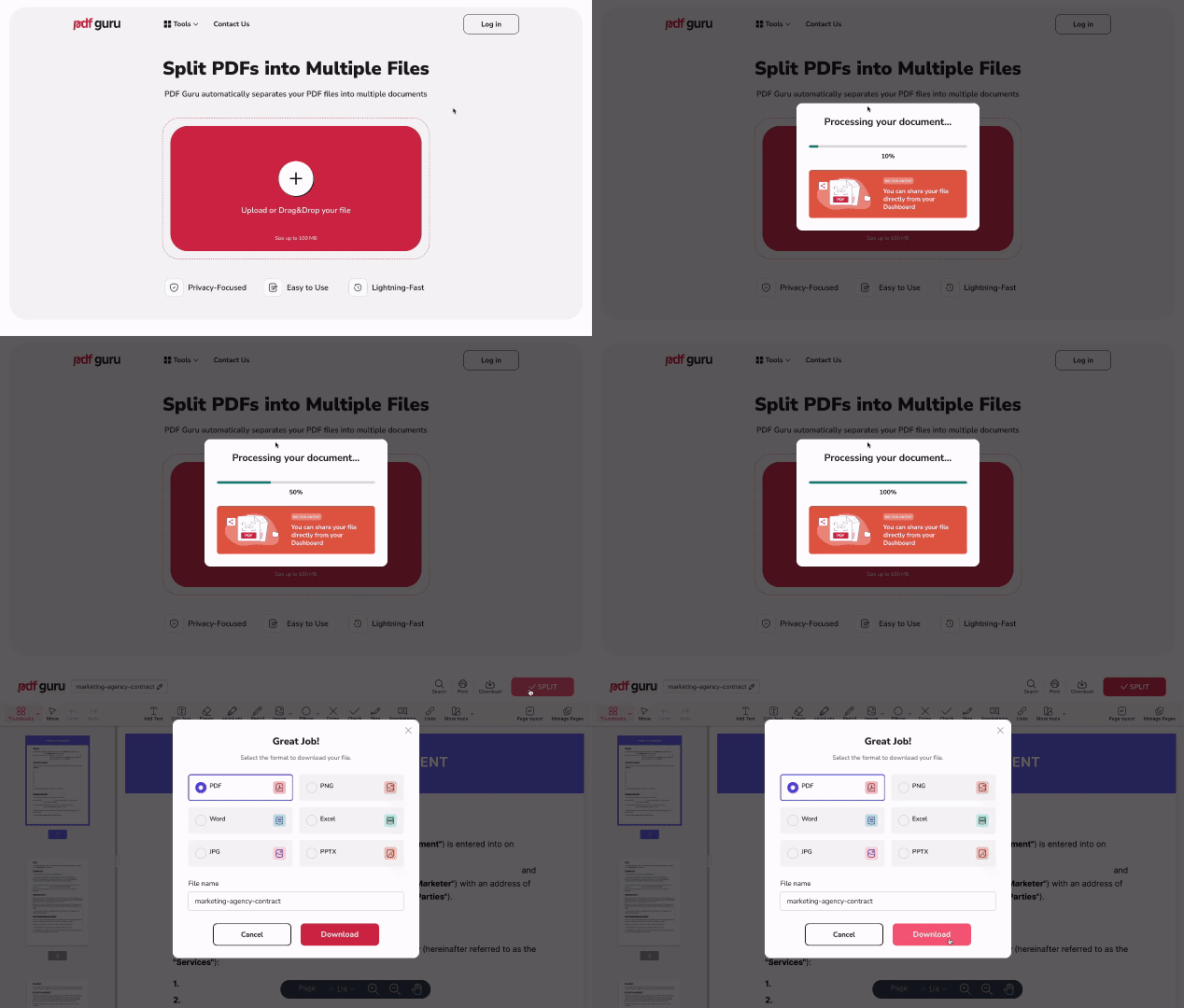
Un divisor de PDF te permite descomponer un único documento en múltiples archivos automáticamente. Esto es especialmente útil cuando deseas que cada página de un PDF se guarde como un documento separado. Aquí te mostramos cómo hacerlo con PDF Guru:
- 1
- 2Sube tu archivo PDF.
- 3Una vez que el archivo se abra en el editor, simplemente haz clic en Listo y luego en Descargar.
Tu PDF se dividirá instantáneamente en PDFs individuales de una página y se descargará como un archivo ZIP. Ahora puedes trabajar por separado con estas páginas.
Cómo organizar páginas en un archivo PDF
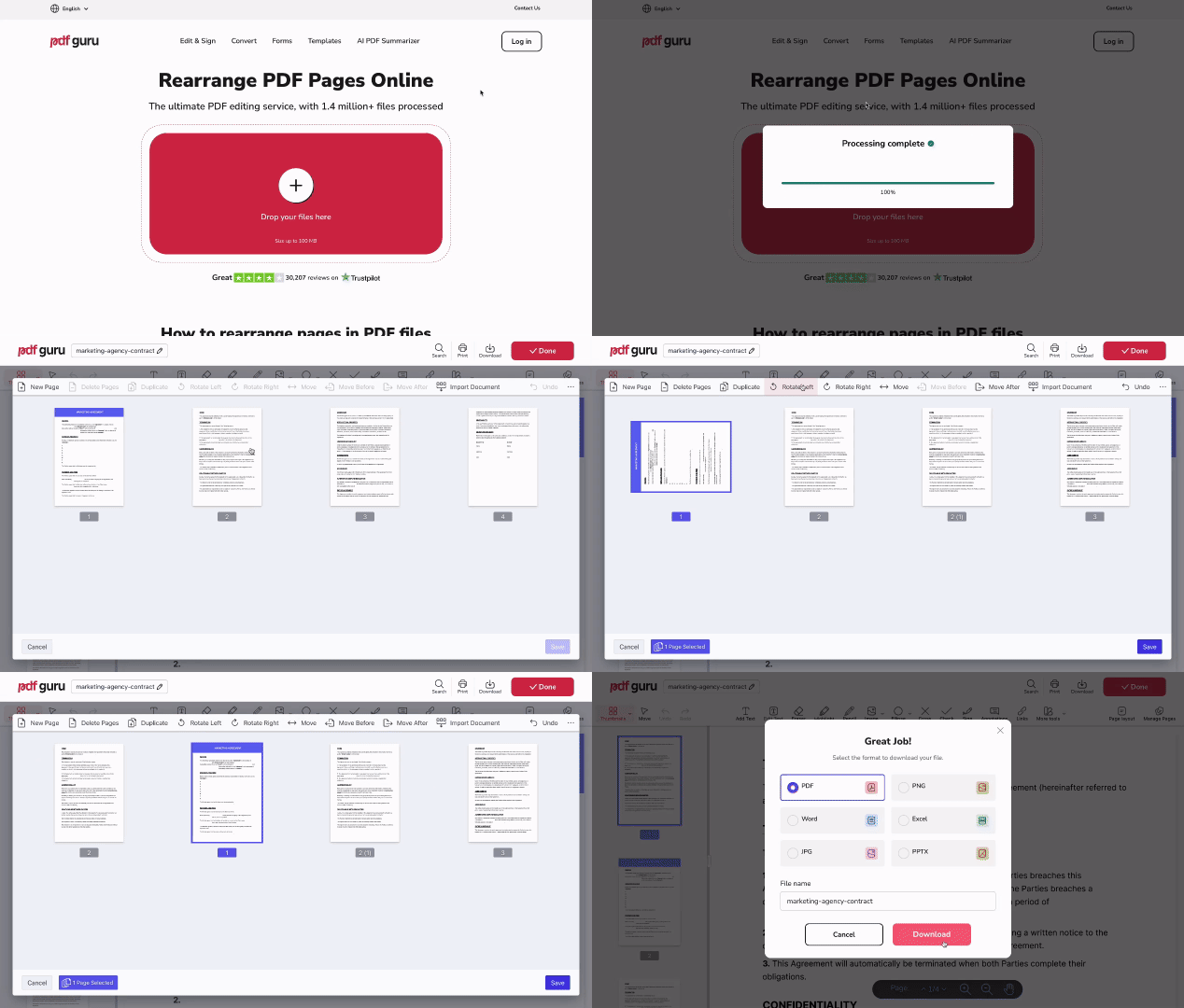
Nuestro Organizador de PDF te ayuda a limpiar y estructurar tu archivo antes de exportar. Puedes reordenar, rotar o duplicar páginas, facilitando la preparación del contenido que necesitas. Aquí te mostramos cómo organizar páginas usando PDF Guru:
- 1Abre la herramienta Organizar PDF y sube tu archivo.
- 2Haz clic en Gestionar Páginas para abrir las opciones de edición.
- 3Selecciona una o varias páginas que te gustaría organizar.
- 4Para reordenar las páginas, haz clic en Mover Izquierda, Mover Después, o Mover para reposicionar tu selección después de un número de página específico.
- 5Haz clic en Rotar Izquierda o Rotar Derecha para cambiar la orientación de la página. Esto funciona para páginas individuales o rangos seleccionados.
- 6Haz clic en Duplicar para copiar una o más páginas dentro de tu documento.
- 7Cuando termines, haz clic en Guardar, luego en Listo, y finalmente en Descargar.
Esta herramienta te brinda mayor control sobre la estructura de tu archivo, permitiéndote ajustar el diseño antes de extraer las páginas. Para aprender más sobre la organización de documentos, consulta nuestra guía sobre Cómo agregar, eliminar y reordenar páginas en documentos PDF.
Cómo guardar una página de un PDF en Windows
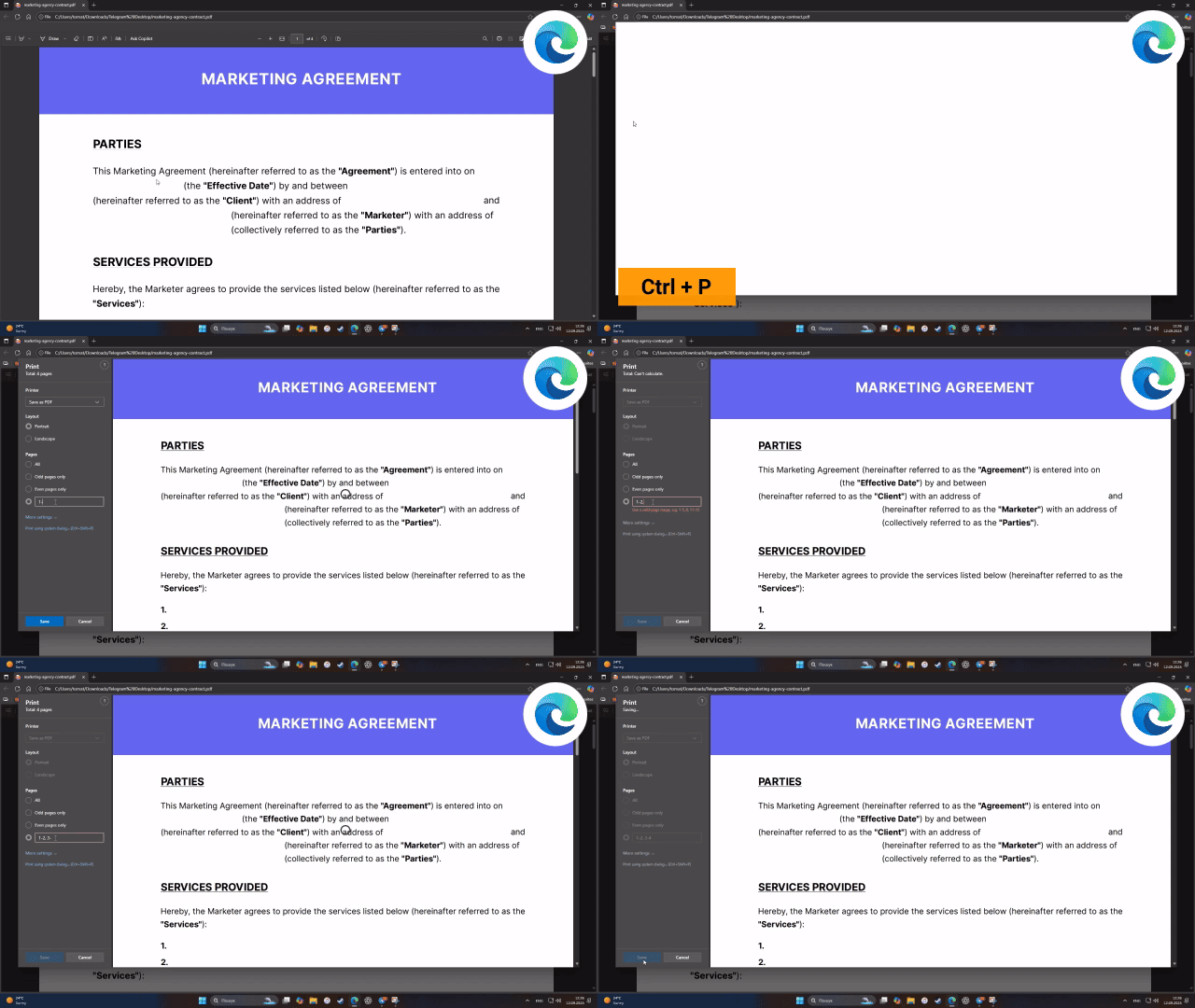
Para guardar una página de un archivo PDF en Windows, sigue estos pasos:
- 1Abre el PDF en un programa que soporte la visualización de PDFs, como Microsoft Edge.
- 2Presiona Ctrl + P para abrir el diálogo de impresión.
- 3En el campo Páginas, especifica el número de la página que deseas guardar.
- 4Bajo Impresora, selecciona Microsoft Print to PDF.
- 5Haz clic en Imprimir, luego elige dónde guardar el nuevo archivo PDF.
Cómo guardar una página de un PDF en Mac
Puedes usar la aplicación Vista Previa incorporada para guardar una sola página de un PDF en macOS. Aquí te explicamos cómo:
- 1Abre el archivo PDF en Vista Previa.
- 2En la barra lateral, selecciona la página que deseas guardar.
- 3Haz clic, mantén presionado y arrastra esa página desde la barra lateral a tu escritorio o a una carpeta.
Tu Mac creará automáticamente un nuevo archivo PDF de una sola página. Es un método rápido y sencillo que no requiere herramientas de terceros.
Cómo guardar solo una página de un PDF en iPhone
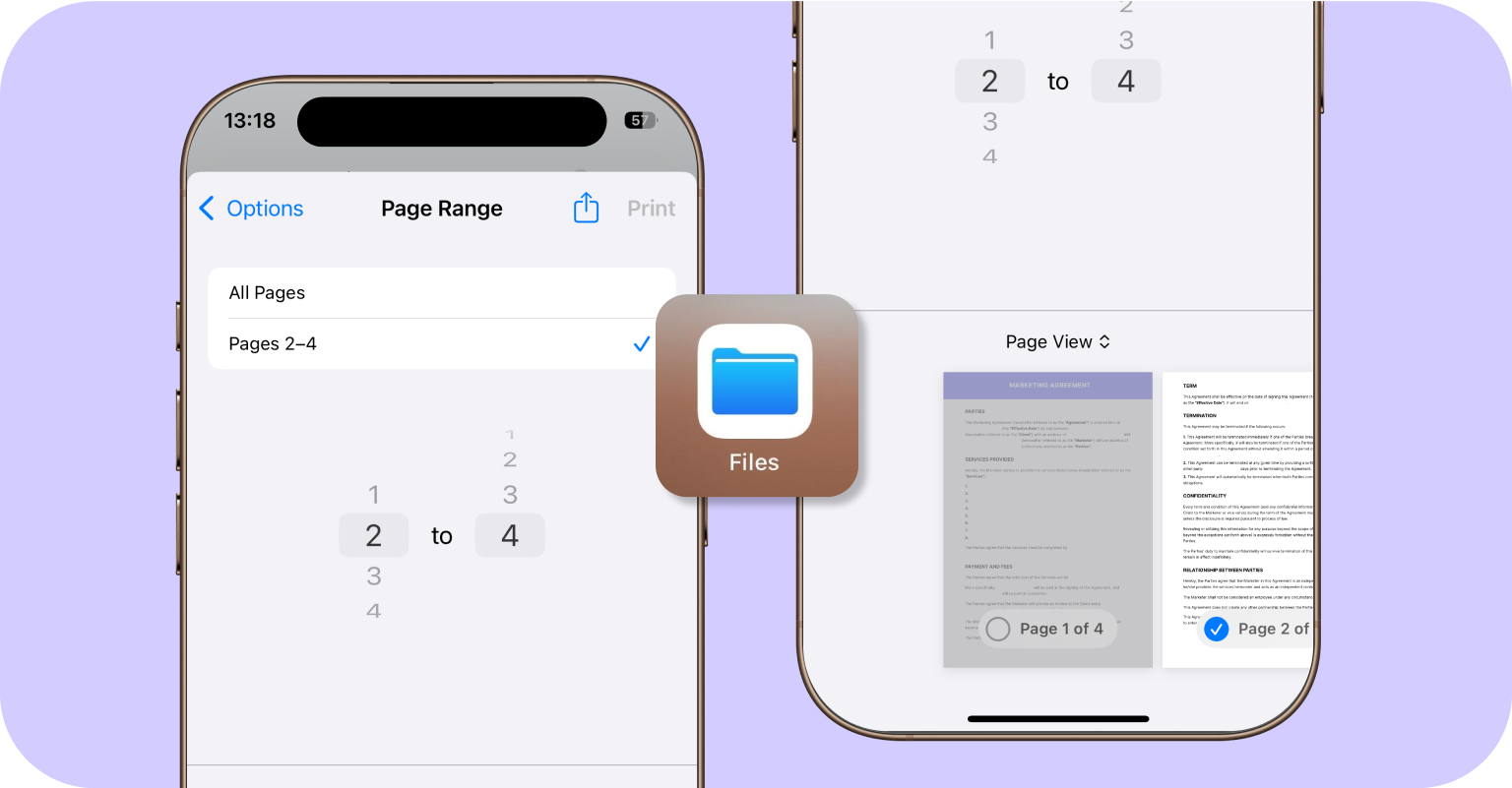
Puedes exportar páginas individuales de archivos PDF en tu iPhone utilizando la aplicación Archivos integrada. Así es como funciona:
- 1Abre el PDF que necesitas en la aplicación Archivos en tu iPhone.
- 2Toca el botón Compartir y luego selecciona Imprimir.
- 3Toca el campo Rango e ingresa el número(s) de página que deseas extraer o simplemente deselecciona las páginas que no necesitas en Vista de página.
- 4Haz un gesto de pellizco (acercar) en la página que deseas guardar. Esto abre la página seleccionada por separado.
- 5Toca el ícono de Compartir nuevamente y elige Guardar en Archivos para almacenar la(s) página(s) extraída(s) como un nuevo PDF.
Este método te permite extraer y guardar una sola página de un PDF utilizando solo tu iPhone sin instalar aplicaciones adicionales.
Cómo guardar solo una página de un PDF sin Adobe Acrobat
No necesitas Adobe Acrobat para extraer páginas individuales de un PDF. Hay varias alternativas fáciles de usar:
- Herramientas en línea como PDF Guru te permiten subir archivos y descargar las páginas seleccionadas directamente en tu navegador.
- Visores PDF integrados en Windows y macOS también te permiten guardar páginas específicas de archivos PDF como un nuevo documento.
¿Por qué no puedo guardar ciertas páginas del PDF?
Si tienes problemas para guardar una página específica de un PDF, uno de los siguientes problemas podría ser la causa:
- Protección por contraseña. El archivo tiene restricciones que impiden la edición o exportación.
- Restricciones DRM. La gestión de derechos digitales está en vigor para bloquear cambios o extracciones.
- Documento escaneado. El PDF es una única imagen escaneada, sin páginas separadas.
- Problemas con la estructura del archivo. El documento puede estar dañado o construido de una manera que las herramientas basadas en páginas no pueden interpretar.
Si ese es el caso, considera convertir el archivo escaneado a texto utilizando nuestra herramienta OCR o eliminar las restricciones de seguridad si conoces la contraseña.
Mejores prácticas para exportar páginas de archivos PDF
Al exportar y guardar páginas individuales de PDF, deberías considerar varios consejos y prácticas importantes:
- Crea una copia de seguridad del documento PDF original. Siempre haz una copia del archivo PDF completo antes de exportar o separar páginas. Si el proceso falla, ya sea por datos dañados, eliminación accidental o problemas de formato, podrás restaurar el archivo original y evitar perder información valiosa.
- Guarda archivos en formatos universalmente accesibles (PDF, JPG, PNG, Word). Asegúrate de que los archivos que exportas puedan abrirse en diferentes dispositivos y sistemas operativos. Algunos formatos pueden no ser compatibles con ciertos visores de PDF, particularmente en dispositivos móviles o sistemas operativos más antiguos.
- Prioriza la seguridad al manejar datos sensibles. Si estás gestionando información confidencial o sensible, presta mucha atención a la seguridad al exportar y compartir páginas PDF. Evita herramientas en línea no verificadas, que pueden exponer tus documentos a violaciones o accesos no autorizados. En su lugar, utiliza servicios en línea que estén cifrados con HTTPS y tengan políticas claras de eliminación de datos, como PDF Guru.
- Utiliza herramientas PDF de calidad. Si sueles dividir, combinar o exportar páginas PDF, mantén herramientas confiables disponibles. Buscar herramientas manualmente cada vez aumenta el riesgo de depender de servicios poco seguros o de baja calidad.
Reflexiones finales
Como puedes ver, guardar una sola página de un PDF no tiene que ser complicado. Ya sea que utilices un editor en línea como PDF Guru o las herramientas integradas en tu dispositivo, el proceso puede llevar solo unos pocos clics. PDF Guru ofrece herramientas rápidas y sin complicaciones que funcionan directamente desde tu navegador, mientras que el software nativo en Windows, macOS e iOS proporciona alternativas útiles para exportaciones rápidas de páginas.