



Υπάρχουν αρκετοί τρόποι για να αποθηκεύσετε μία σελίδα ενός PDF χρησιμοποιώντας διαδικτυακές υπηρεσίες, ενσωματωμένα εργαλεία και επαγγελματικούς επεξεργαστές. Αυτό είναι ιδιαίτερα χρήσιμο όταν χρειάζεστε να εξαγάγετε μόνο μία συγκεκριμένη σελίδα που περιέχει βασικές πληροφορίες από ένα μεγαλύτερο έγγραφο.
Σε αυτόν τον οδηγό, θα μάθετε για διαφορετικές μεθόδους και εργαλεία που σας επιτρέπουν να αποθηκεύετε μεμονωμένες σελίδες από τα αρχεία PDF σας.

Πώς να κατεβάσετε μία σελίδα ενός PDF
Για να κατεβάσετε μία σελίδα ενός PDF, μπορείτε να χρησιμοποιήσετε μια σειρά εργαλείων, συμπεριλαμβανομένων διαδικτυακών εξαγωγέων, ενσωματωμένων επιλογών εκτύπωσης σε PDF ή ειδικού λογισμικού. Η γενική διαδικασία περιλαμβάνει το άνοιγμα του αρχείου, την επιλογή της συγκεκριμένης σελίδας που χρειάζεστε και την εξαγωγή ή αποθήκευσή της ως νέο PDF. Στις παρακάτω ενότητες, θα σας καθοδηγήσουμε μέσα από αρκετές μεθόδους, είτε χρησιμοποιείτε το PDF Guru, ένα εργαλείο επιτραπέζιου υπολογιστή, είτε μια κινητή συσκευή.
Πώς να αποθηκεύσετε επιλεγμένες σελίδες ενός PDF χρησιμοποιώντας έναν διαδικτυακό επεξεργαστή PDF
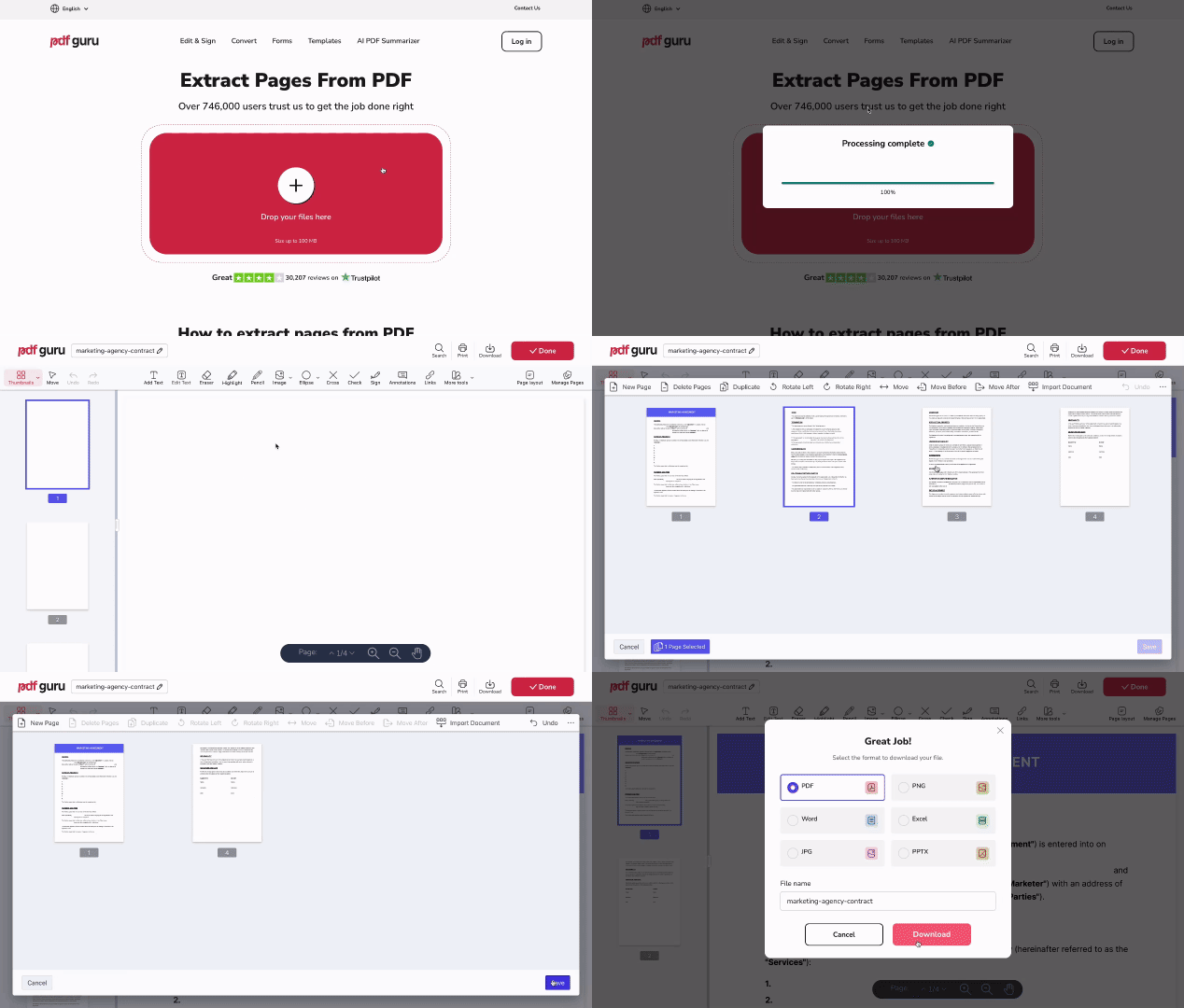
Ακολουθήστε αυτά τα απλά βήματα για να αποθηκεύσετε μία μόνο σελίδα του PDF σας χρησιμοποιώντας το PDF Guru:
- 1
- 2Κάντε κλικ στο κουμπί ανέβασμα και επιλέξτε το αρχείο PDF που χρειάζεστε να επεξεργαστείτε.
- 3Περιμένετε να φορτώσει στον επεξεργαστή.
- 4Κάντε κλικ στο κουμπί Διαχείριση Σελίδων.
- 5Επιλέξτε τις σελίδες που δεν χρειάζεστε και κάντε κλικ στην επιλογή Διαγραφή Σελίδων. Μπορείτε να κάνετε κλικ για να τις επιλέξετε χειροκίνητα ή να πατήσετε Command/CTRL+A για να επιλέξετε όλες και στη συνέχεια να αποεπιλέξετε τη σελίδα που θέλετε να κρατήσετε.
- 6Κάντε κλικ στην επιλογή Αποθήκευση, στη συνέχεια Τέλος.
- 7Επιλέξτε τη μορφή εξόδου και κάντε κλικ στην επιλογή Κατέβασμα για να αποθηκεύσετε τη σελίδα.
Με το PDF Guru, δεν χρειάζεται να κατεβάσετε ή να εγκαταστήσετε κανένα λογισμικό. Μπορείτε να αποθηκεύσετε ορισμένες σελίδες ενός PDF διαδικτυακά από τον περιηγητή σας σε οποιαδήποτε συσκευή, ανεξαρτήτως λειτουργικού συστήματος. Η πλατφόρμα μας σας επιτρέπει επίσης να αφαιρέσετε σελίδες από PDF αρχεία ως γρήγορο τρόπο να κόψετε ανεπιθύμητο περιεχόμενο και να εξαγάγετε μόνο τις σελίδες που χρειάζεστε.
Πώς να διαχωρίσετε σελίδες PDF
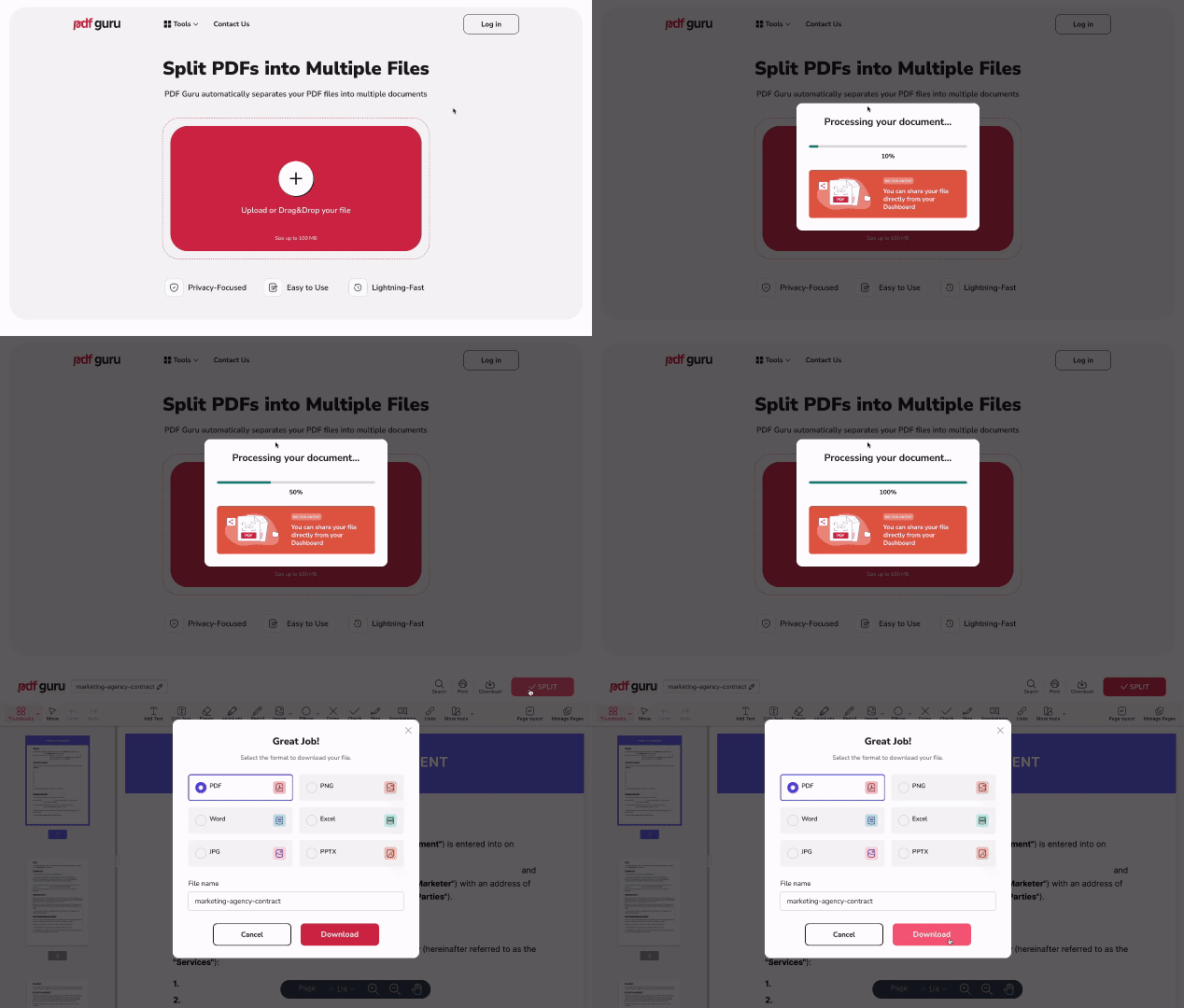
Ένας διαχωριστής PDF σας επιτρέπει να σπάσετε ένα μόνο έγγραφο σε πολλαπλά αρχεία αυτόματα. Αυτό είναι ιδιαίτερα χρήσιμο όταν θέλετε κάθε σελίδα ενός PDF να αποθηκευτεί ως ξεχωριστό έγγραφο. Δείτε πώς μπορείτε να το κάνετε με το PDF Guru:
- 1
- 2Ανεβάστε το αρχείο PDF σας.
- 3Μόλις ανοίξει το αρχείο στον επεξεργαστή, απλώς κάντε κλικ στο Τέλος και στη συνέχεια Λήψη.
Το PDF σας θα διαχωριστεί αμέσως σε μεμονωμένα PDFs μίας σελίδας και θα κατέβει ως αρχείο ZIP. Τώρα μπορείτε να εργαστείτε ξεχωριστά με αυτές τις σελίδες.
Πώς να οργανώσετε σελίδες σε ένα αρχείο PDF
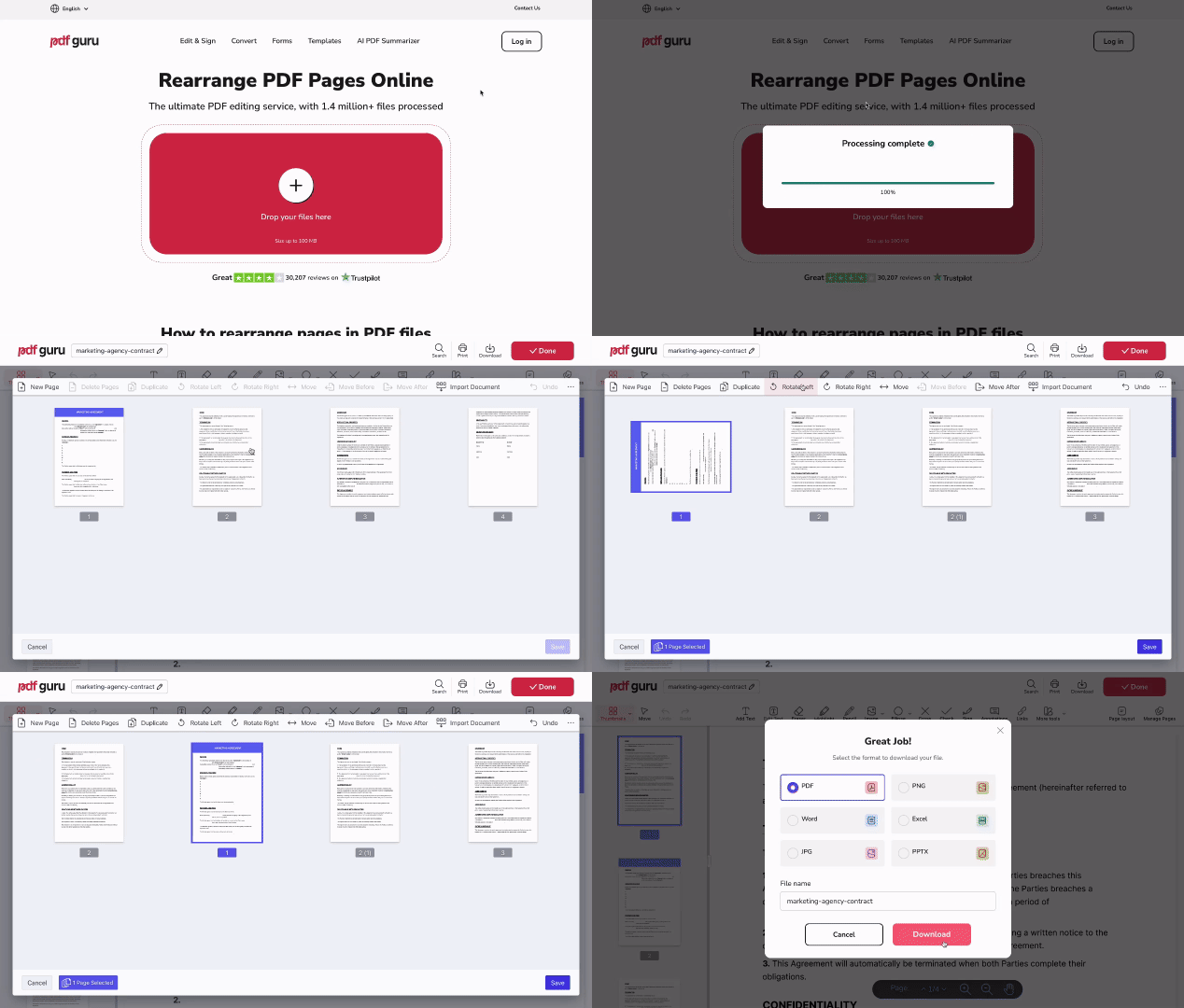
Ο οργανωτής PDF μας σας βοηθά να καθαρίσετε και να δομήσετε το αρχείο σας πριν από την εξαγωγή. Μπορείτε να αναδιοργανώσετε, να περιστρέψετε ή να αντιγράψετε σελίδες, κάνοντάς το πιο εύκολο να προετοιμάσετε το περιεχόμενο που χρειάζεστε. Δείτε πώς να οργανώσετε σελίδες χρησιμοποιώντας το PDF Guru:
- 1Ανοίξτε το εργαλείο Οργάνωση PDF και ανεβάστε το αρχείο σας.
- 2Κάντε κλικ στη Διαχείριση Σελίδων για να ανοίξετε τις επιλογές επεξεργασίας.
- 3Επιλέξτε μία ή περισσότερες σελίδες που θέλετε να οργανώσετε.
- 4Για να αναδιοργανώσετε τις σελίδες, κάντε κλικ στην Μετακίνηση Αριστερά, Μετακίνηση Μετά ή Μετακίνηση για να reposition την επιλογή σας μετά από έναν συγκεκριμένο αριθμό σελίδας.
- 5Κάντε κλικ στην Περιστροφή Αριστερά ή Περιστροφή Δεξιά για να αλλάξετε την προσανατολισμό της σελίδας. Αυτό λειτουργεί για μεμονωμένες σελίδες ή επιλεγμένα εύρη.
- 6Κάντε κλικ στην Αντιγραφή για να αντιγράψετε μία ή περισσότερες σελίδες μέσα στο έγγραφο σας.
- 7Όταν τελειώσετε, κάντε κλικ στην Αποθήκευση, στη συνέχεια στο Τέλος, και τέλος στη Λήψη.
Αυτό το εργαλείο σας δίνει μεγαλύτερο έλεγχο πάνω στη δομή του αρχείου σας, επιτρέποντάς σας να βελτιώσετε τη διάταξη πριν εξάγετε τις σελίδες. Για να μάθετε περισσότερα σχετικά με την οργάνωση εγγράφων, δείτε τον οδηγό μας για Πώς να Προσθέσετε, Διαγράψετε και Αναδιοργανώσετε Σελίδες σε Εγγράφων PDF.
Πώς να αποθηκεύσετε μία σελίδα ενός PDF στα Windows
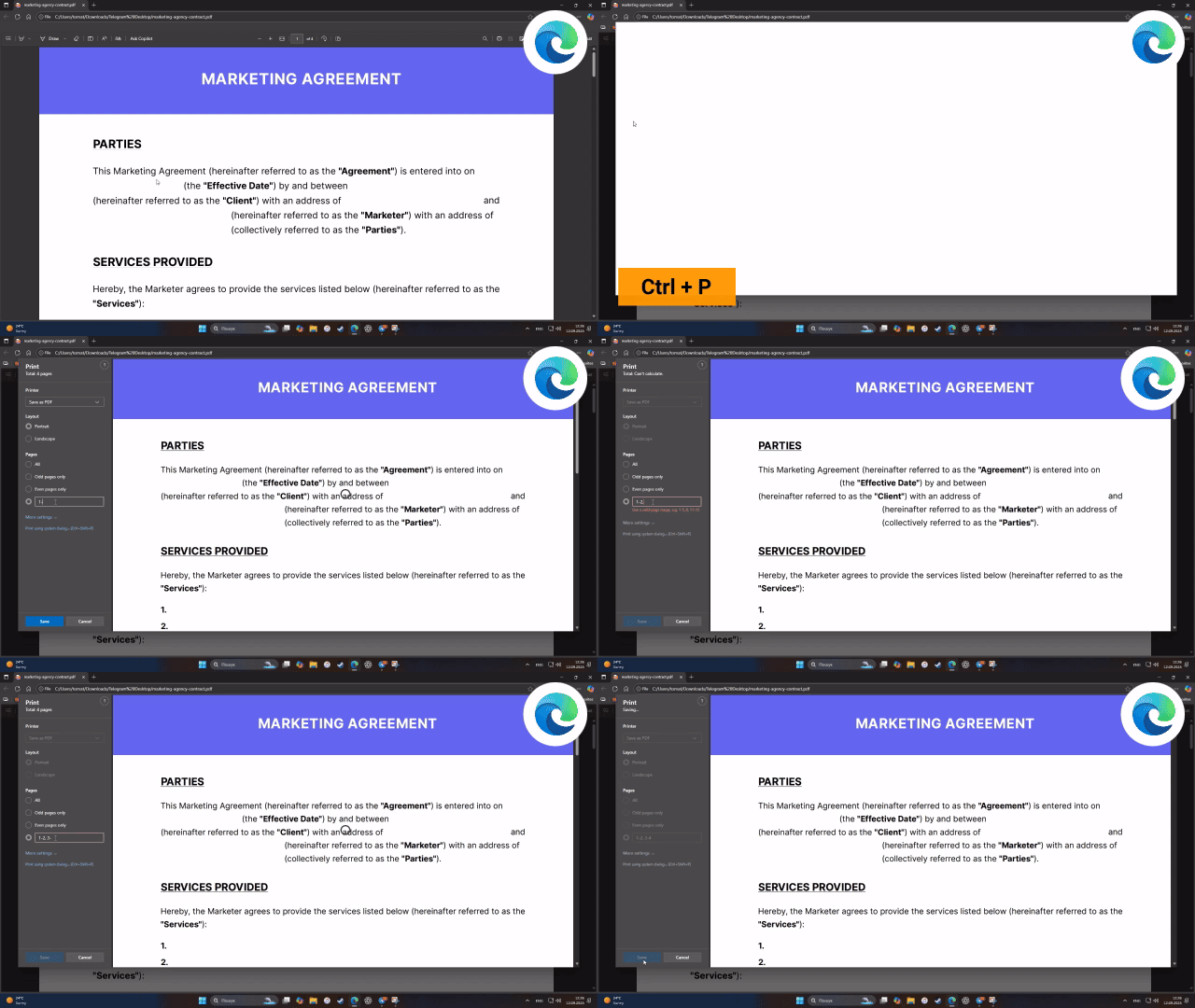
Για να αποθηκεύσετε μία σελίδα από ένα αρχείο PDF στα Windows, ακολουθήστε τα παρακάτω βήματα:
- 1Ανοίξτε το PDF σε ένα πρόγραμμα που υποστηρίζει την προβολή PDF, όπως το Microsoft Edge.
- 2Πατήστε Ctrl + P για να ανοίξετε το παράθυρο εκτύπωσης.
- 3Στο πεδίο Σελίδες, καθορίστε τον αριθμό της σελίδας που θέλετε να αποθηκεύσετε.
- 4Κάτω από Εκτυπωτής, επιλέξτε Microsoft Print to PDF.
- 5Κάντε κλικ στο Εκτύπωση και, στη συνέχεια, επιλέξτε πού να αποθηκεύσετε το νέο αρχείο PDF.
Πώς να αποθηκεύσετε μία σελίδα ενός PDF σε Mac
Μπορείτε να χρησιμοποιήσετε την ενσωματωμένη εφαρμογή Προεπισκόπηση για να αποθηκεύσετε μία μόνο σελίδα από ένα PDF στο macOS. Να πώς:
- 1Ανοίξτε το αρχείο PDF στην Προεπισκόπηση.
- 2Στη γραμμή πλευρικής πλοήγησης, επιλέξτε τη σελίδα που θέλετε να αποθηκεύσετε.
- 3Κάντε κλικ, κρατήστε και σύρετε αυτή τη σελίδα από τη γραμμή πλευρικής πλοήγησης στην επιφάνεια εργασίας σας ή σε έναν φάκελο.
Ο Mac σας θα δημιουργήσει αυτόματα ένα νέο αρχείο PDF με μία μόνο σελίδα. Είναι μια γρήγορη και απλή μέθοδος που δεν απαιτεί εργαλεία τρίτων.
Πώς να αποθηκεύσετε μόνο μία σελίδα ενός PDF σε iPhone
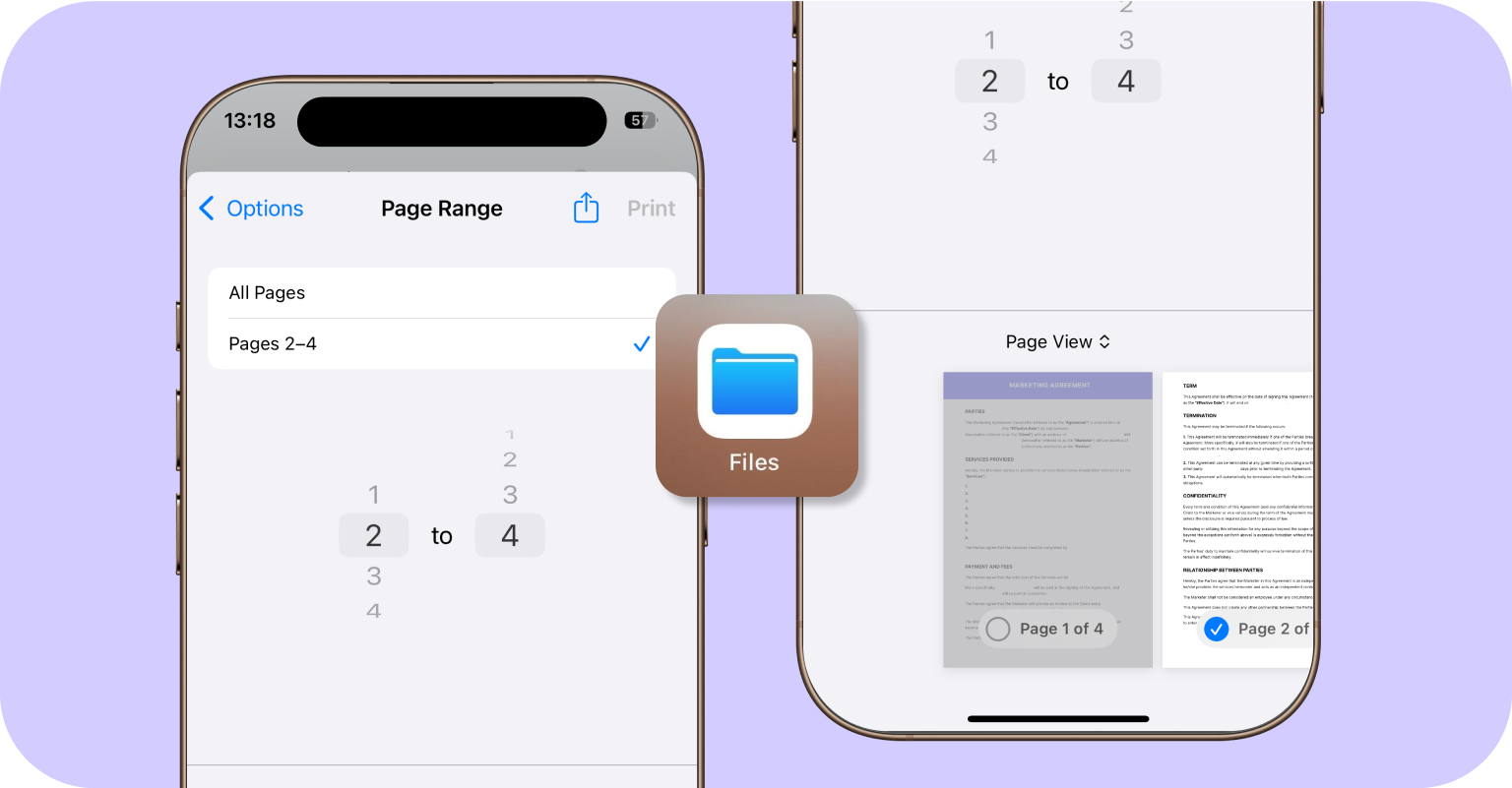
Μπορείτε να εξάγετε μεμονωμένες σελίδες από αρχεία PDF στο iPhone σας χρησιμοποιώντας την ενσωματωμένη εφαρμογή Αρχεία. Να πώς λειτουργεί:
- 1Ανοίξτε το PDF που χρειάζεστε στην εφαρμογή Αρχεία στο iPhone σας.
- 2Πατήστε το κουμπί Κοινοποίηση και στη συνέχεια επιλέξτε Εκτύπωση.
- 3Πατήστε το πεδίο Εύρος και εισάγετε τον αριθμό(ους) σελίδας που θέλετε να εξάγετε ή απλά αποεπιλέξτε τις σελίδες που δεν χρειάζεστε κάτω από την Προβολή Σελίδας.
- 4Μεγαλώστε (zoom in) στη σελίδα που θέλετε να αποθηκεύσετε. Αυτό ανοίγει την επιλεγμένη σελίδα ξεχωριστά.
- 5Πατήστε ξανά το εικονίδιο Κοινοποίησης και επιλέξτε Αποθήκευση σε Αρχεία για να αποθηκεύσετε τις εξαγόμενες σελίδες ως νέο PDF.
Αυτή η μέθοδος σας επιτρέπει να εξάγετε και να αποθηκεύσετε μία μόνο σελίδα από ένα PDF χρησιμοποιώντας μόνο το iPhone σας χωρίς να εγκαταστήσετε πρόσθετες εφαρμογές.
Πώς να αποθηκεύσετε μόνο μία σελίδα ενός PDF χωρίς το Adobe Acrobat
Δεν χρειάζεστε το Adobe Acrobat για να εξάγετε μεμονωμένες σελίδες PDF. Υπάρχουν αρκετές εύχρηστες εναλλακτικές:
- Διαδικτυακά εργαλεία όπως το PDF Guru σας επιτρέπουν να ανεβάσετε αρχεία και να κατεβάσετε τις επιλεγμένες σελίδες απευθείας στον περιηγητή σας.
- Ενσωματωμένοι αναγνώστες PDF σε Windows και macOS σας επιτρέπουν επίσης να αποθηκεύσετε συγκεκριμένες σελίδες αρχείων PDF ως νέο έγγραφο.
- Δωρεάν λογισμικό συχνά υποστηρίζει την εξαγωγή σελίδων και σας επιτρέπει να αποθηκεύσετε μεμονωμένες σελίδες χωρίς καμία πληρωμένη συνδρομή, αν και μπορεί να λείπουν πιο προχωρημένα χαρακτηριστικά όπως το OCR ή η μετατροπή μορφής.
Γιατί δεν μπορώ να αποθηκεύσω ορισμένες σελίδες από το PDF;
Εάν έχετε προβλήματα με την αποθήκευση μιας συγκεκριμένης σελίδας από ένα PDF, ένα από τα παρακάτω ζητήματα μπορεί να είναι η αιτία:
- Προστασία με κωδικό πρόσβασης. Το αρχείο έχει περιορισμούς που εμποδίζουν την επεξεργασία ή την εξαγωγή.
- Περιορισμοί DRM. Η διαχείριση ψηφιακών δικαιωμάτων είναι σε εφαρμογή για να αποκλείει αλλαγές ή εξαγωγές.
- Σαρωμένο έγγραφο. Το PDF είναι μια ενιαία σαρωμένη εικόνα, χωρίς ξεχωριστές σελίδες.
- Ζητήματα με τη δομή του αρχείου. Το έγγραφο μπορεί να είναι κατεστραμμένο ή κατασκευασμένο με τρόπο που δεν μπορούν να ερμηνεύσουν τα εργαλεία που βασίζονται σε σελίδες.
Αν είναι έτσι, σκεφτείτε να μετατρέψετε το σαρωμένο αρχείο σε κείμενο χρησιμοποιώντας το εργαλείο OCR μας ή να αφαιρέσετε τους περιορισμούς ασφαλείας αν γνωρίζετε τον κωδικό πρόσβασης.
Καλές πρακτικές για την εξαγωγή σελίδων από αρχεία PDF
Όταν εξάγετε και αποθηκεύετε μεμονωμένες σελίδες PDF, θα πρέπει να λάβετε υπόψη αρκετές σημαντικές συμβουλές και πρακτικές:
- Δημιουργήστε ένα αντίγραφο ασφαλείας του αρχικού εγγράφου PDF. Πάντα να κάνετε ένα αντίγραφο του ολόκληρου αρχείου PDF πριν από την εξαγωγή ή τον διαχωρισμό σελίδων. Αν η διαδικασία δεν πάει καλά, είτε λόγω κατεστραμμένων δεδομένων, είτε λόγω ακούσιας διαγραφής, είτε λόγω ζητημάτων μορφοποίησης, θα είστε σε θέση να αποκαταστήσετε το αρχικό αρχείο και να αποφύγετε την απώλεια πολύτιμων πληροφοριών.
- Αποθηκεύστε αρχεία σε καθολικά προσβάσιμους μορφές (PDF, JPG, PNG, Word). Διασφαλίστε ότι τα αρχεία που εξάγετε μπορούν να ανοίξουν σε διάφορες συσκευές και λειτουργικά συστήματα. Ορισμένες μορφές μπορεί να μην υποστηρίζονται από συγκεκριμένους αναγνώστες PDF, ιδιαίτερα σε κινητές συσκευές ή παλαιότερα λειτουργικά συστήματα.
- Δώστε προτεραιότητα στην ασφάλεια όταν ασχολείστε με ευαίσθητα δεδομένα. Εάν χειρίζεστε εμπιστευτικές ή ευαίσθητες πληροφορίες, δώστε προσοχή στην ασφάλεια κατά την εξαγωγή και την κοινοποίηση σελίδων PDF. Αποφύγετε μη επαληθευμένα διαδικτυακά εργαλεία, που μπορεί να εκθέσουν τα έγγραφά σας σε παραβιάσεις ή μη εξουσιοδοτημένη πρόσβαση. Αντίθετα, χρησιμοποιήστε διαδικτυακές υπηρεσίες που είναι κρυπτογραφημένες με HTTPS και έχουν σαφείς πολιτικές διαγραφής δεδομένων, όπως το PDF Guru.
- Χρησιμοποιήστε ποιοτικά εργαλεία PDF. Εάν τακτικά χωρίζετε, συγχωνεύετε ή εξάγετε σελίδες PDF, κρατήστε αξιόπιστα εργαλεία διαθέσιμα. Η αναζήτηση εργαλείων χειροκίνητα κάθε φορά αυξάνει τον κίνδυνο να βασιστείτε σε μη ασφαλείς ή χαμηλής ποιότητας υπηρεσίες.
Τελικές σκέψεις
Όπως μπορείτε να δείτε, η αποθήκευση μιας μόνο σελίδας από ένα PDF δεν χρειάζεται να είναι περίπλοκη. Είτε χρησιμοποιείτε έναν διαδικτυακό επεξεργαστή όπως το PDF Guru είτε τα ενσωματωμένα εργαλεία στη συσκευή σας, η διαδικασία μπορεί να απαιτήσει μόλις μερικά κλικ. Το PDF Guru προσφέρει γρήγορα, χωρίς ταλαιπωρία εργαλεία που λειτουργούν απευθείας από τον περιηγητή σας, ενώ το εγγενές λογισμικό σε Windows, macOS και iOS παρέχει χρήσιμες εναλλακτικές λύσεις για γρήγορες εξαγωγές σελίδων.