


Když potřebujete upoutat pozornost na nejdůležitější části dokumentu, nástroj pro zvýraznění je vaším nejlepším přítelem. Ať už studujete, kontrolujete zprávu nebo pracujete na projektu, pomáhá vám to udržet organizaci a klíčové informace na očích.
V této příručce se budeme věnovat tomu, jak zvýraznit v PDF pomocí naší platformy PDF Guru a jejích intuitivních nástrojů.

Jak zvýraznit text v PDF souboru pomocí PDF Guru
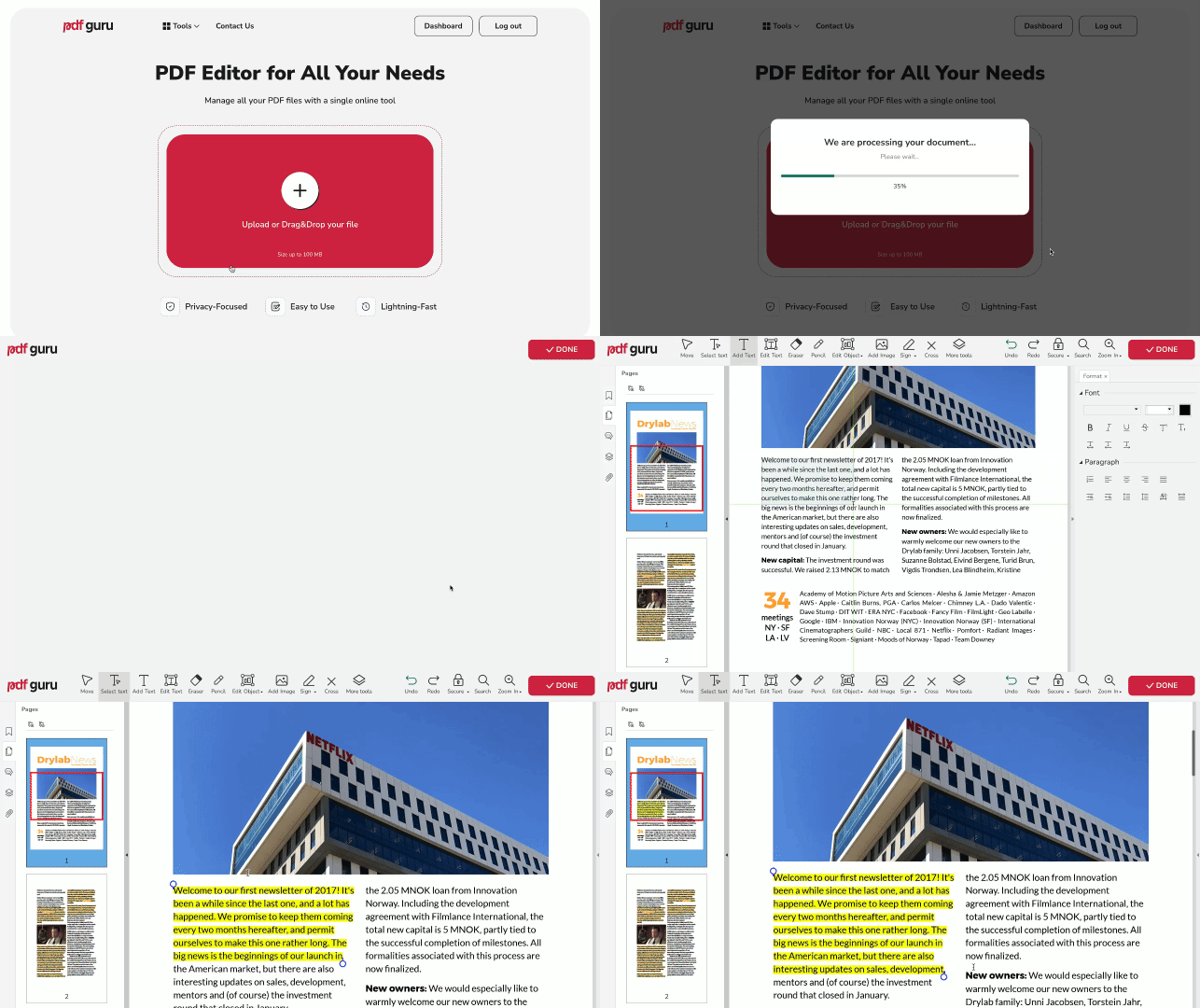
Nabízíme dva způsoby, jak zvýraznit obsah ve vašich dokumentech. Pokud potřebujete zvýraznit konkrétní text ve svém PDF souboru, postupujte podle těchto jednoduchých kroků:
- 1
- 2Klikněte na tlačítko + pro import PDF souboru, nebo ho jednoduše přetáhněte do oblasti pro nahrání.
- 3Jakmile je dokument načten, klikněte na Vybrat text, poté klikněte a táhněte pro výběr textu, který chcete. Měla by se objevit malá vyskakovací okna.
- 4Vyberte ikonu zvýrazňovače a upravte modré posuvníky pro rozšíření zvýrazněné oblasti.
Jak zvýraznit části vašeho dokumentu
Máme také další nástroj pro zvýraznění PDF, který vám umožňuje vybrat celé části vašeho dokumentu, nikoli jen text. Je to zvlášť užitečné, když pracujete s needitovatelnými PDF soubory.
- 1Při práci v editoru PDF vyberte nástroj Zvýraznit z menu. Možná budete muset kliknout na Další nástroje, aby se zobrazil.
- 2Poté přetáhněte myš, abyste pokryli oblast, kterou chcete zvýraznit.
Tento způsob zvýraznění PDF dokumentů je zvlášť užitečný, když pracujete s nevybíratelným textem nebo obrázky.
Jak odstranit zvýraznění z PDF
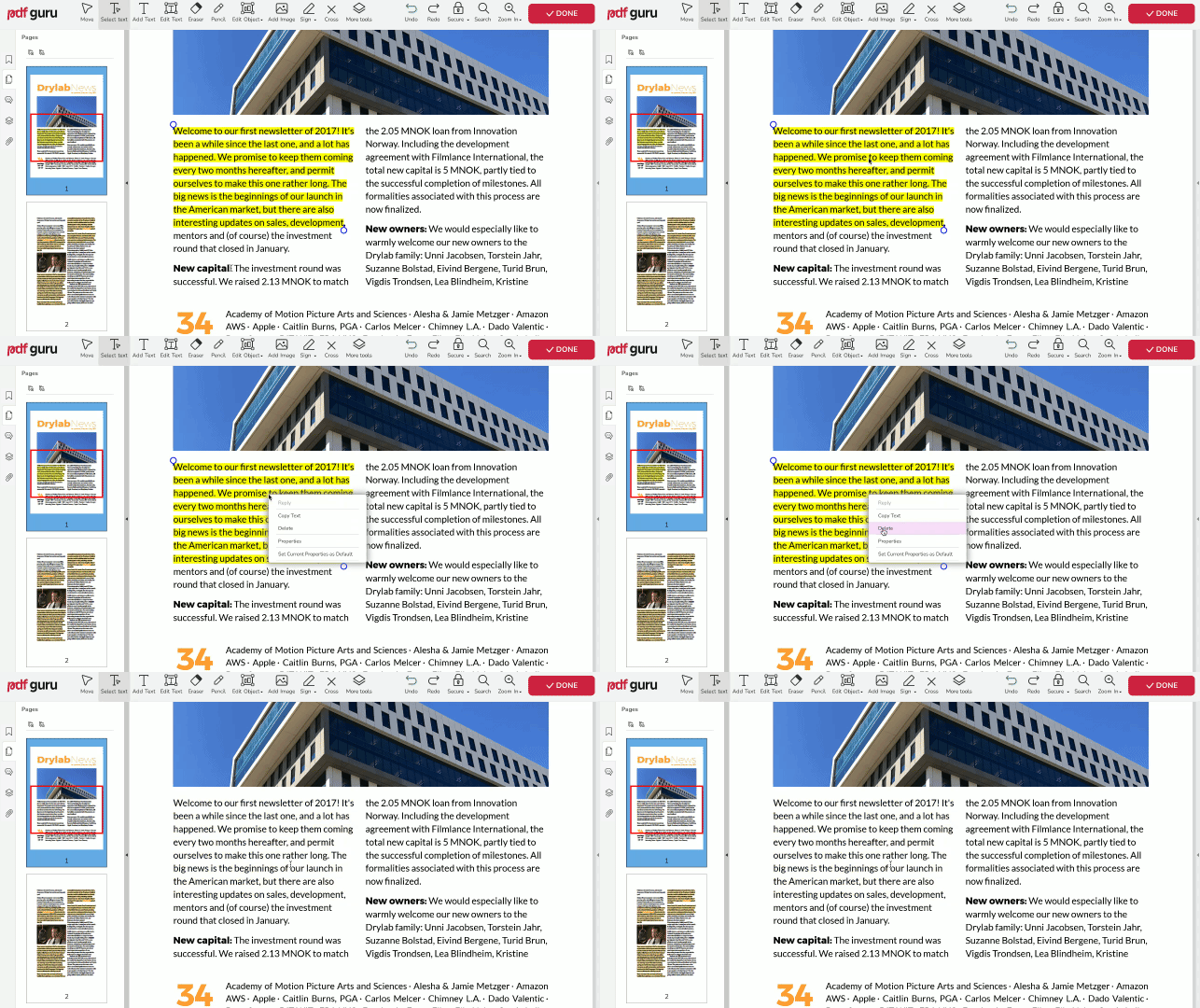
S naším nástrojem pro zvýraznění PDF je oprava chyb jednoduchá. Ať už zvolíte jakoukoli metodu, jednoduše klikněte pravým tlačítkem na označenou oblast a vyberte Smazat z možností.
Jak změnit barvu zvýraznění v PDF
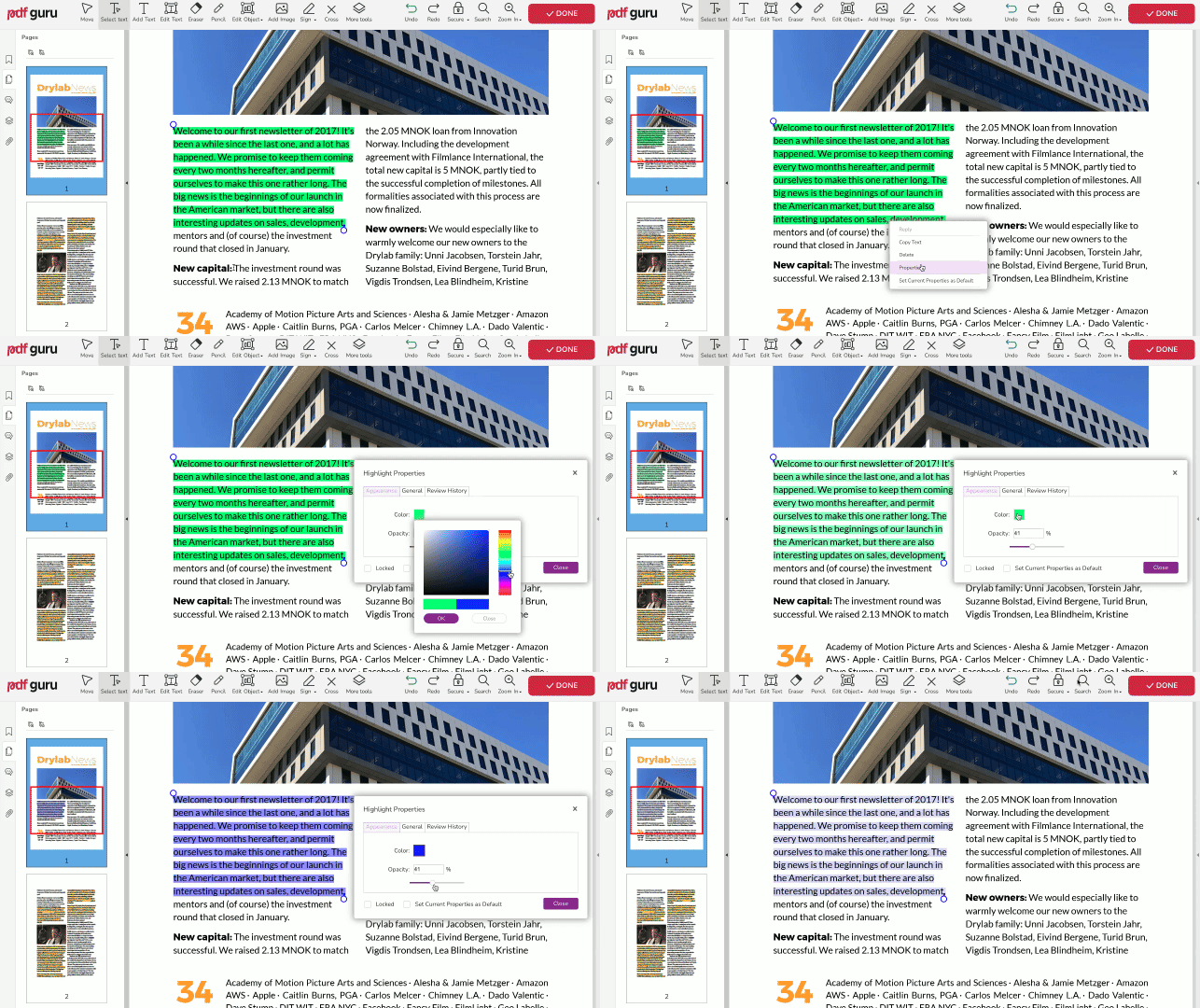
PDF Guru vám umožňuje přizpůsobit si zvýraznění změnou barvy a průhlednosti. Zde je návod:
- 1Když zvýrazňujete svůj PDF, klikněte pravým tlačítkem myši na zvýrazněnou část a vyberte Vlastnosti.
- 2V záložce Vzhled vyberte požadovanou barvu a klikněte na OK.
- 3Poté nastavte Průhlednost na úroveň, která vám nejlépe vyhovuje.
Můžete zvýraznit PDF na svém telefonu?
Rozhodně! A nejen na telefonu — naše nástroje fungují bez problémů na jakémkoli zařízení nebo operačním systému. Navíc se vaše soubory automaticky ukládají do vašeho online účtu pro snadný přístup kdykoli a kdekoli.
Proč nemůžete zvýraznit text v PDF?
Pokud nemůžete zvýraznit text v PDF souboru, pravděpodobně je součástí obrázku, například ve skenovaném dokumentu, a není možné jej vybrat. Co se dá dělat? Přejděte na panel nástrojů, vyberte Další nástroje a klikněte na Zvýraznit. Můžete jej použít k označení jakékoli části dokumentu, i oblastí bez textu.
Další triky s anotacemi pro PDF dokumenty
Kromě pouhého zvýraznění důležitého textu můžete do svého PDF přidat i další anotace. Je to snadný způsob, jak navrhnout aktualizace nebo sledovat připomínky – podobně jako lepení poznámek na lednici, ale mnohem dynamičtější.
Pojďme se podívat na první možnost a pokračovat v objevování způsobů, jak zvýraznit to, co potřebuje vaši pozornost.
Jak zvýraznit PDF s komentáři
- 1Přejděte na nástroj Annotate PDF.
- 2Nahrajte svůj soubor do okna.
- 3Přejděte na Další nástroje a zvolte Poznámka.
- 4Umístěte ji tam, kde chcete, a napište svůj komentář.
- 5Využijte možnosti formátování a uspořádání v pravém panelu pro přizpůsobení.
- 6Zkontrolujte svůj finální dokument, klikněte na Hotovo a řiďte se pokyny pro stažení.
Chcete se dozvědět více o anotacích jako řešení? Podívejte se na naši úplnou příručku — Jak anotovat PDF soubor. Obsahuje spoustu jednoduchých nástrojů a tipů, které usnadní práci s PDF.
Jak podtrhnout nebo přeškrtnout text
- 1V režimu úprav najděte Vybrat text a táhněte pro zvýraznění textu — nabídka možností se automaticky zobrazí.
- 2Zvolte Podtržení nebo Přeškrtnutí.
- 3Přesuňte modré kruhy pro úpravu výběru.
Jak zvýraznit dokumenty pomocí tvarů
- 1Přejděte na Další nástroje a zvolte Přidat tvary.
- 2Vyberte požadovaný tvar z rozbalovacího menu.
- 3Klikněte a táhněte pro nakreslení tvaru tam, kde je to potřeba.
- 4Použijte pravý panel pro přizpůsobení stylu tvaru.
Jak kreslit v PDF
- 1Najděte Tužku v horním menu.
- 2Klikněte a táhněte pro kreslení tam, kde je to potřeba.
Závěrečné myšlenky
Nyní, když znáte různé způsoby, jak zvýraznit PDF dokument — jako podtržení textu, přidávání komentářů nebo kreslení tvarů — jak to děláte vy?