


Hledáte způsoby, jak upravit PDF na Macu? Ať už je to pro osobní použití nebo profesionální úkoly, existuje mnoho spolehlivých možností — jak online, tak offline. Díky moderním nástrojům a pokrokům už úprava PDF nemusí být obtížná.
Na konci také představujeme dva bonusové nástroje — určitě stojí za to se na ně podívat.
4 způsoby, jak upravit PDF na počítači Mac
Kvalita a efektivita jsou pro nás všechny zásadní. Chceme, aby naše dokumenty zachovaly svou původní kvalitu bez nákladných a časově náročných postupů. Níže naleznete několik způsobů, jak upravit své PDF.
Online editory. Máte připojení k internetu, a to je více než dost. Mnoho editorů vám umožní snadno upravit vaše dokumenty, přičemž zachovají jejich uspořádání. PDF Guru například zvyšuje vaši efektivitu, což vám umožňuje udělat více s menším úsilím.
Náhled. Tento vestavěný prohlížeč obrázků a PDF pro macOS nabízí jednoduchý způsob, jak prohlížet různé formáty souborů. Také poskytuje určité možnosti úprav.
Další software. Můžete si stáhnout další software na svůj Mac, abyste efektivně upravovali PDF soubory a spravovali své úkoly.
Pages. Je to robustní aplikace pro zpracování textu a rozvržení stránek určená pro uživatele macOS.

Jak upravit PDF pomocí PDF Guru
Hledáte bezproblémový způsob, jak upravit PDF soubory? Ať už potřebujete cokoliv, náš tým se zavazuje poskytovat silné editační možnosti. Mezitím si pojďme prohlédnout některé funkce PDF Guru.
Jak upravit text v PDF na Macu
- 1
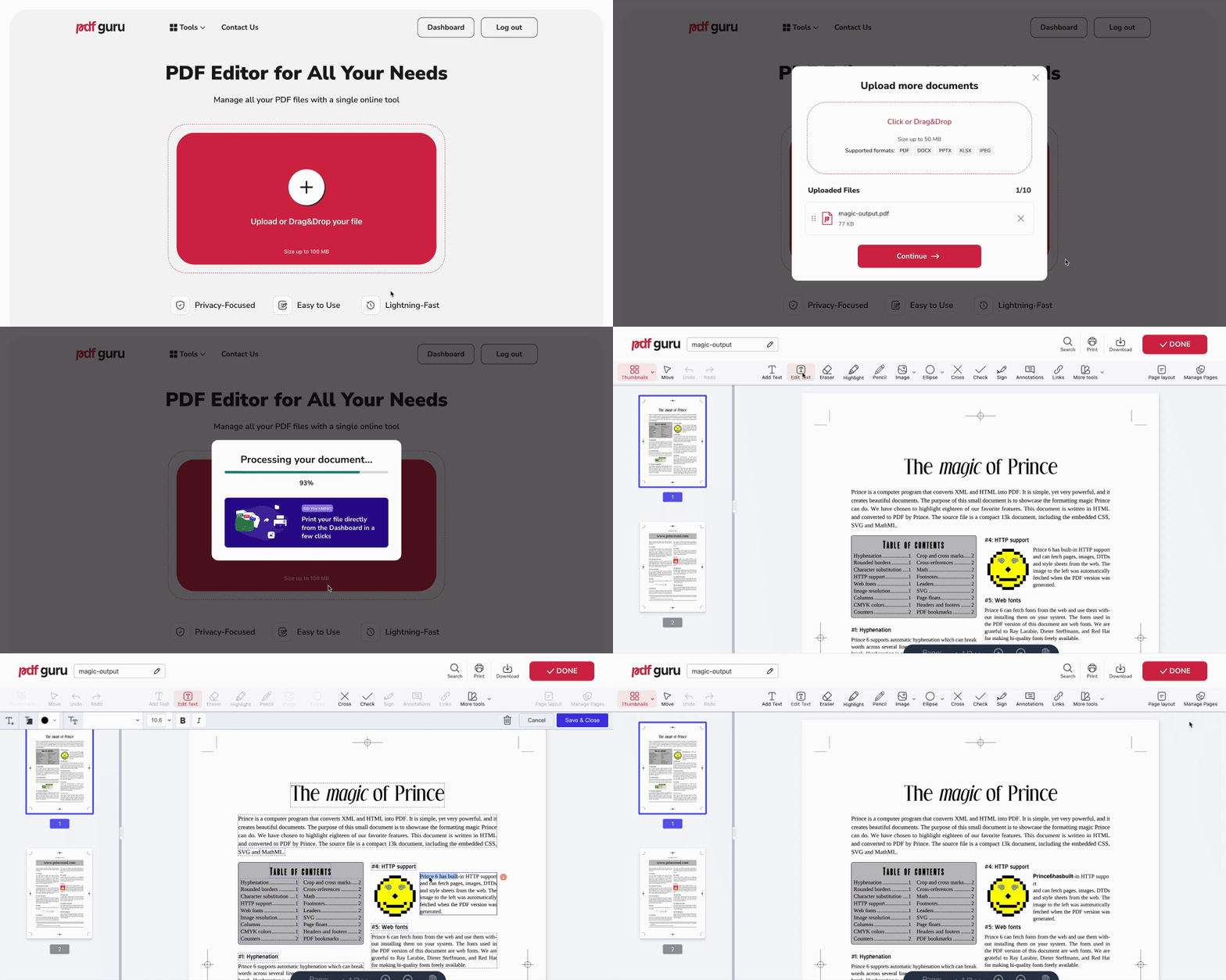
- 2Nahrajte svůj PDF soubor do okna. Náš systém vás automaticky přesměruje na editor obsahu.
- 3Vyberte Upravit text z panelu nástrojů.
- 4Klikněte na část textu, kterou chcete upravit.
- 5Nyní můžete upravit obsah a pracovat s nástroji formátování: styl písma, velikost, umístění textu atd.
- 6Až budete připraveni, klikněte na Uložit a zavřít.
Jak upravit obrázky v PDF
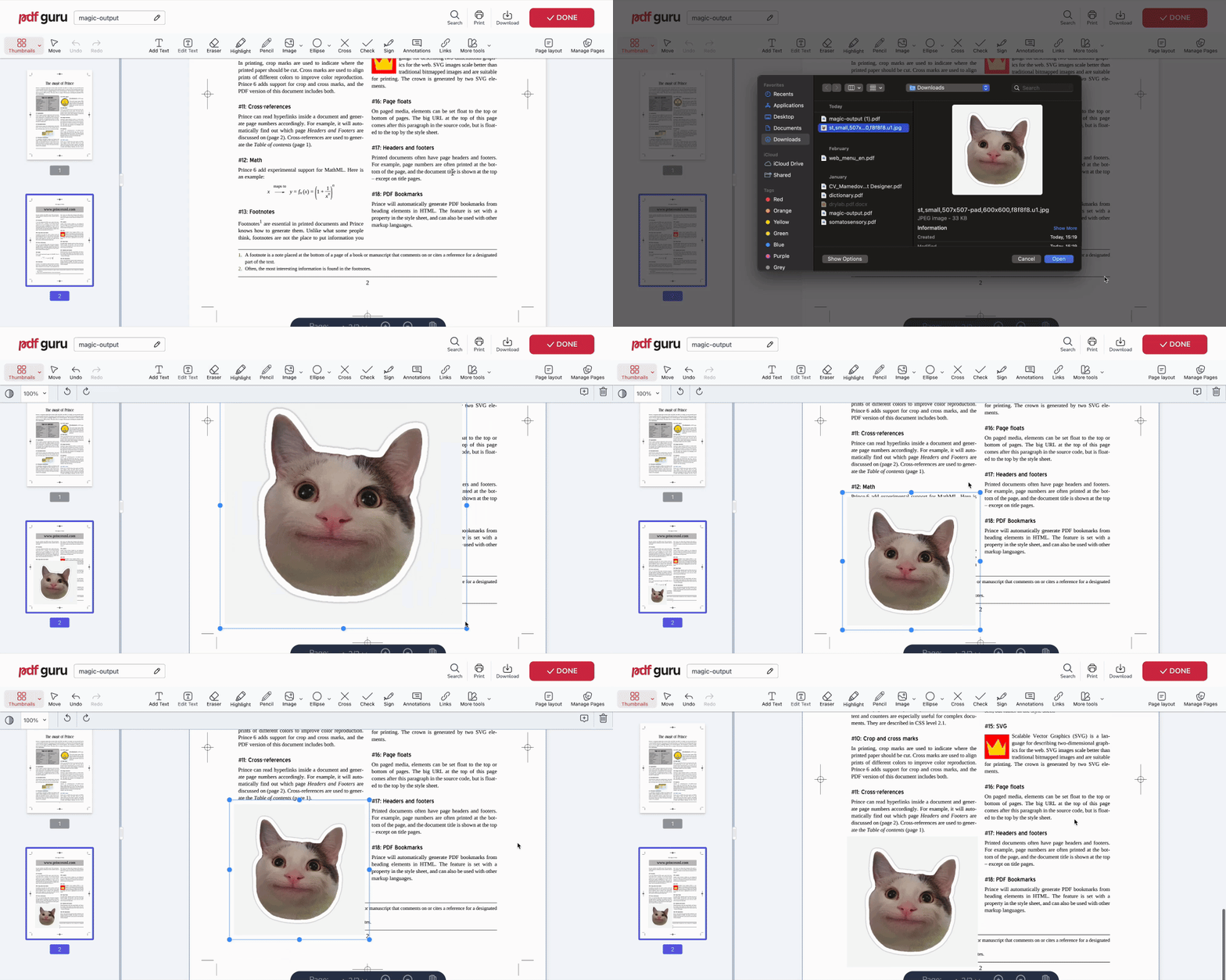
- 1Z panelu nástrojů vyberte Obrázek.
- 2Vyberte obrázek, který chcete přidat.
- 3Použijte editační panel vlevo k otočení, přesunutí nebo úpravě průhlednosti.
Jak anotovat PDF na Macu
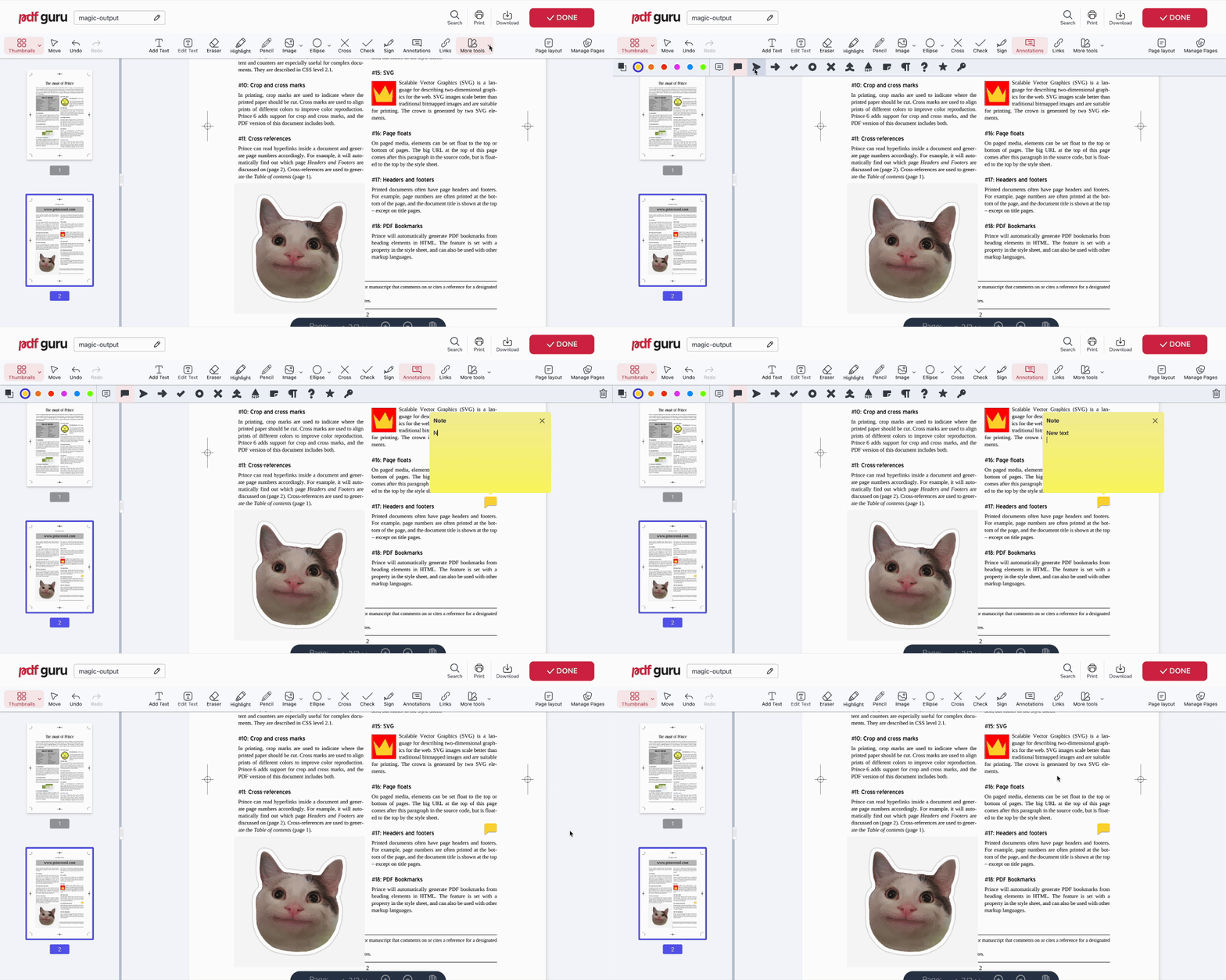
- 1Klikněte na tlačítko Anotace v panelu nástrojů.
- 2Vyberte svůj preferovaný styl anotace.
- 3Přetáhněte ho tam, kde ho chcete umístit ve vašem dokumentu.
- 4Přidejte text, změňte symbol anotace a upravte barvu.
Jak podepsat PDF na Macu
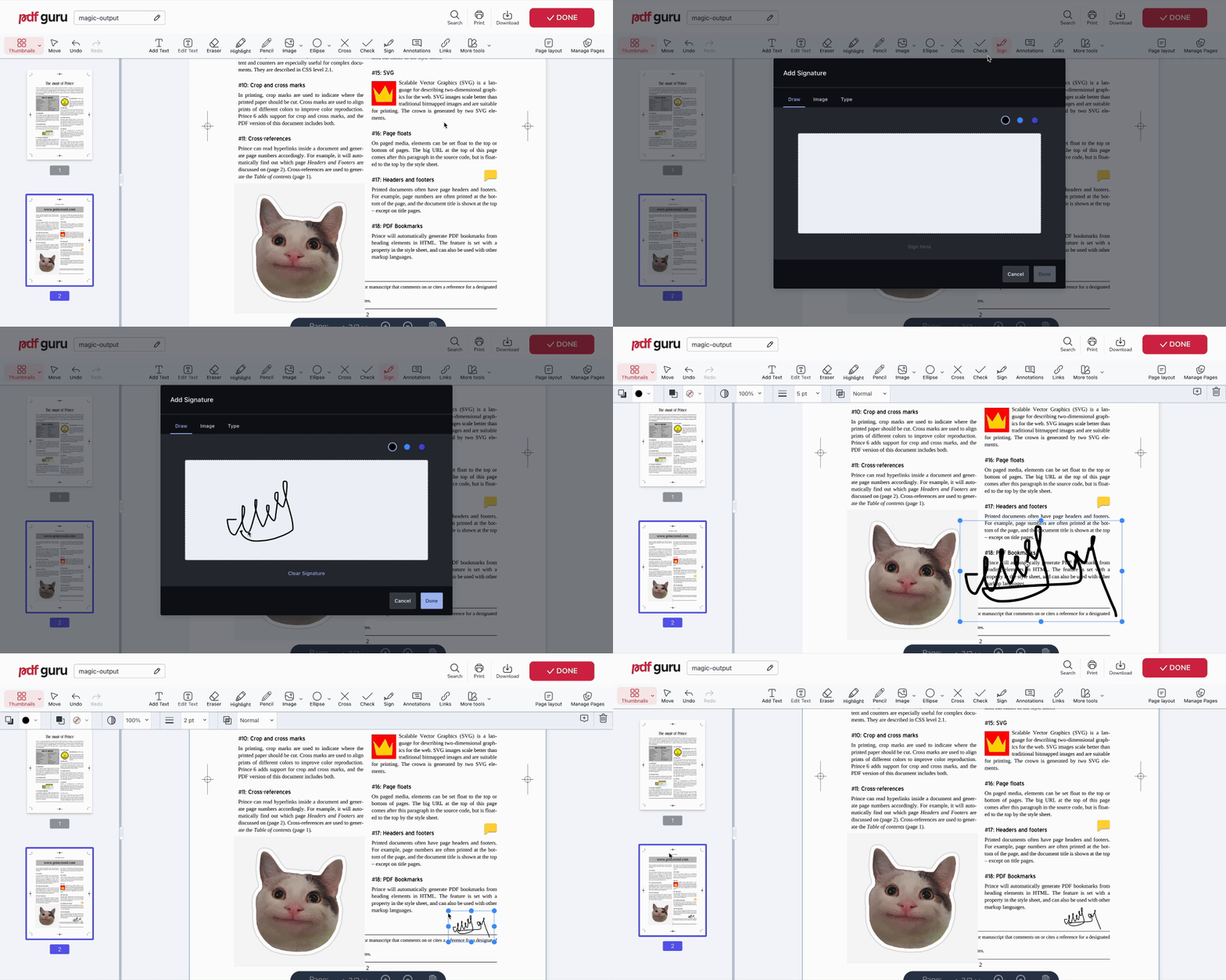
PDF Guru nabízí tři způsoby, jak podepsat váš PDF soubor:
- 1Klikněte na tlačítko Podepsat v panelu nástrojů.
- 2Vyberte, jak chcete přidat svůj podpis: Kreslit, nahrát Obrázek nebo Zapsat.
- 3Klikněte na Hotovo, poté umístěte podpis tam, kde ho potřebujete.
- 4Můžete také změnit jeho velikost a upravit průhlednost.
Jak smazat stránku z PDF na Macu
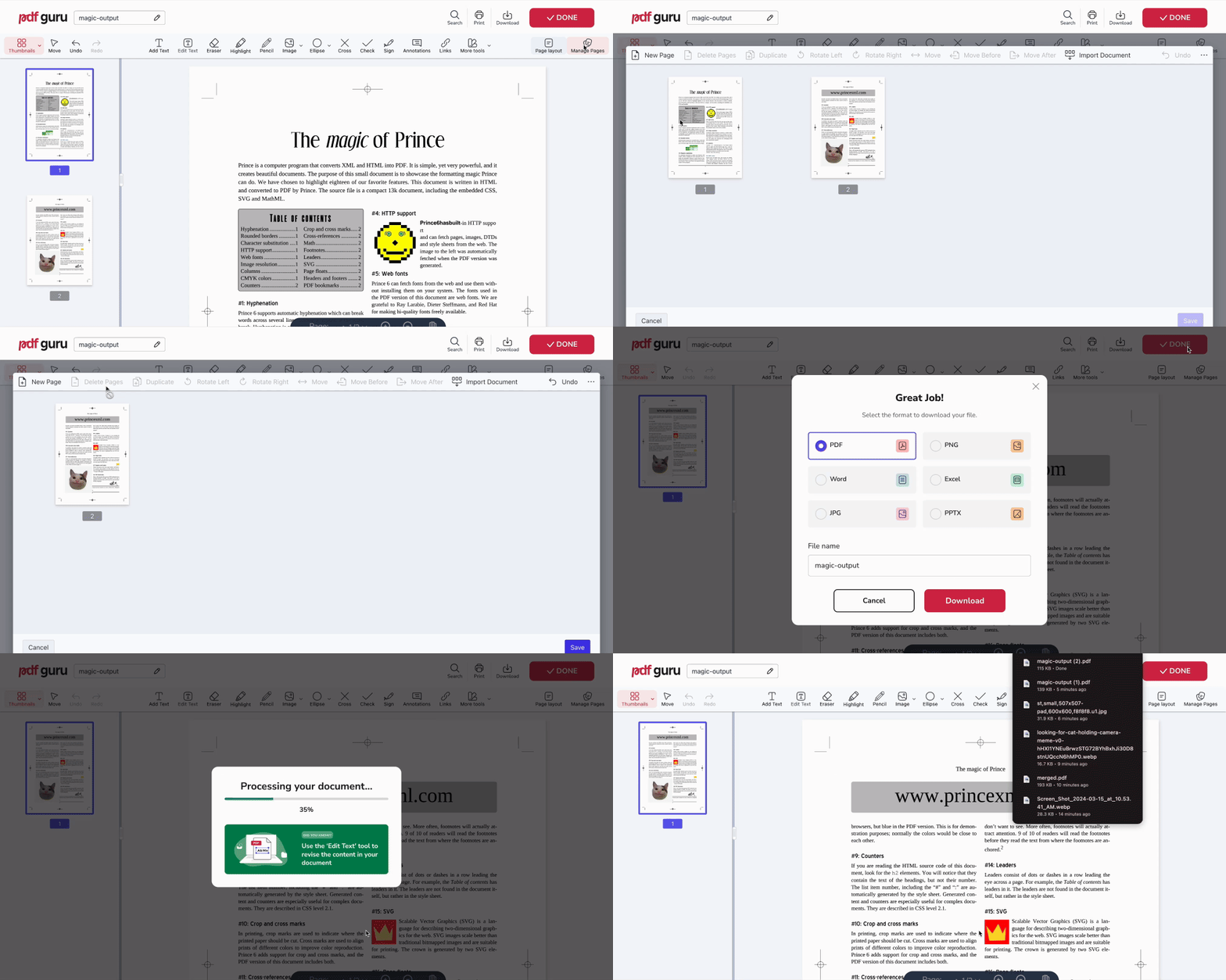
- 1Přejděte na záložku Spravovat stránky v levém postranním panelu.
- 2Vyberte stránku/stránky, které chcete smazat.
- 3Zvolte Smazat stránky a poté Uložit.
Jak uložit PDF na Macu z PDF Guru
- 1Jakmile dokončíte úpravy, klikněte na Hotovo v pravém horním rohu.
- 2Vyberte formát, ve kterém chcete soubor stáhnout.
- 3Voilà! Váš dokument je nyní stažen do počítače; zkontrolujte historii stahování.
Nyní, když je vaše PDF uloženo, nebylo by skvělé okamžitě pochopit, o čem to celé je?
To je přesně to, co náš AI PDF Shrnutí dělá. Prohledá váš dokument a za pár sekund vám poskytne jasné, stručné shrnutí — ideální pro dlouhé zprávy, články, výzkumné práce atd.
Jak upravit PDF na Macu v aplikaci Náhled
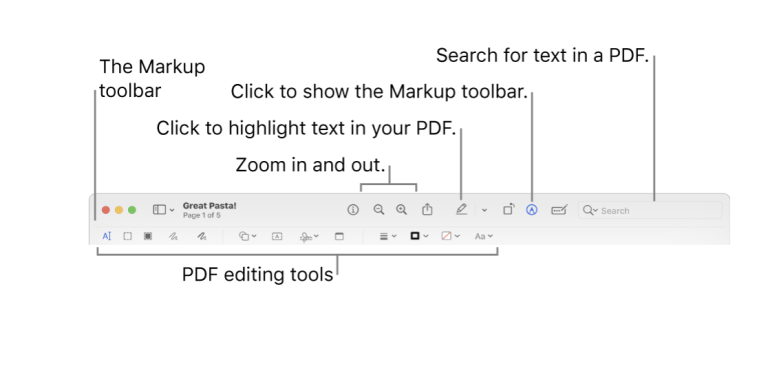
Kromě toho, že slouží jako jednoduchý prohlížeč pro obrázky a PDF, nezbytný nástroj Náhled na vašem Macu je vybaven několika silnými funkcemi základního PDF editoru. Vyplňování formulářů a kombinování PDF jsou jen některé z věcí, které byste měli s tímto nástrojem vyzkoušet. Nicméně, zatímco Náhled neumožňuje upravovat text PDF — velmi požadovaná funkce — umožňuje vám přidávat nový text. Níže vás provedeme kroky, jak to udělat.
Přidat/upravit text v PDF v aplikaci Náhled
- 1Chcete-li otevřít PDF v aplikaci Náhled na Macu, dvakrát klikněte na dokument. Pokud se Náhled neotevře automaticky, klikněte na soubor PDF, vyberte Otevřít v a zvolte Náhled.
- 2Klikněte na tlačítko Zobrazit panel nástrojů pro úpravy. Jakmile se otevře, tyto nástroje pro úpravy vám umožní zvýraznit nebo podtrhnout text, kreslit tvary a snadno anotovat vaše PDF.
- 3Klikněte na ikonu textového pole.
- 4Vložte text.
- 5Přetáhněte ho na preferované místo ve vašem PDF.
- 6Vyberte tlačítko Aa pro práci s možnostmi písma.
Převést PDF v aplikaci Náhled
- 1V sekci Soubor vyberte Exportovat.
- 2V závislosti na vašich potřebách můžete exportovat do PDF nebo vybrat jiné formáty jako JPEG, PNG, PSD nebo TIFF. Zvolte požadovaný formát.
Anotovat PDF v aplikaci Náhled
- 1Klikněte na ikonu Poznámka, která vypadá jako zápisník.
- 2Umístěte myš tam, kam chcete, aby šipka komentáře ukazovala, a poté klikněte.
- 3Napište požadovanou anotaci.
- 4Klikněte na Enter.
Co může a nemůže Preview dělat jako editor PDF?
| Co může Preview dělat | Co Preview nemůže dělat |
|---|---|
| Přidat nový text a upravit ho | Upravit stávající text v PDF |
| Přidat komentáře | Přidat odkazy do textu |
| Vyplnit a podepsat formuláře | Vytvořit nové PDF |
| Přidat heslo pro zabezpečení dokumentu | Komprimovat velikost PDF souboru |
| Sloučit PDF soubory a převádět stránky mezi nimi | Upravit obrázky v PDF |
| Převádět do a z PDF (pro omezený počet formátů) |
Ale úprava PDF souborů na Macu občas vyžaduje více než jen základní funkce. Naštěstí PDF Guru nabízí širší škálu funkcí než Preview. Zaměřujeme se na zlepšení efektivity pracovního toku a uspokojení potřeb těch, kteří chtějí upravovat PDF online.
Bonus: Jak upravit naskenované PDF na Macu pomocí OCR
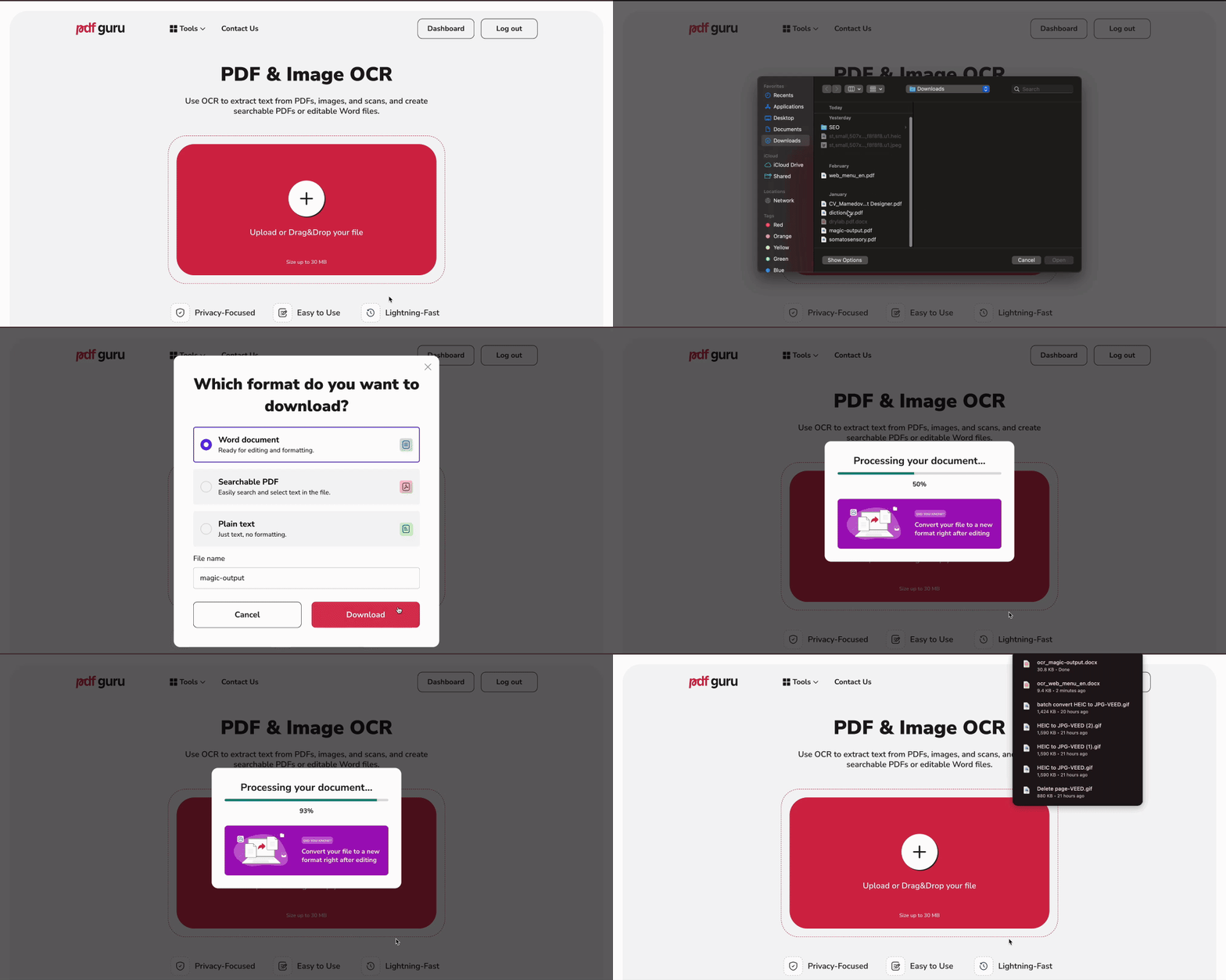
Potřebujete převést naskenovaný obrázek na upravitelné PDF? Je to jednoduché s OCR (Optické rozpoznávání znaků). Stačí postupovat podle těchto kroků:
- 1
- 2Nahrajte svůj PDF — budete přesměrováni přímo do editoru.
- 3Pracujte se svým obsahem, jak potřebujete: upravujte/kopírujte text, zanechávejte komentáře, přidávejte obrázky atd.
- 4Až budete připraveni, klikněte na Hotovo a postupujte podle kroků pro stažení.
- 5Výběr nejlepšího OCR pro Mac závisí na tom, že to vyzkoušíte sami. Zkuste různé typy dokumentů, abyste zjistili, zda nástroj dobře funguje.
Závěrečné myšlenky
Ať už potřebujete jakékoli nástroje pro úpravu PDF, PDF Guru je tu, aby vám pomohl. A myslíme to vážně; pokud máte jakékoli dotazy, neváhejte nás kontaktovat e-mailem: support@pdfguru.com.