



تخيل هذا: أنت في الخارج عندما يصل مستند مهم إلى بريدك الإلكتروني. يحتاج إلى توقيعك، الآن. ليس لديك حاسوب محمول، ولا جهاز لوحي. فقط هاتفك. ماذا ستفعل؟
حسنًا، إذا كنت تستخدم جهاز iPhone، فأنت محظوظ. مع الأدوات المناسبة، يمكنك التوقيع إلكترونيًا على الملفات أينما كنت.
في هذا الدليل، سنعرض لك طرقًا سهلة لإنشاء توقيع إلكتروني على iPhone باستخدام PDF Guru، بالإضافة إلى طريقة إضافية واحدة.

كيفية التوقيع الإلكتروني على ملف PDF باستخدام PDF Guru
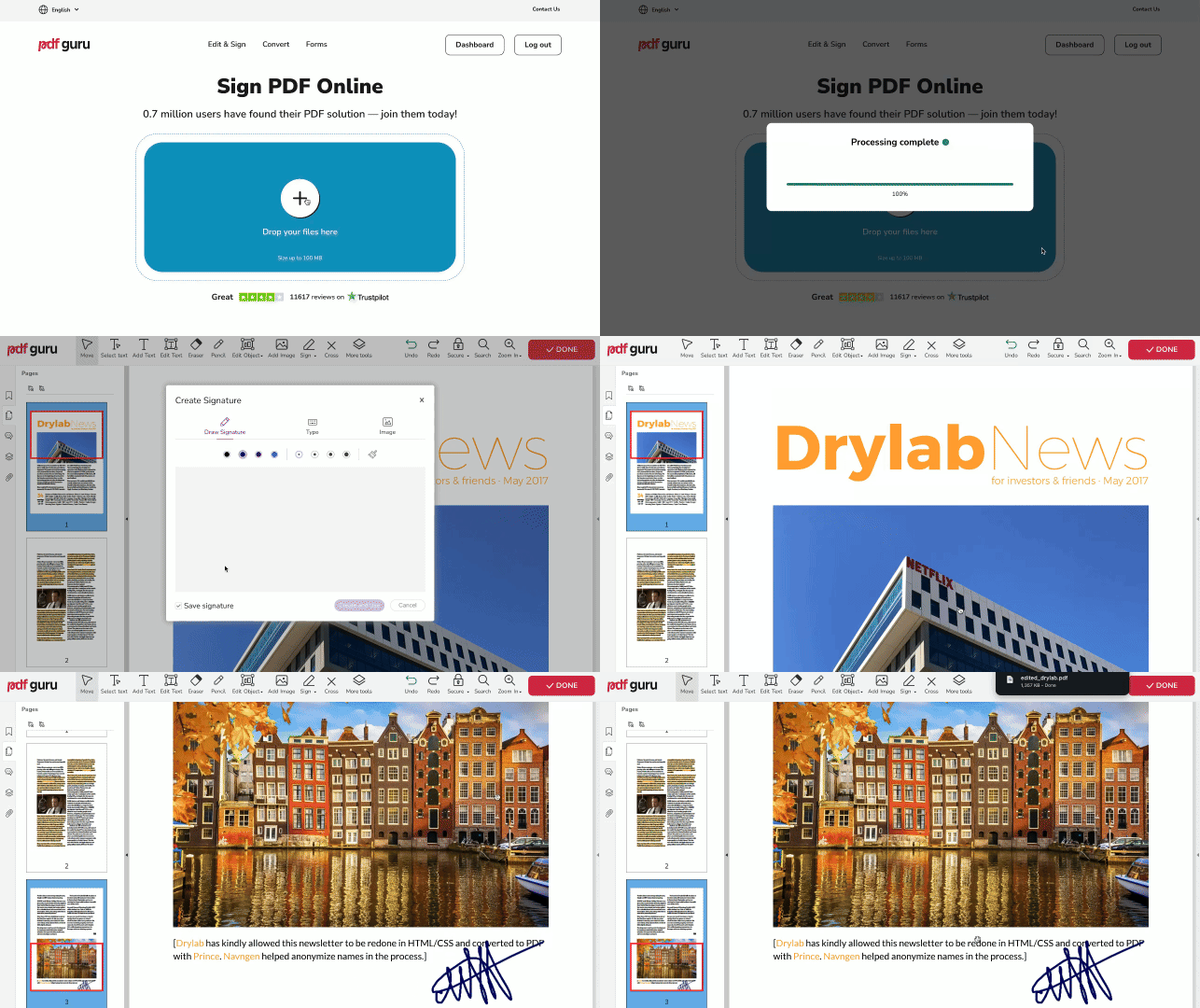
لقد صممنا عملية توقيع الوثائق على iPhone لتكون بديهية قدر الإمكان. إليك كيفية البدء:
- 1
- 2قم بتحميل ملفك وانتظر حتى يفتح في محرر PDF الخاص بنا.
- 3إذا لزم الأمر، قم بتكبير الجزء من الوثيقة الذي تحتاج إلى توقيعه.
- 4اختر أداة القلم.
- 5استخدم أصبعك أو القلم الرقمي لإنشاء توقيع بخط اليد على iPhone.
- 6اضغط على زر تم، ثم تنزيل.
كيفية إضافة توقيع مكتوب إلى ملف PDF
طريقة أخرى لإضافة التوقيعات على iPhone هي كتابتها. في بعض الحالات، يمكن أن يكفي مربع نص بسيط كتوقيع. للقيام بذلك، كرر الخطوات 1-3 من القسم أعلاه: قم بتحميل ملفك وابحث عن الجزء الذي تحتاج إلى توقيعه.
- 1اختر أداة Textbox.
- 2انقر على المستند في المكان الذي ترغب في إضافة توقيعك فيه.
- 3اكتب النص وانقر على Done على لوحة المفاتيح لإنهاء العملية.
- 4قم بتنزيل ملفك.
كيفية إنشاء توقيع على الآيفون لاستخدامه على أجهزة iOS الأخرى

يمكنك أيضًا توقيع ملفات PDF على الآيفون باستخدام تطبيق الملفات، وهو تطبيق مدمج. اتبع هذه الخطوات البسيطة:
- 1ابحث عن مستندك في تطبيق الملفات وافتحه.
- 2انتقل إلى أداة التعليق (أيقونة القلم) في القائمة السفلية.
- 3اضغط على زر +.
- 4اختر إضافة توقيع.
- 5يمكنك الآن رسم توقيعك على الآيفون وحفظه للاستخدام لاحقًا. ستتمكن من الوصول إليه بسرعة على أجهزة iOS الأخرى، بما في ذلك الآيباد وأجهزة الكمبيوتر ماك.
- 6ضع التوقيع في المكان المطلوب، ثم قم بضبط الحجم.
لقد تم الآن توقيع مستند PDF الخاص بك وهو جاهز للخطوة التالية: إرساله إلى الجهة أو المؤسسة المعنية للمعالجة.
كيفية إضافة تعليقات على المستندات باستخدام أداة PDF Guru على جهاز iPhone الخاص بك
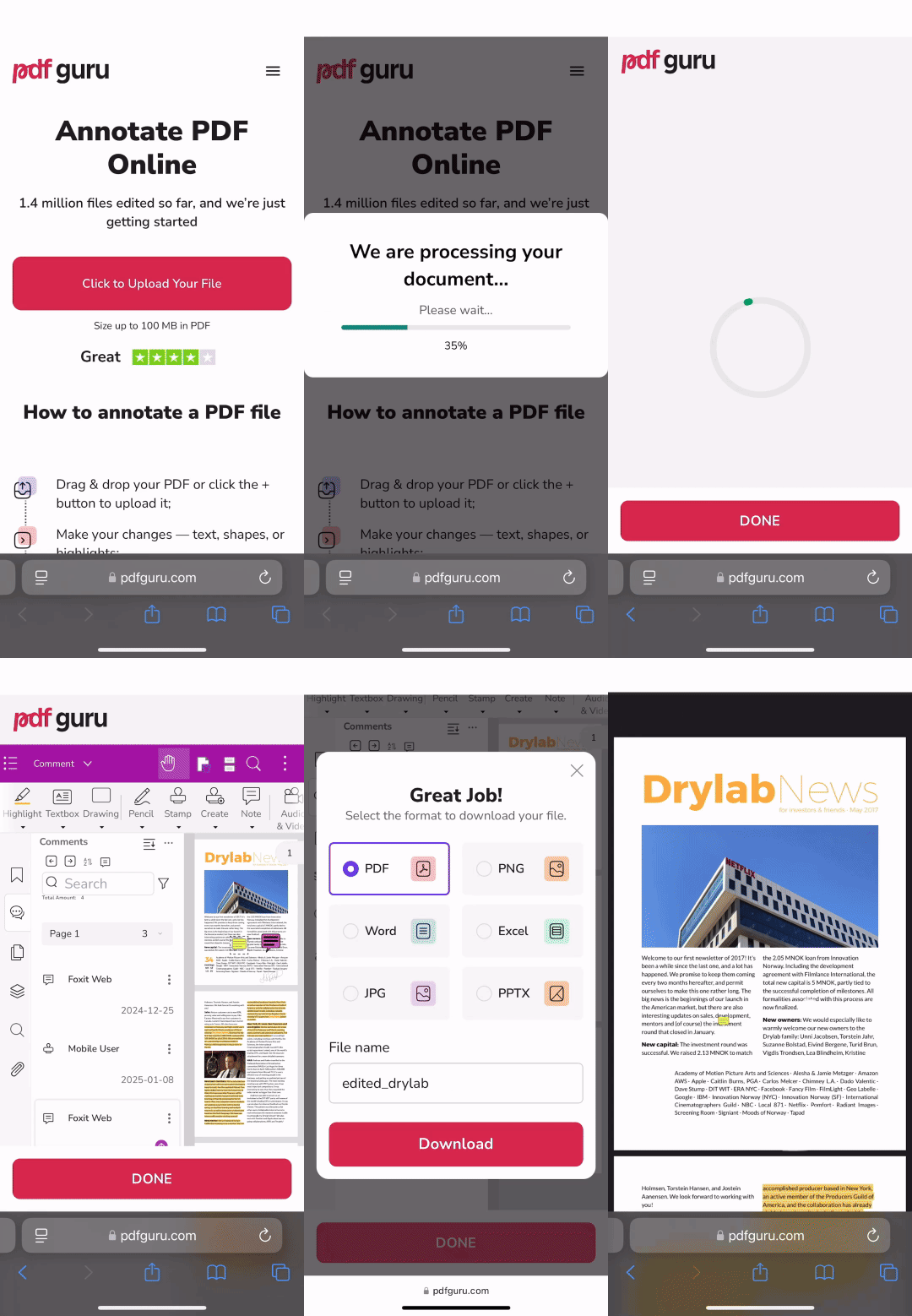
ماذا لو لم يكن المستند جاهزًا للتوقيع بعد؟ قد تحتاج إلى إجراء تعديلات أولاً — مثل تمييز الأقسام المهمة، أو إضافة تعليقات، أو وضع علامات على المستند لتحديد التحديثات أو التصحيحات.
إليك كيفية إضافة تعليقات على ملف PDF باستخدام منصتنا عبر الإنترنت، مع التركيز على إضافة التعليقات:
- 1
- 2قم برفع ملفك وانتظر حتى يتم تحميله في محرر PDF الخاص بنا.
- 3اختر أدوات إضافية من القائمة العلوية، ثم ملاحظة.
- 4ضع الملاحظة حيث تحتاج، واكتب تعليقك، وقم بتخصيص التنسيق باستخدام الخيارات في اللوحة اليمنى.
- 5قم بتغيير حجم تعليقك حسب الحاجة، ثم انقر على تم واستمر في الخطوات التالية — تبقى فقط خطوتان سريعتي التنفيذ.
هل تبحث عن المزيد من نصائح التعليق؟ تحقق من دليلنا حول كيفية إضافة تعليقات على ملف PDF.
نأمل أن يكون دليلنا قد أوضح كيفية توقيع مستند إلكترونيًا على أجهزة iPhone. هل لديك أسئلة؟ فريق الدعم المتاح على مدار الساعة طوال أيام الأسبوع في انتظار استفساراتك عبر البريد الإلكتروني على support@pdfguru.com — لا تتردد في التواصل!