


نحن بحاجة بشكل متكرر إلى توقيع المستندات، بما في ذلك العقود والفواتير وخطط المشاريع. لحسن الحظ، تتيح لنا الحلول الحديثة الآن رقمنة هذه العملية.
لإنشاء توقيع في PDF، لديك عدة خيارات: يمكنك كتابة توقيعك، أو رسمه، أو إدراج صورة لتوقيعك المكتوب. بالإضافة إلى ذلك، يمكنك تعبئة وتوقيع مستندات PDF من خلال تضمين عناصر نصية مثل اسمك، أو شركتك، أو منصبك، أو التاريخ.
في منشور سابق، ناقشنا التوقيع الإلكتروني والفروقات بين التوقيعات الإلكترونية البسيطة و"التوقيعات الإلكترونية المؤهلة." كما استعرضنا أنواع التوقيعات الإلكترونية المتاحة. في هذه المقالة، سنرشدك خلال الخطوات اللازمة لإنشاء توقيع إلكتروني في PDF.

كيفية توقيع مستند PDF عبر الإنترنت باستخدام PDF Guru
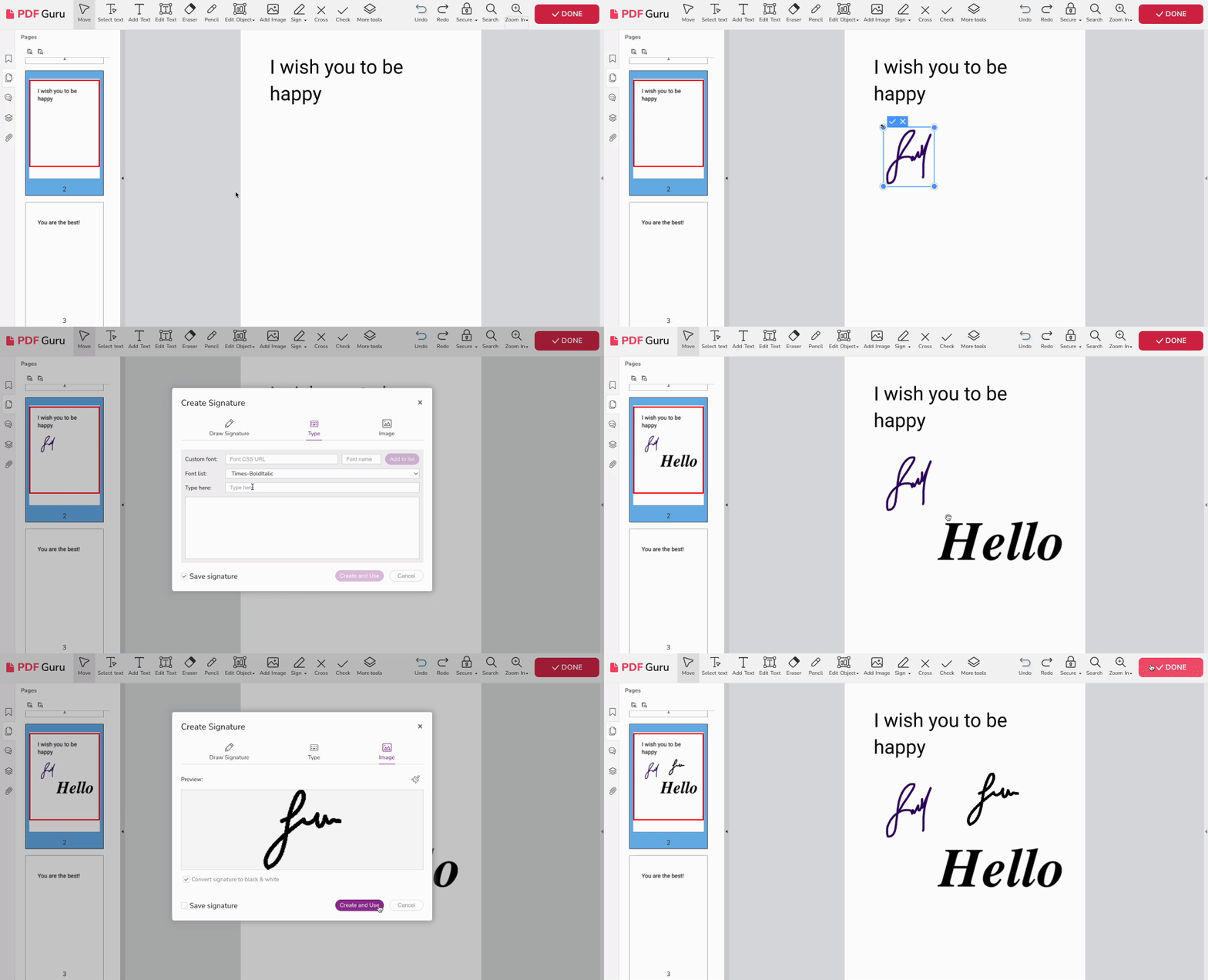
هل تحتاج إلى ملء وتوقيع مستند PDF عبر الإنترنت؟ لا يستغرق الأمر سوى دقائق. اتبع هذه الخطوات:
- 1
- 2قم بتحميل مستندك.
- 3في نافذة المنبثقة، اختر الطريقة المفضلة لديك للتوقيع: رسم التوقيع، كتابة، أو تحميل صورة لتوقيعك اليدوي.
كما ترى، فإن عملية إضافة التوقيعات إلى مستند PDF سريعة وسهلة جدًا عند استخدام منصتنا. أيضًا، مع PDF Guru، يمكنك أيضًا تعديل، توقيع، دمج، وتحويل PDFs ملفات PDF بكل سهولة. بشكل أساسي، هي المكان الوحيد لجميع احتياجات مستنداتك.
كيفية توقيع ملف PDF على جهاز Mac

قم بتوقيع ملفات PDF إلكترونيًا باستخدام تطبيق المعاينة المدمج في macOS. إليك الطريقة:
- 1افتح مستندك في تطبيق المعاينة وانقر على أيقونة صندوق الأدوات الزرقاء لتظهر شريط أدوات التعليق.
- 2انقر على زر توقيع (أيقونة التوقيع).
- 3يمكنك الحصول على توقيع إلكتروني عن طريق الرسم على لوحة اللمس أو استخدام كاميرا الويب لالتقاط توقيع مكتوب بخط اليد.
- 4اختر توقيعك من القائمة، ثم اسحبه واضبطه على المستند.
- 5استخدم شريط أدوات التعليق لكتابة أو رسم أشكال إذا لزم الأمر.
احفظ ملف PDF الموقع على الكمبيوتر عن طريق اختيار ملف ثم حفظ.
كيفية التوقيع على ملف PDF في ويندوز
نظرًا لعدم توفر أداة PDF مدمجة في ويندوز، ستحتاج إلى استخدام MS Word. من هناك، لديك ثلاث خيارات لتوقيع ملف PDF افتراضيًا:
استخدام أداة الرسم

- 1ضع المؤشر في المكان الذي تريد إدراج توقيعك فيه في المستند.
- 2انتقل إلى علامة التبويب الرسم في ويندوز واختر لوحة الرسم من الشريط.
- 3اختر أداة رسم، مثل قلم أسود، وقم بضبط اللون أو السماكة إذا لزم الأمر.
- 4استخدم الماوس أو لوحة اللمس لتوقيع اسمك داخل اللوحة.
إنشاء خط توقيع
- 1انتقل إلى علامة التبويب إدراج وانقر على خط التوقيع.
- 2املأ الحقول المطلوبة في نموذج إعداد التوقيع.
- 3انقر نقرًا مزدوجًا على خط التوقيع، ثم قم إما بكتابة اسمك، أو رفع صورة لتوقيعك، أو رسمه.
إدراج صورة لتوقيعك

- 1اكتب توقيعك بخط اليد باستخدام ورقة بيضاء فارغة.
- 2قم بمسحها ضوئيًا إلى جهاز الكمبيوتر الخاص بك واحفظها كملف JPEG أو PNG. إذا لم يكن لديك ماسح ضوئي، التقط صورة باستخدام هاتفك وأرسلها إلى الكمبيوتر.
- 3افتح مستندك، انتقل إلى علامة التبويب إدراج، واختر صور > صورة من ملف.
- 4اختر صورة لتوقيعك وأدرجها في المستند.
- 5قم بتحريك الصورة وتغيير حجمها حسب الحاجة. يمكنك ضبط مظهرها عن طريق النقر المزدوج واستخدام قسم التنسيق.
كيفية توقيع PDF على iPhone و iPad

- 1افتح ملف PDF الذي تحتاج إلى توقيعه على جهاز iPhone أو iPad خاصتك.
- 2اضغط على أيقونة التعليق في أسفل الشاشة.
- 3اضغط على أيقونة الإضافة واختر خيار التوقيع.
- 4ارسم توقيعك باستخدام إصبعك.
- 5اضغط على تم.
- 6ضع توقيعك في المكان المطلوب واضغط على تم مرة أخرى.
مستخدمي Apple، الآن تعرفون كيفية توقيع ملف PDF على أجهزتكم. إنها طريقة سريعة وسهلة. استخدموا هذه الطريقة في أي تطبيق، سواء كان ملفات، بريد، أو أي تطبيق مراسلة.
كيفية توقيع PDF في Google Drive

بينما لا يحتوي Google Drive على أداة مدمجة لهذا الغرض، وغالبًا ما تكون الإضافات مدفوعة، إليكم طريقة بديلة تتيح لكم توقيع ملفات PDF:
- 1قم بتحميل ملف PDF الخاص بك إلى Google Drive وافتحه باستخدام Google Docs.
- 2انقر على إدراج، ثم اختر رسم، وحدد رسم سريع.
- 3أضف توقيعك باستخدام الماوس.
قد ترغب أيضًا في معرفة
كيفية إزالة التوقيع من ملف PDF
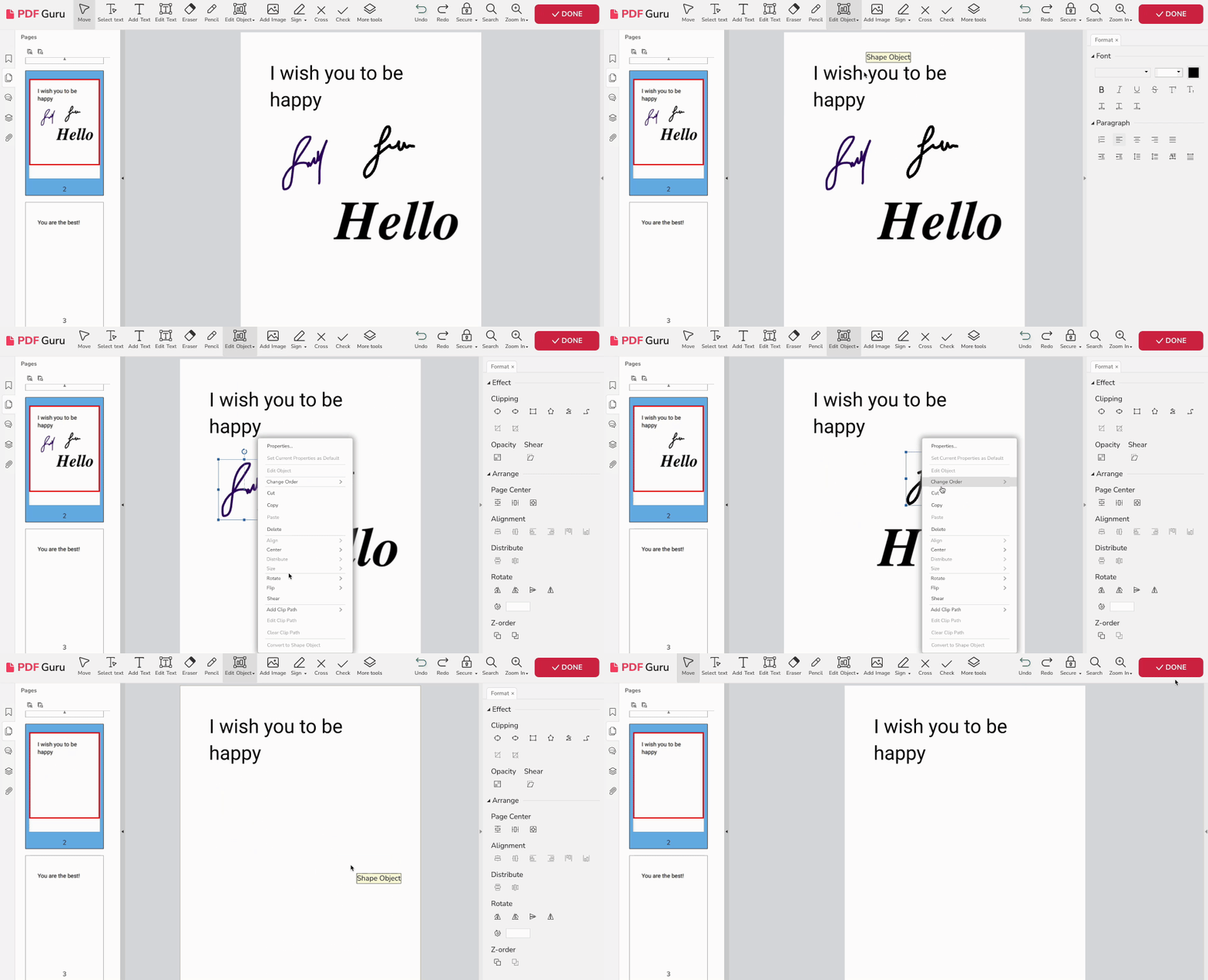
- 1سجّل الدخول إلى حسابك في PDF Guru وابحث عن أداة توقيع PDF.
- 2اسحب وأفلت مستندك في المنطقة المحددة.
- 3اختر تحرير الكائن من شريط الأدوات واضغط على الكل.
- 4انقر على توقيعك الإلكتروني واحذف.
- 5انتقل إلى تم واختر التنسيق المفضل للتنزيل.
هكذا يمكنك حذف توقيع من ملف PDF. تستغرق العملية بضع ثوانٍ فقط، وهي مثالية عندما تكون في عجلة من أمرك.
في النهاية، تُحول التوقيعات الإلكترونية لملفات PDF طريقة التعامل مع الوثائق من خلال دمج الكفاءة من حيث التكلفة والأمان والصداقة البيئية مع راحة التكنولوجيا الرقمية. إن تطبيقها الواسع في مختلف الصناعات يبرز دورها في تحديث العمليات التجارية.
كيفية توقيع نموذج PDF
هل تتساءل كيف يمكنك توقيع ملف PDF دون استخدام Adobe؟ لدينا أخبار جيدة - أداة تعبئة PDF لدينا تتيح لك إضافة توقيع إلى ملف PDF بالإضافة إلى إدراج نصوص وصور وعناصر أخرى. ومع ذلك، يجب أن تضع في اعتبارك أن النماذج المختلفة لديها متطلبات توقيع محددة. قد تقبل بعضها التوقيعات الإلكترونية، بينما قد تحتاج الأخرى إلى توقيع مكتوب بخط اليد.
سواء كنت بحاجة إلى توقيع عقد PDF عبر الإنترنت أو الموافقة على خطة تسويقية ربع سنوية، من المهم أن تأخذ في الاعتبار أهدافك الشخصية والتجارية قبل اختيار أداة إدارة الوثائق. ركز على مدى تكرار استخدامك لها والأمان الذي تقدمه.