



هناك عدة طرق لحفظ صفحة واحدة من ملف PDF باستخدام خدمات الإنترنت، والأدوات المدمجة، والمحررين المحترفين. هذا مفيد بشكل خاص عندما تحتاج فقط إلى استخراج صفحة معينة تحتوي على معلومات أساسية من مستند أكبر.
في هذا الدليل، ستتعلم عن طرق وأدوات مختلفة تتيح لك حفظ صفحات فردية من ملفات PDF الخاصة بك.

كيفية تنزيل صفحة واحدة من PDF
لتنزيل صفحة واحدة من PDF، يمكنك استخدام مجموعة من الأدوات، بما في ذلك أدوات الاستخراج عبر الإنترنت، وخيارات الطباعة إلى PDF المدمجة، أو البرامج المخصصة. تتضمن العملية العامة فتح الملف، وتحديد الصفحة المحددة التي تحتاجها، وتصديرها أو حفظها كملف PDF جديد. في الأقسام أدناه، سنرشدك خلال عدة طرق، سواء كنت تستخدم PDF Guru، أو أداة سطح المكتب، أو جهاز محمول.
كيفية حفظ صفحات محددة من PDF باستخدام محرر PDF عبر الإنترنت
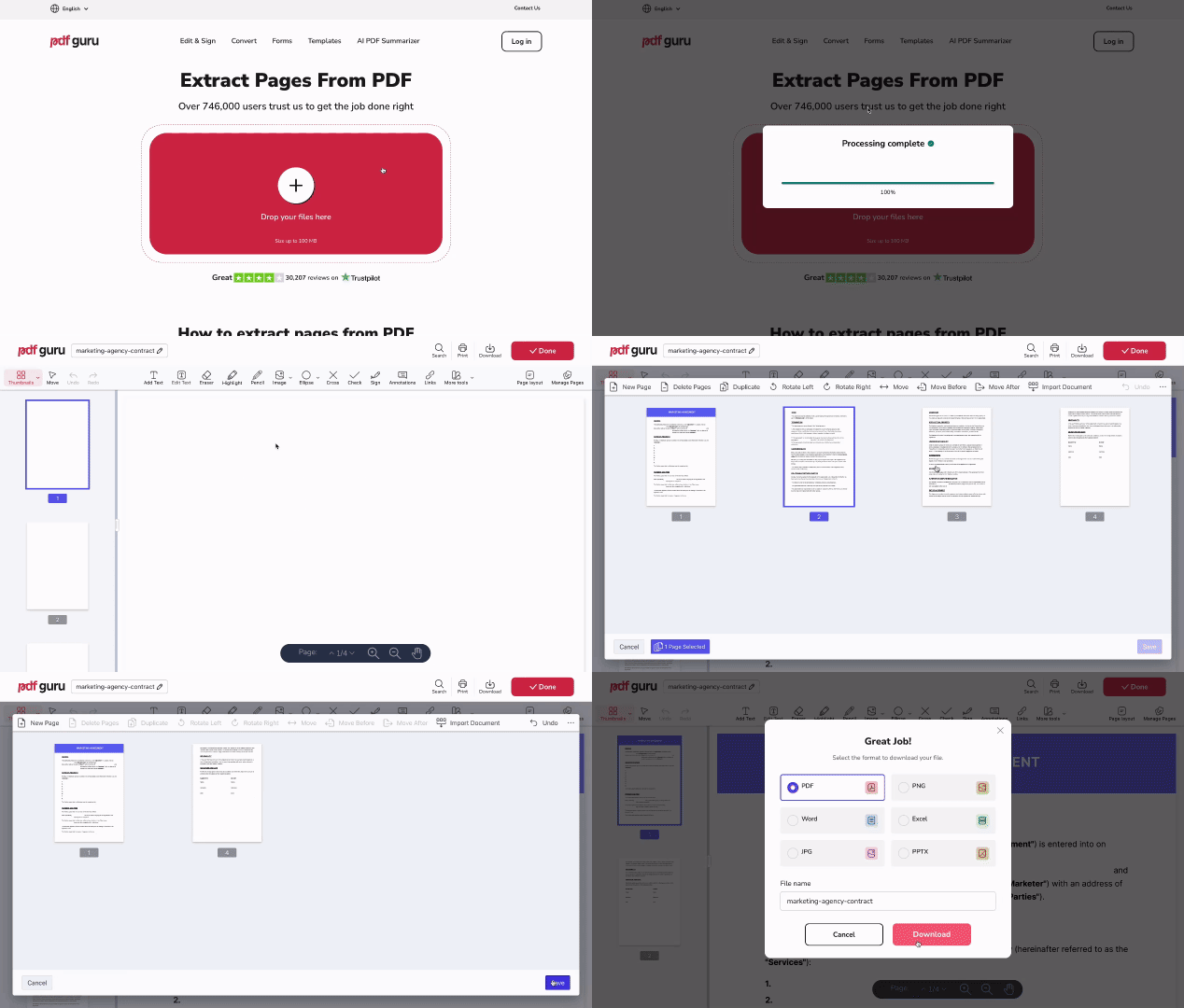
اتبع هذه الخطوات البسيطة لحفظ صفحة واحدة من PDF الخاص بك باستخدام PDF Guru:
- 1
- 2انقر على زر التحميل واختر ملف PDF الذي تحتاج للعمل عليه.
- 3انتظر حتى يتم تحميله في المحرر.
- 4انقر على زر إدارة الصفحات.
- 5حدد الصفحات التي لا تحتاجها وانقر على حذف الصفحات. يمكنك النقر لتحديدها يدويًا، أو الضغط على Command/CTRL+A لتحديد الكل ثم إلغاء تحديد الصفحة التي تريد الاحتفاظ بها.
- 6انقر على حفظ، ثم انتهى.
- 7اختر تنسيق الإخراج وانقر على تنزيل لحفظ الصفحة.
مع PDF Guru، لا حاجة لتنزيل أو تثبيت أي برنامج. يمكنك حفظ صفحات معينة من PDF عبر الإنترنت من متصفحك على أي جهاز، بغض النظر عن نظام التشغيل. كما تتيح لك منصتنا أيضًا إزالة الصفحات من PDF كوسيلة سريعة لقص المحتوى غير المرغوب فيه وتصدير فقط الصفحات التي تحتاجها.
كيفية تقسيم صفحات PDF
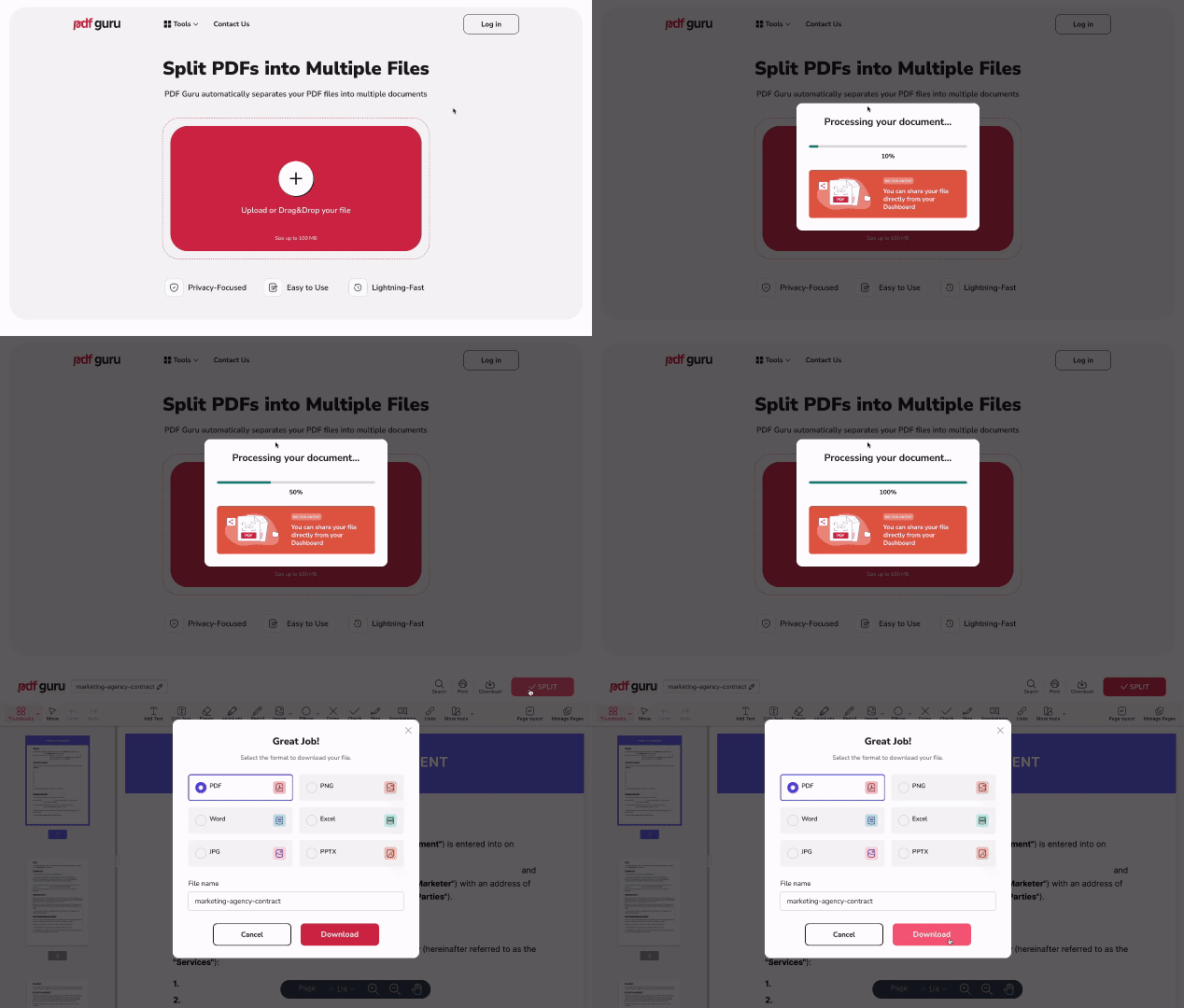
يسمح لك برنامج تقسيم PDF بتقسيم مستند واحد إلى عدة ملفات تلقائيًا. هذا مفيد بشكل خاص عندما ترغب في حفظ كل صفحة من PDF كمستند منفصل. إليك كيفية القيام بذلك باستخدام PDF Guru:
- 1
- 2قم بتحميل ملف PDF الخاص بك.
- 3بمجرد فتح الملف في المحرر، انقر ببساطة على تم ثم تحميل.
سيتم تقسيم ملف PDF الخاص بك على الفور إلى ملفات PDF فردية بصفحة واحدة وتنزيلها كأرشيف ZIP. الآن يمكنك العمل بشكل منفصل مع هذه الصفحات.
كيفية تنظيم الصفحات في ملف PDF
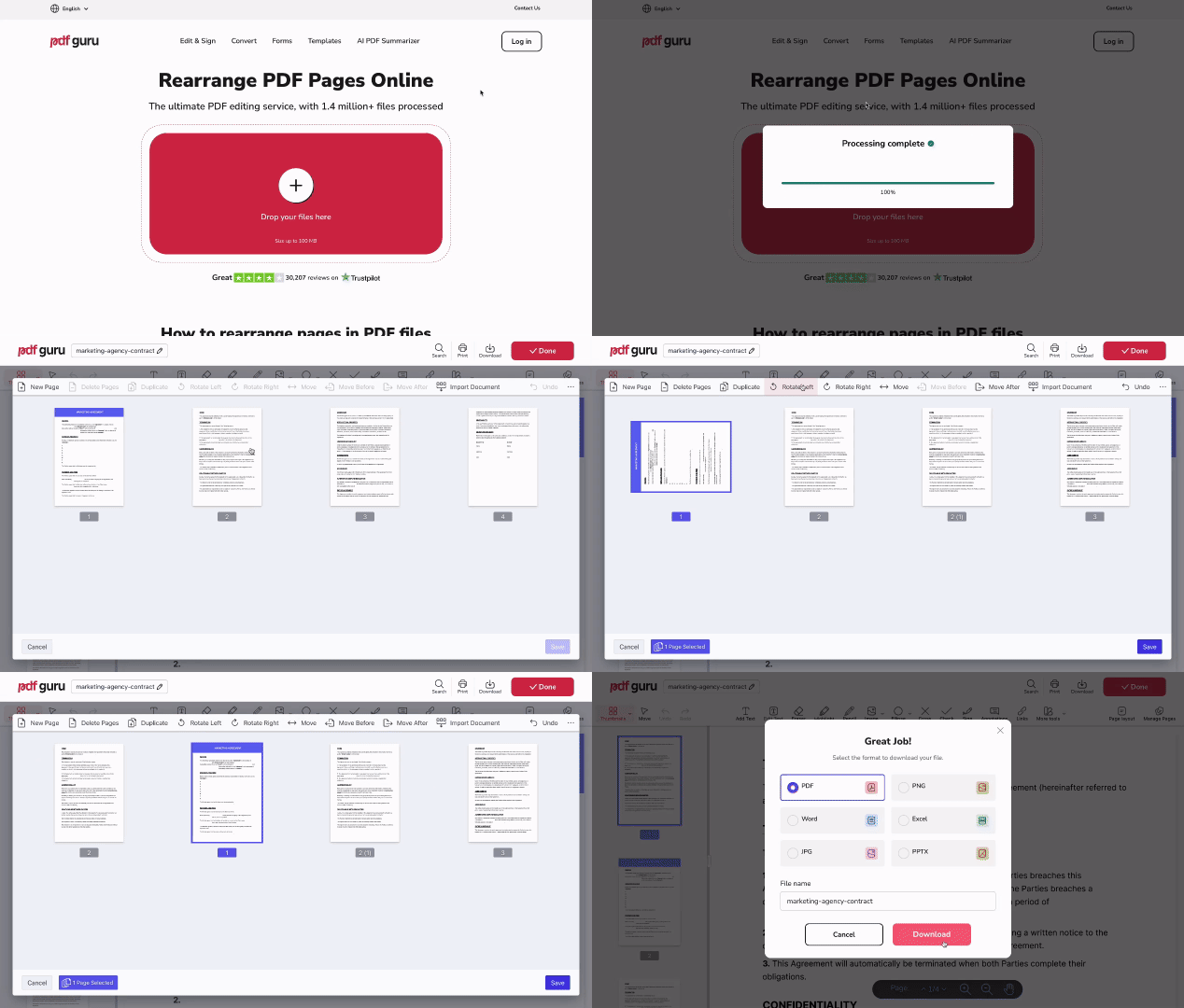
تساعدك أداة تنظيم PDF في تنظيف هيكل ملفك قبل التصدير. يمكنك إعادة ترتيب، تدوير، أو تكرار الصفحات، مما يسهل عليك إعداد المحتوى الذي تحتاجه. إليك كيفية تنظيم الصفحات باستخدام PDF Guru:
- 1افتح أداة تنظيم PDF وقم بتحميل ملفك.
- 2انقر على إدارة الصفحات لفتح خيارات التحرير.
- 3حدد صفحة واحدة أو عدة صفحات ترغب في تنظيمها.
- 4لإعادة ترتيب الصفحات، انقر على نقل إلى اليسار، نقل بعد، أو نقل لإعادة تحديد موقع اختيارك بعد رقم صفحة معين.
- 5انقر على تدوير لليسار أو تدوير لليمين لتغيير اتجاه الصفحة. هذا يعمل للصفحات الفردية أو نطاقات محددة.
- 6انقر على تكرار لنسخ صفحة واحدة أو أكثر داخل مستندك.
- 7عندما تنتهي، انقر على حفظ، ثم تم، وأخيرًا تحميل.
تمنحك هذه الأداة تحكمًا أكبر في هيكل ملفك، مما يتيح لك تحسين التخطيط قبل استخراج الصفحات. لمعرفة المزيد حول تنظيم المستندات، راجع دليلنا حول كيفية إضافة، حذف، وإعادة ترتيب الصفحات في مستندات PDF.
كيفية حفظ صفحة واحدة من ملف PDF على نظام ويندوز
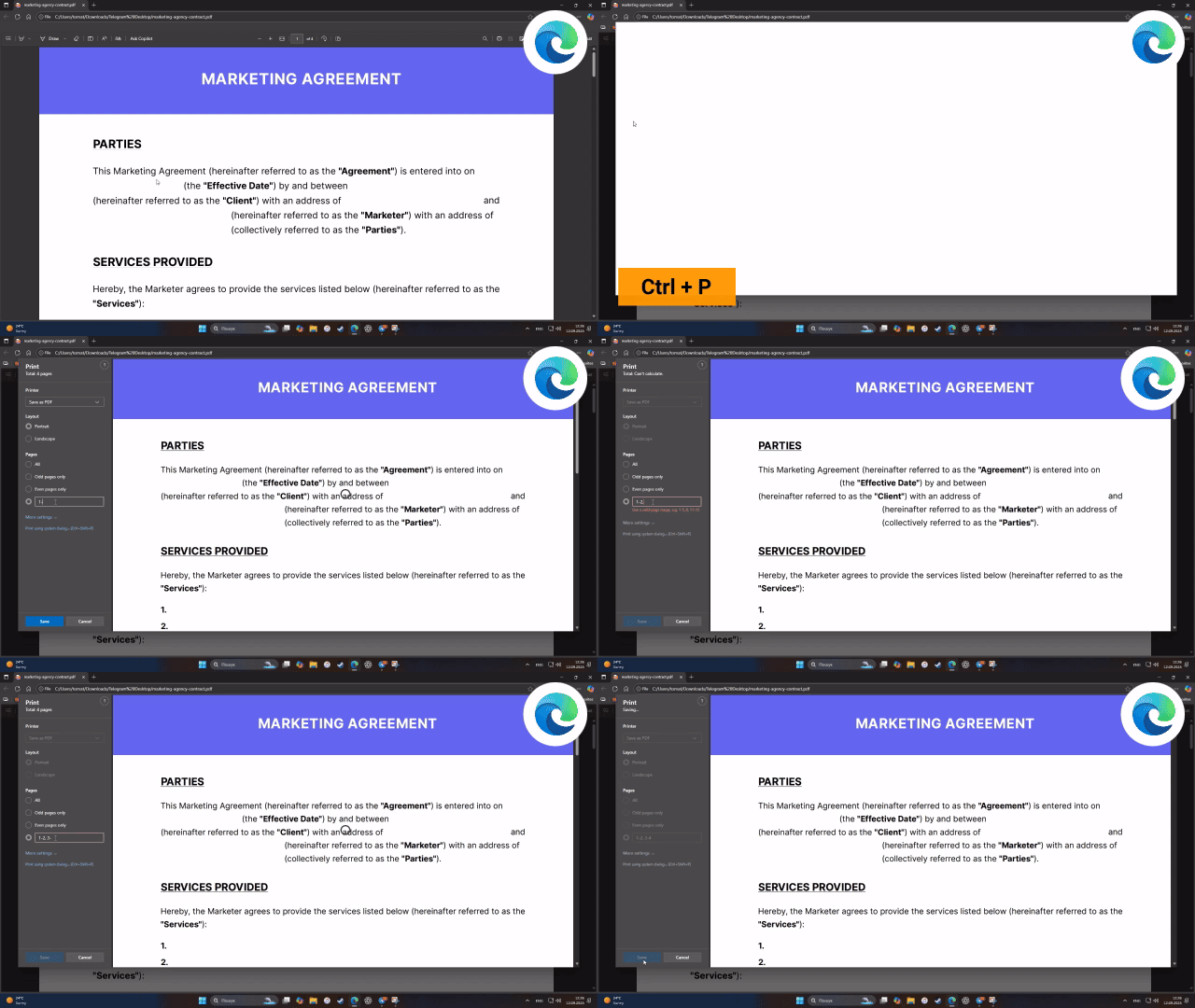
لحفظ صفحة واحدة من ملف PDF على نظام ويندوز، اتبع الخطوات التالية:
- 1افتح ملف PDF في برنامج يدعم عرض PDF، مثل Microsoft Edge.
- 2اضغط على Ctrl + P لفتح نافذة الطباعة.
- 3في حقل الصفحات، حدد رقم الصفحة التي ترغب في حفظها.
- 4تحت خيار الطابعة، اختر Microsoft Print to PDF.
- 5اضغط على طباعة، ثم اختر المكان الذي تريد حفظ ملف PDF الجديد فيه.
كيفية حفظ صفحة واحدة من ملف PDF على نظام ماك
يمكنك استخدام تطبيق المعاينة المدمج لحفظ صفحة واحدة من ملف PDF على نظام macOS. إليك الطريقة:
- 1افتح ملف PDF في المعاينة.
- 2في الشريط الجانبي، حدد الصفحة التي ترغب في حفظها.
- 3انقر، ثم امسك، واسحب تلك الصفحة من الشريط الجانبي إلى سطح المكتب أو إلى مجلد.
سوف يقوم جهاز ماك الخاص بك تلقائيًا بإنشاء ملف PDF جديد يحتوي على صفحة واحدة. إنها طريقة سريعة وبسيطة لا تتطلب استخدام أي أدوات من طرف ثالث.
كيفية حفظ صفحة واحدة فقط من ملف PDF على iPhone
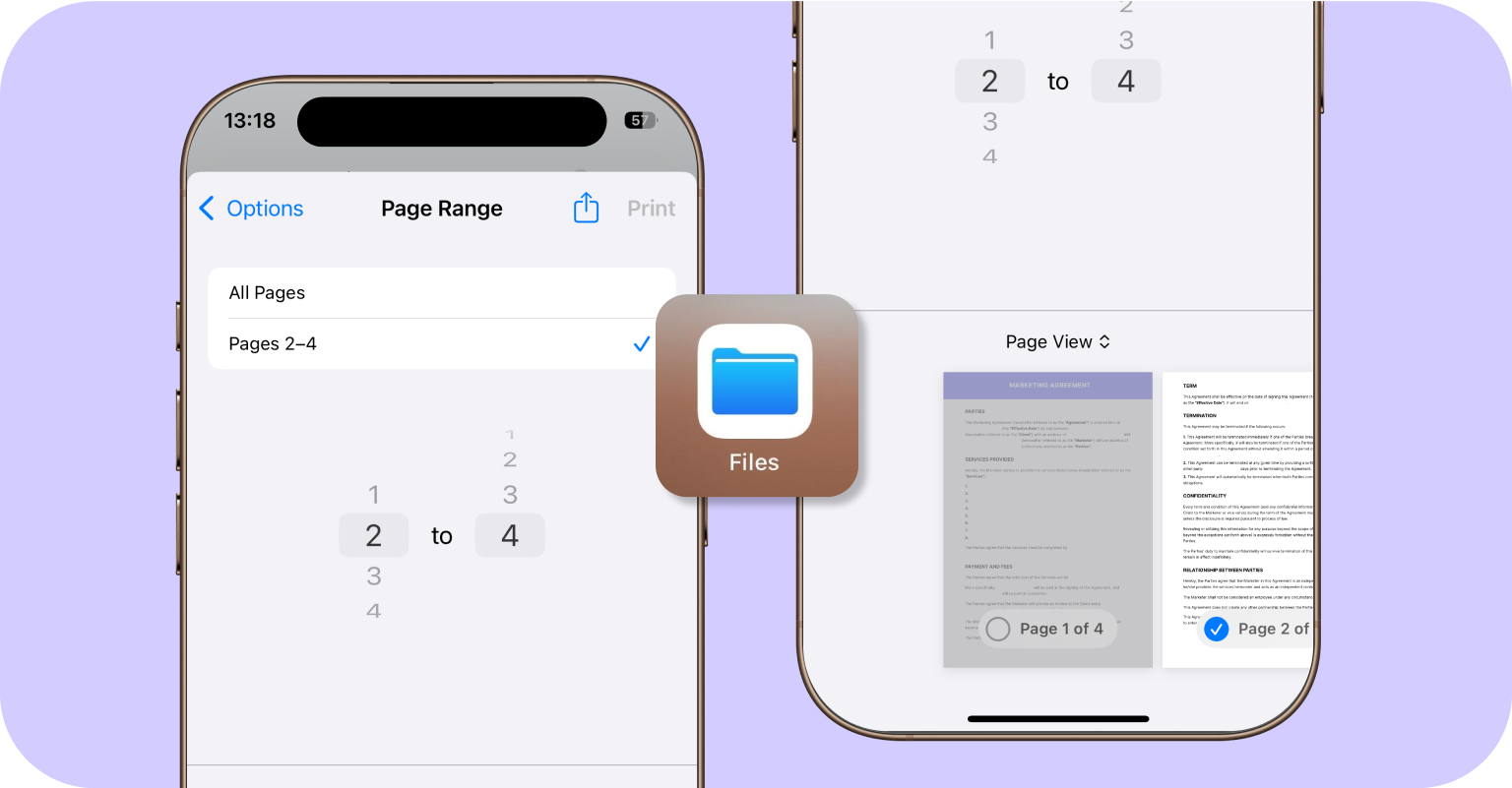
يمكنك تصدير صفحات فردية من ملفات PDF على جهاز iPhone الخاص بك باستخدام تطبيق الملفات المدمج. إليك كيفية عمل ذلك:
- 1افتح ملف PDF الذي تحتاجه في تطبيق الملفات على جهاز iPhone الخاص بك.
- 2اضغط على زر المشاركة، ثم اختر طباعة.
- 3اضغط على حقل النطاق وأدخل رقم الصفحة (أو الأرقام) التي ترغب في استخراجها، أو ببساطة قم بإلغاء تحديد الصفحات التي لا تحتاجها تحت عرض الصفحة.
- 4قم بتكبير الصفحة التي تريد حفظها. سيفتح هذا الصفحة المحددة بشكل منفصل.
- 5اضغط على أيقونة المشاركة مرة أخرى واختر حفظ في الملفات لتخزين الصفحة (الصفحات) المستخرجة كملف PDF جديد.
تتيح لك هذه الطريقة استخراج وحفظ صفحة واحدة من ملف PDF باستخدام جهاز iPhone فقط دون الحاجة إلى تثبيت تطبيقات إضافية.
كيفية حفظ صفحة واحدة فقط من ملف PDF دون استخدام Adobe Acrobat
لا تحتاج إلى Adobe Acrobat لاستخراج صفحات PDF الفردية. هناك العديد من البدائل السهلة الاستخدام:
- أدوات عبر الإنترنت مثل PDF Guru تتيح لك رفع الملفات وتنزيل الصفحات المحددة مباشرة في متصفحك.
- عارضو PDF المدمجين على أنظمة Windows وmacOS يتيحون لك أيضًا حفظ صفحات محددة من ملفات PDF كوثيقة جديدة.
- برامج مجانية غالبًا ما تدعم استخراج الصفحات وتتيح لك حفظ الصفحات الفردية دون أي اشتراك مدفوع، على الرغم من أنها قد تفتقر إلى ميزات أكثر تقدمًا مثل OCR أو تحويل الصيغ.
لماذا لا أستطيع حفظ صفحات معينة من ملف PDF؟
إذا كنت تواجه مشكلة في حفظ صفحة معينة من ملف PDF، فقد تكون إحدى المشكلات التالية هي السبب:
- حماية بكلمة مرور. يحتوي الملف على قيود تمنع التعديل أو التصدير.
- قيود إدارة الحقوق الرقمية. يتم تطبيق إدارة الحقوق الرقمية لمنع التغييرات أو الاستخراج.
- مستند ممسوح ضوئيًا. يكون ملف PDF صورة ممسوحة ضوئيًا واحدة، بدون صفحات منفصلة.
- مشكلات في هيكل الملف. قد يكون المستند تالفًا أو مبنيًا بطريقة لا تستطيع الأدوات المعتمدة على الصفحات تفسيرها.
إذا كان هذا هو الحال، فكر في تحويل الملف الممسوح ضوئيًا إلى نص باستخدام أداة التعرف الضوئي على الحروف (OCR) الخاصة بنا أو إزالة قيود الأمان إذا كنت تعرف كلمة المرور.
أفضل الممارسات لتصدير الصفحات من ملفات PDF
عند تصدير وحفظ صفحات PDF الفردية، يجب أن تأخذ في اعتبارك عدة نصائح وممارسات مهمة:
- قم بإنشاء نسخة احتياطية من المستند الأصلي بصيغة PDF. دائمًا ما قم بعمل نسخة واحدة من ملف PDF الكامل قبل التصدير أو فصل الصفحات. إذا حدث خطأ ما في العملية، سواء بسبب تلف البيانات أو الحذف غير المقصود أو مشاكل في التنسيق، ستتمكن من استعادة الملف الأصلي وتجنب فقدان المعلومات القيمة.
- احفظ الملفات في تنسيقات يمكن الوصول إليها عالميًا (PDF، JPG، PNG، Word). تأكد من أن الملفات التي تصدرها يمكن فتحها على أجهزة وأنظمة تشغيل مختلفة. قد لا تدعم بعض التنسيقات عارضات PDF معينة، خصوصًا على الأجهزة المحمولة أو أنظمة التشغيل القديمة.
- أولوية الأمان عند التعامل مع البيانات الحساسة. إذا كنت تتعامل مع معلومات سرية أو حساسة، فابذل جهدًا كبيرًا في تأمين بياناتك أثناء تصدير ومشاركة صفحات PDF. تجنب الأدوات عبر الإنترنت غير الموثوقة، والتي قد تعرض مستنداتك للاختراق أو الوصول غير المصرح به. بدلاً من ذلك، استخدم الخدمات عبر الإنترنت التي تتضمن تشفير HTTPS ولديها سياسات واضحة لحذف البيانات، مثل PDF Guru.
- استخدم أدوات PDF ذات جودة عالية. إذا كنت تقوم بانتظام بتقسيم أو دمج أو تصدير صفحات PDF، احتفظ بأدوات موثوقة متاحة بسهولة. البحث عن الأدوات يدويًا في كل مرة يزيد من خطر الاعتماد على خدمات غير آمنة أو منخفضة الجودة.
الأفكار النهائية
كما ترون، فإن حفظ صفحة واحدة من ملف PDF لا يجب أن يكون معقدًا. سواء استخدمتم محررًا عبر الإنترنت مثل PDF Guru أو الأدوات المدمجة على جهازكم، فإن العملية قد تستغرق بضع نقرات فقط. يقدم PDF Guru أدوات سريعة وسهلة الاستخدام تعمل مباشرة من المتصفح، بينما توفر البرامج الأصلية على أنظمة Windows وmacOS وiOS بدائل مفيدة لتصدير الصفحات بسرعة.