


عندما تحتاج إلى جذب الانتباه إلى أهم أجزاء الوثيقة، فإن أداة التمييز هي أفضل صديق لك. سواء كنت تدرس، أو تراجع تقريرًا، أو تعمل على مشروع، فإنها تساعدك على البقاء منظمًا وتحافظ على المعلومات الرئيسية في المقدمة.
في هذا الدليل، سنتحدث عن كيفية التمييز في PDF باستخدام منصتنا PDF Guru وأدواتها السهلة الاستخدام.

كيفية تمييز النص في ملف PDF باستخدام PDF Guru
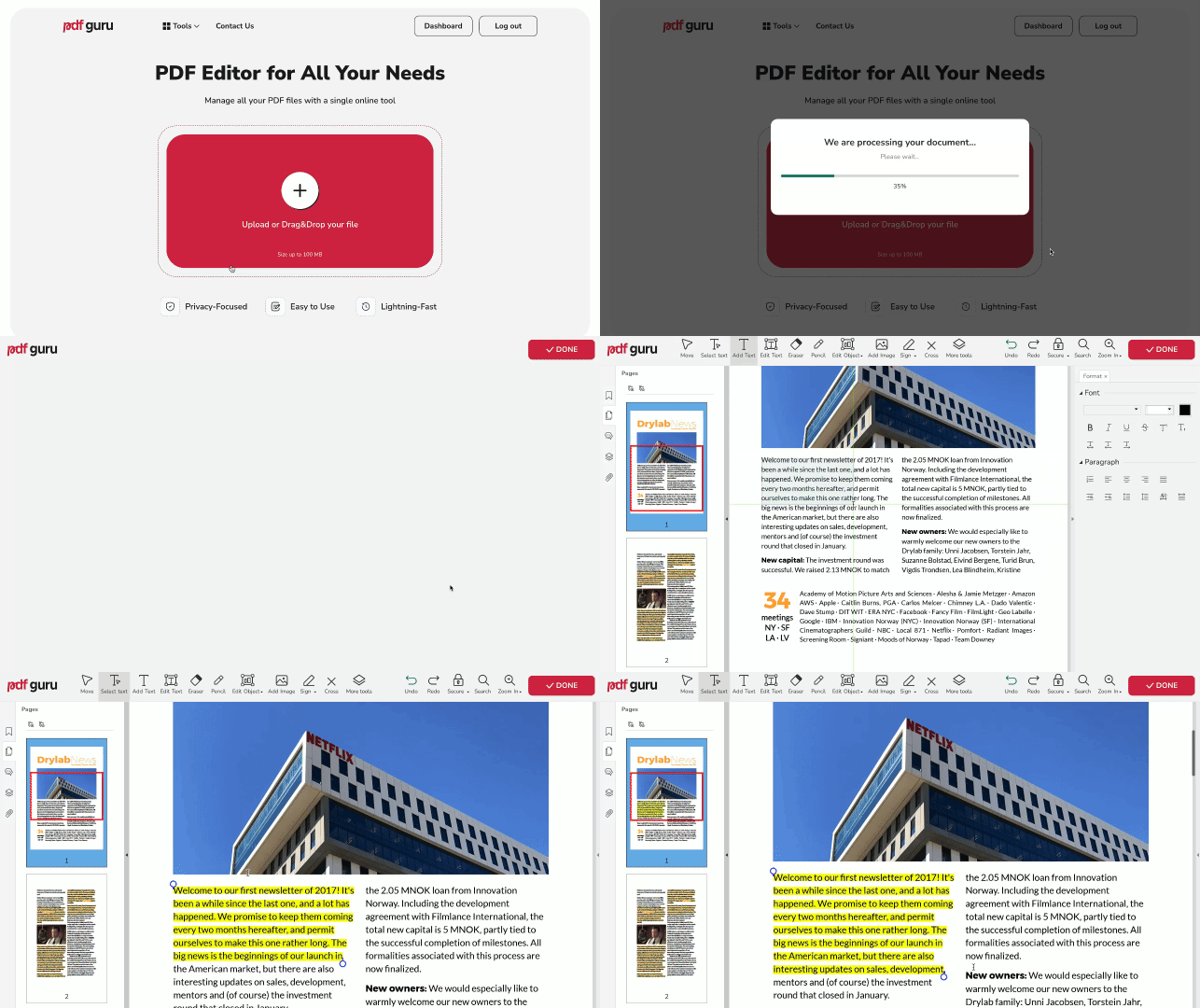
نقدم طريقتين لتمييز المحتوى في مستنداتكم. إذا كنتم بحاجة لتمييز نص معين في ملف PDF الخاص بكم، اتبعوا هذه الخطوات البسيطة:
- 1
- 2انقروا على زر + لاستيراد ملف PDF، أو قوموا بسحبه إلى منطقة التحميل.
- 3بعد تحميل المستند، انقروا على تحديد النص، ثم انقروا واسحبوا لتحديد النص الذي ترغبون فيه. يجب أن تظهر نافذة منبثقة صغيرة.
- 4اختاروا رمز المميز واضبطوا المنزلقات الزرقاء لتوسيع المنطقة المميزة.
كيفية تمييز أجزاء من مستندك
لدينا أيضًا أداة تمييز PDF أخرى تتيح لك تحديد أجزاء كاملة من مستندك، بدلاً من النص فقط. إنها مفيدة بشكل خاص عند العمل مع ملفات PDF غير القابلة للتعديل.
- 1أثناء تواجدك في محرر PDF، اختر أداة تمييز من القائمة. قد تحتاج إلى النقر على أدوات إضافية لتظهر لك.
- 2ثم، اسحب المؤشر لتغطية المنطقة التي تريد تمييزها.
هذه الطريقة لتمييز مستندات PDF مفيدة بشكل خاص عندما تعمل مع نصوص أو صور غير قابلة للتحديد.
كيفية إزالة التمييز من ملف PDF
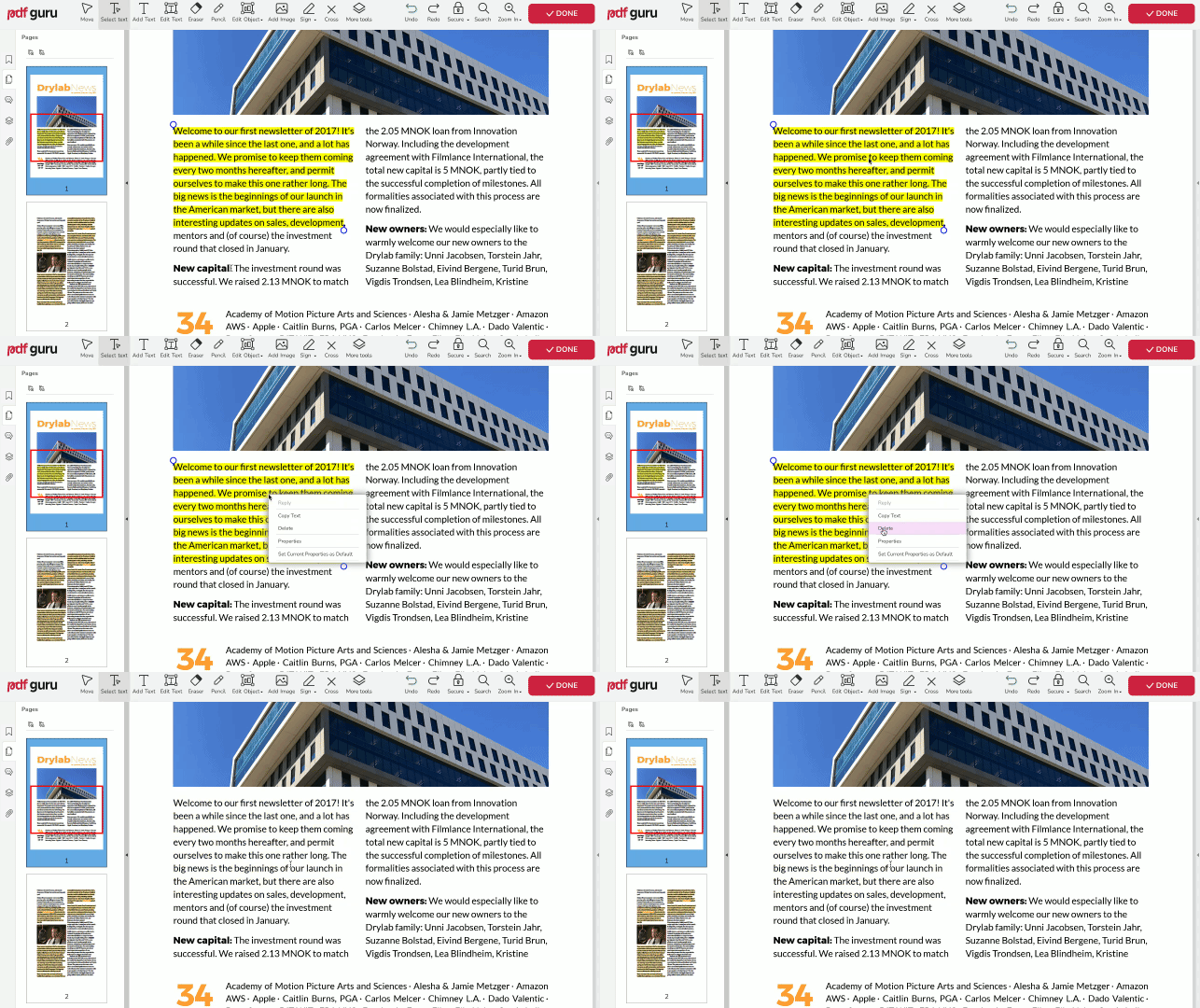
مع أداة تمييز PDF الخاصة بنا، تصحيح الأخطاء بسيط. بغض النظر عن نوع الطريقة التي تختارها، فقط انقر بزر الماوس الأيمن على المنطقة المميزة واختر حذف من الخيارات.
كيفية تغيير لون التمييز في PDF
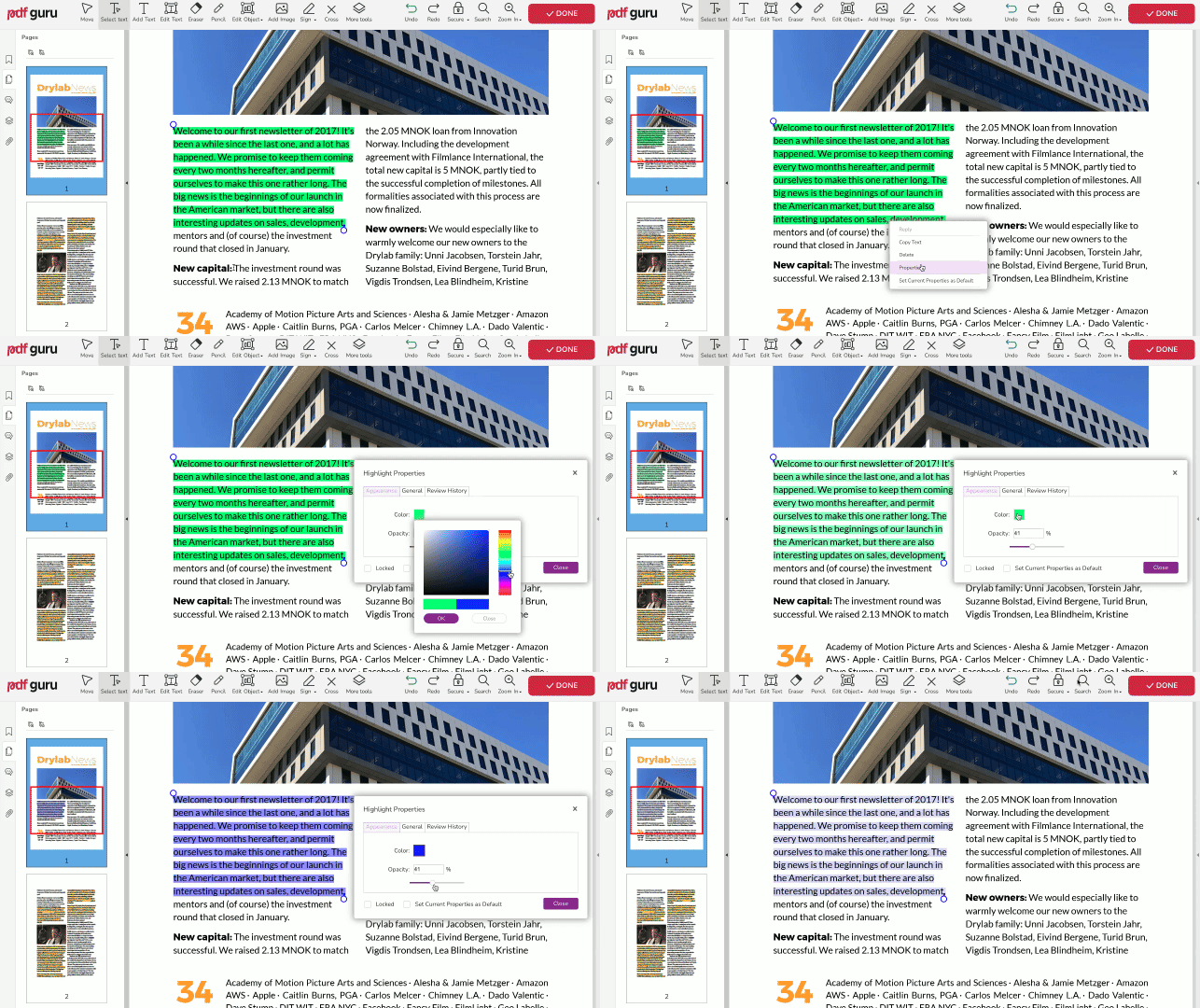
يتيح لك PDF Guru تخصيص تمييزاتك من خلال تغيير اللون والشفافية. إليك كيفية القيام بذلك:
- 1أثناء تمييز ملف PDF الخاص بك، انقر بزر الماوس الأيمن عليه واختر الخصائص.
- 2في علامة التبويب المظهر، اختر اللون الذي تريده واضغط على موافق.
- 3ثم، اضبط الشفافية إلى المستوى الذي يناسبك.
هل يمكنك تمييز PDF على هاتفك؟
بالتأكيد! وليس فقط على هاتفك — أداتنا تعمل بسلاسة على أي جهاز أو نظام تشغيل. بالإضافة إلى ذلك، يتم حفظ ملفاتك تلقائيًا في حسابك عبر الإنترنت لسهولة الوصول إليها في أي وقت ومن أي مكان.
لماذا لا يمكنك تمييز النص في PDF؟
إذا لم تتمكن من تمييز النص في ملف PDF، فمن المحتمل أن يكون جزءًا من صورة، كما هو الحال في مستند ممسوح ضوئيًا، وغير قابل للتحديد. ماذا يمكنك أن تفعل؟ انتقل إلى شريط الأدوات، واختر المزيد من الأدوات، وانقر على تمييز. يمكنك استخدامه لتحديد أي جزء من المستند، حتى المناطق التي لا تحتوي على نص.
المزيد من حيل التوضيح لمستندات PDF
بعيدًا عن مجرد تمييز النصوص المهمة، يمكنك إضافة توضيحات أخرى إلى ملف PDF الخاص بك. إنها طريقة سهلة للاقتراح بالتحديثات أو تتبع التذكيرات — تمامًا كما تفعل عند لصق الملاحظات على ثلاجتك، ولكن بشكل أكثر ديناميكية.
دعونا نغوص في الخيار الأول ونواصل استكشاف طرق تسليط الضوء على ما يحتاج إلى انتباهك.
كيفية تمييز ملفات PDF بالتعليقات
- 1انتقل إلى أداة توضيح PDF.
- 2قم بتحميل ملفك إلى النافذة.
- 3انتقل إلى أدوات إضافية واختر ملاحظة.
- 4ضعها في المكان الذي تريده واكتب تعليقك.
- 5استخدم خيارات التنسيق والترتيب في اللوحة اليمنى لتخصيصه.
- 6راجع مستندك النهائي، وانقر على تم، واتبع تعليمات التنزيل.
هل ترغب في معرفة المزيد عن التوضيح كحل؟ ألقِ نظرة على دليلنا الشامل — كيفية توضيح ملف PDF. إنه مليء بالأدوات والنصائح البسيطة لجعل العمل مع ملفات PDF سهلاً.
كيفية وضع خط تحت النص أو شطبه
- 1أثناء وضع التحرير، ابحث عن تحديد النص واسحب لتسليط الضوء على النص - ستظهر قائمة الخيارات تلقائياً.
- 2اختر خط تحت أو شطبة.
- 3قم بإعادة وضع الدوائر الزرقاء لتعديل التحديد.
كيفية تمييز الوثائق بالأشكال
- 1انتقل إلى أدوات إضافية واختر إضافة أشكال.
- 2اختر الشكل المطلوب من القائمة المنسدلة.
- 3انقر واسحب لرسم الشكل حيث تحتاج.
- 4استخدم اللوحة اليمنى لتخصيص نمط الشكل.
كيفية الرسم في ملف PDF
- 1ابحث عن قلم في القائمة العلوية.
- 2انقر واسحب للرسم حيثما تحتاج.
أفكار أخيرة
الآن بعد أن تعرفت على الطرق المختلفة لتسليط الضوء على ملف PDF - مثل وضع خط تحت النص، أو إضافة تعليقات، أو رسم الأشكال - كيف تفضل القيام بذلك؟