


بفضل مرونتها عبر مختلف المنصات وأنظمة التشغيل، تُعَدُّ ملفات PDF الخيار المفضل لتخزين ومشاركة الوثائق. ومع ذلك، دعونا نواجه الأمر: تعديل ملف PDF بدون البرامج المناسبة يمكن أن يكون تحديًا كبيرًا. لهذا السبب، يختار العديد من المستخدمين فتح ملفات PDF بتنسيق Word (DOC/DOCX) لتبسيط عملية التحرير.
في هذه المقالة، سنستعرض الأدوات اللازمة لتحويل PDF إلى Word على نظام Mac، وسنمر على الخطوات، وسنشارك بعض النصائح حول الأمان والتنسيق. بالإضافة إلى ذلك، هناك جدول مقارنة مفيد لمساعدتك في اختيار الخيار الأفضل.
ما هي الخيارات؟
على أجهزة MacBook، لديك أربعة خيارات لحفظ ملف PDF كوثيقة Word: PDF Guru، المعاينة، الأتمتة، وGoogle Docs. دعنا نلقي نظرة أقرب على كل منها.
PDF Guru. سواء كنت بحاجة إلى تحويل مستند لمرة واحدة أو تدير مستندات بشكل منتظم، يوفر أداتنا عبر الإنترنت حلول سريعة ودقيقة مصممة لتلبية احتياجاتك. في الحقيقة، مجموعة أدواتها أوسع بكثير؛ PDF Guru يتعامل أيضًا مع تحرير الملفات، الدمج، التوقيع، التنظيم، وغيرها.
المعاينة. هل يمكنك تحويل PDF إلى Word باستخدام هذه الأداة؟ بالتأكيد، المعاينة أداة مريحة لتحويل ملفات PDF النصية البسيطة. ومع ذلك، قد يكون استخدامه لتحويل PDF إلى Word مستهلكًا للوقت بعض الشيء.
الأتمتة. هذه الأداة في macOS، مشابهة للمعاينة، ليست مصممة خصيصًا لتحويل PDF إلى Word. ومع ذلك، يمكنها استخراج نص عادي أو غني من PDF يتطلب التحويل إلى Word من أجل التعديل.
Google Docs. هل لديك حساب Gmail؟ إذاً، أنت محظوظ — يقدم Google Docs أداة مجانية وسهلة الاستخدام لتحويل ملفات PDF البسيطة إلى مستندات Word.

مشاكل الأمان والتنسيق
هل تشعر بالقلق بشأن أمان مستندات Word؟ نحن نفهم ذلك — رفع ملفاتك على الإنترنت قد يبدو م risky. للحفاظ على بياناتك آمنة، تحقق مما إذا كان المحول يحتوي على شهادة SSL، تشفير من جانب الخادم، وأمان AES. كسر: PDF Guru يفعل ذلك. لذا، يمكنك التحويل بثقة، مع العلم أن ملفاتك محمية.
التنسيق هو صداع آخر — بعض المحولات تفسد التخطيطات، تاركة النص غير متماشي أو الصور مفقودة. فكيف يمكنك إصلاح ذلك؟ دعنا نلقي نظرة أقرب.
كيفية تحويل PDF إلى Word دون فقدان التنسيق
قبل اختيار المحول، تحقق من منصات مثل Trustpilot لترى ما يقوله المستخدمون الحقيقيون عن دقة التنسيق.
استخدم OCR لملفات PDF الممسوحة لتحويل النص من الصور إلى تنسيق قابل للتعديل. هذا يتيح لك النسخ، التعديل، والبحث داخل المستند.
افتح ملف Word وتحقق من التفاصيل الرئيسية مثل تنسيق النص، المسافات، أنماط العناوين، والتخطيط العام. التعديلات الطفيفة أمر طبيعي، خاصة مع المستندات المعقدة، لذا لا تكن قاسيًا جدًا على المحول — فقط أصلح ما هو مطلوب.
إذا كنت تريد أن تبدو صورك تمامًا كما كانت في PDF، فإن أفضل طريقة هي إضافتها إلى ملف Word بنفسك. هذا يحافظ على وضوحها ووضعها الصحيح.
إذا كنت ترغب في شيء بسيط ولكنه لا يزال مرنًا مع التنسيق، فإن RTF (تنسيق النص الغني) هو بديل جيد لـ Word. تذكر فقط أنه أخف وأسهل في الاستخدام ولكنه لا يحتوي على جميع الميزات المتقدمة التي يقدمها Word.
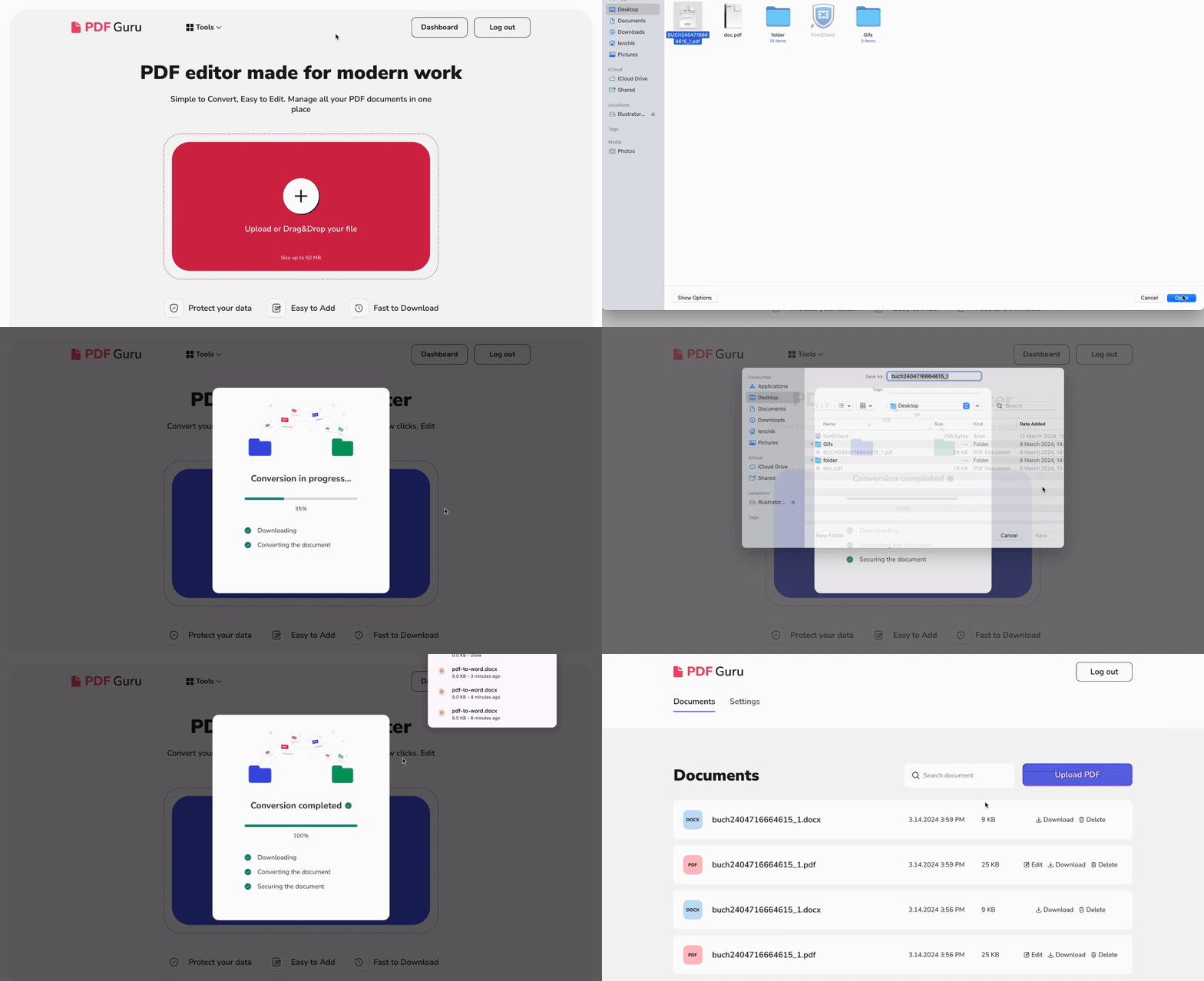
تحويل PDF إلى Word على Mac باستخدام PDF Guru
- 1انتقل إلى أداتنا PDF إلى Word
- 2اسحب وأفلت الملف الخاص بك في منطقة التحميل.
- 3انتظر قليلاً، فإن تحويل الملف من PDF إلى Word يستغرق بضع ثوانٍ فقط.
- 4ها هو! تم تنزيل ملفك الآن إلى جهازك وحفظه في حسابك على PDF Guru.
كيفية تحويل PDF إلى Word على Mac باستخدام Preview؟
- 1انقر بزر الماوس الأيمن على ملف PDF الخاص بك، ومن خيار فتح باستخدام، اختر Preview.
- 2حدد النص الذي ترغب في نسخه واضغط على Command‐C.
- 3افتح مستندًا فارغًا في Pages أو Microsoft Word والصق النص باستخدام Command‐V.
- 4قم بتسمية وحفظ ملفك بصيغة DOC أو DOCX.

كيفية تحويل ملف PDF إلى DOCX على نظام Mac باستخدام Automator؟
- 1افتح Automator من التطبيقات الخاصة بك.
- 2اختر Workflow.
- 3اسحب وأفلت وثيقة PDF الخاصة بك في المنطقة المخصصة.
- 4في قسم الإجراءات، اختر المكتبة > PDFs > استخراج نص PDF.
- 5اسحب هذه الإجراء إلى الجانب الأيمن، وضعها أسفل وثيقة PDF الخاصة بك.
- 6اختر نص منسق للحفاظ على التنسيق.
- 7حدد المكان الذي ترغب في حفظ ملفك فيه.
- 8انتقل إلى زر تشغيل لتحويل PDF الخاص بك إلى ملف نصي تلقائيًا.

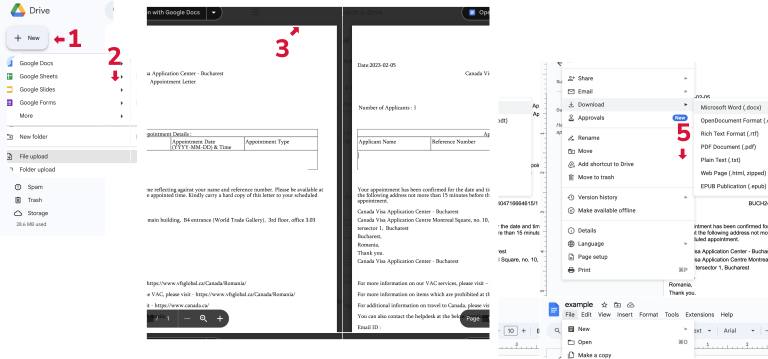
كيفية تحويل PDFs إلى مستندات Word باستخدام Google Docs؟
- 1افتح Google Drive.
- 2انقر على زر جديد وانتقل إلى تحميل ملف.
- 3افتح ملفك من خلال اختيار فتح باستخدام > Google Docs.
- 4الآن يمكنك تحرير نصك كما تريد.
- 5لحفظ الملف بتنسيق Word، اضغط على ملف - تنزيل - Microsoft Word (.docx).
ما هي أفضل طريقة لتحويل PDF الخاص بك إلى مستند Word؟
عند التعامل مع العديد من ملفات PDF التي تتضمن رسومات ونصوص مختلفة، فإن اختيار أداة متخصصة لتحويل PDF إلى DOCX هو الخيار الأفضل. ومع ذلك، قد يبدو اختيار الأداة المثالية أمرًا شاقًا. نحن هنا لمساعدتك في اتخاذ قرار مدروس من خلال تسليط الضوء على الخصائص المميزة لكل محول.
| الأداة | المميزات | العيوب |
|---|---|---|
| PDF Guru | يمكنه تحويل PDF إلى Word بسرعة دون المساس بالجودة. | يتطلب اتصالاً بالإنترنت للعمل ويمكنه معالجة ملف واحد في كل مرة. |
| Preview | يعمل بشكل جيد مع المقاطع الصغيرة. | ليس مثاليًا للتخطيطات المعقدة؛ يستغرق وقتًا طويلاً. |
| Automator | قوي لمعالجة الدفعات. | لا يزال يتعين عليك تحويل النص المستخرج إلى Word. |
| Google Docs | أداة سريعة وسهلة الاستخدام إذا كنت بحاجة إلى تحويل PDF إلى Word. | قد تحدث مشاكل في التنسيق بعد تصدير PDF إلى Word. |
إذًا، ما هي الخطوة التالية؟ إذا كنت تعمل مع PDFs المعتمدة على النص، يمكن لأدوات مثل Preview وAutomator أو Google Docs القيام بالمهمة. ومع ذلك، للحفاظ على التنسيق والتخطيط في PDFs الأكثر تعقيدًا، يُنصح باستخدام أدوات مخصصة يمكن أن تحول PDF إلى DOCX. PDF Guru هو واحد من تلك الأدوات. نحن نركز على السرعة والدقة، بهدف رفع مستوى إدارة مستنداتك إلى آفاق جديدة.