


يعتمد تنسيق HEIC، المستخدم بشكل شائع على أجهزة Apple، على تقنيات ضغط متقدمة لتقليل استهلاك التخزين. ومع ذلك، على الرغم من كفاءته، إلا أنه ليس مدعومًا عالميًا عبر جميع المنصات. من أجل توافق أفضل، يظل تنسيق JPG الخيار المفضل — فهو سهل الفتح، والتحرير، والمشاركة على أي جهاز تقريبًا.
ستوضح هذه الدليل كيفية الحصول على ملف JPG على أي جهاز، خطوة بخطوة.

لماذا تحويل HEIC إلى JPG؟
يمكن أن يكون تحويل صور HEIC إلى JPG مفيدًا لعدة أسباب:
JPG يعمل مع أي شيء.
على عكس HEIC، يتم فتح JPG بسهولة على أي جهاز أو تطبيق أو متصفح تقريبًا — بدون أخطاء، وبدون مشاكل توافق غريبة.أسهل للطباعة.
تتعامل العديد من الطابعات، وخاصة الطابعات القديمة، مع JPG بشكل أفضل. يساعد التحويل في تجنب أي مشاكل عند وقت الطباعة.أفضل للتعديل.
تم تصميم معظم أدوات تعديل الصور للتعامل مع JPG. لن تحتاج إلى خطوات إضافية أو حلول بديلة لإجراء تعديلات سريعة.JPGs أسهل للمشاركة.
سواء كنت ترسل صورًا للأصدقاء، أو ترفعها على الإنترنت، أو تضعها في مستند، فإن JPG هو الخيار الأكثر توافقًا.
حسنًا، دعنا نبدأ بما يقترحه PDF Guru أولاً.
كيفية تحويل HEIC إلى JPG باستخدام PDF Guru
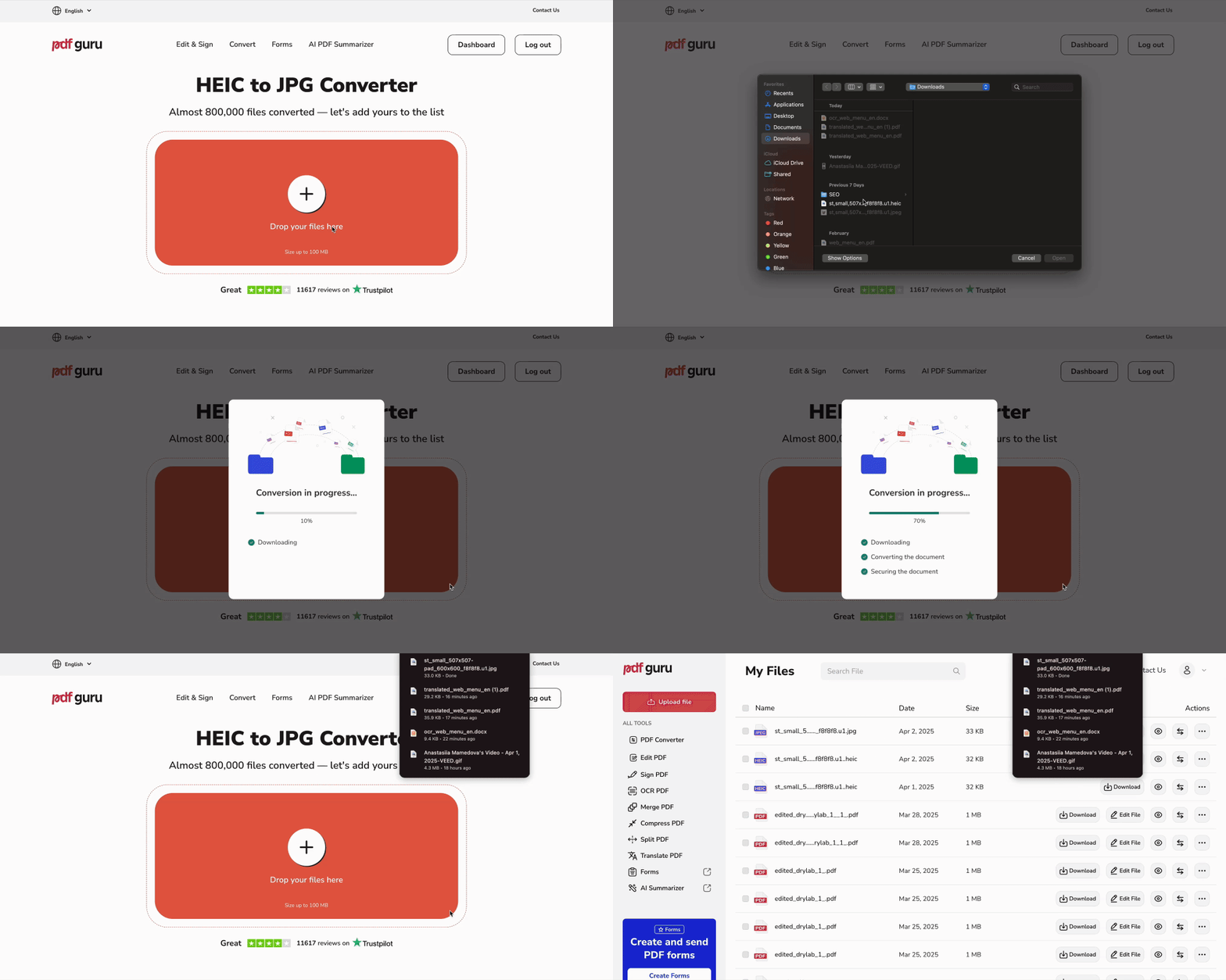
أولاً، توجه إلى محول HEIC إلى JPG واتبع الخطوات التالية:
- 1قم بتحميل ملفك أو اسحبه إلى الصندوق.
- 2انتظر بضع ثوانٍ حتى يتم تحويل HEIC إلى تنسيق JPEG.
- 3قم بتنزيل ملفك الجديد — سنقوم أيضاً بحفظه في حسابك.
هل ترغب في تحويل صورك إلى المزيد من التنسيقات؟ يتعامل محولنا مع كل شيء من GIF إلى JPG، وPNG إلى WEBP، وJPG إلى PNG، وما هو أبعد من ذلك.
كيفية تحويل HEIC إلى JPG على Windows 11
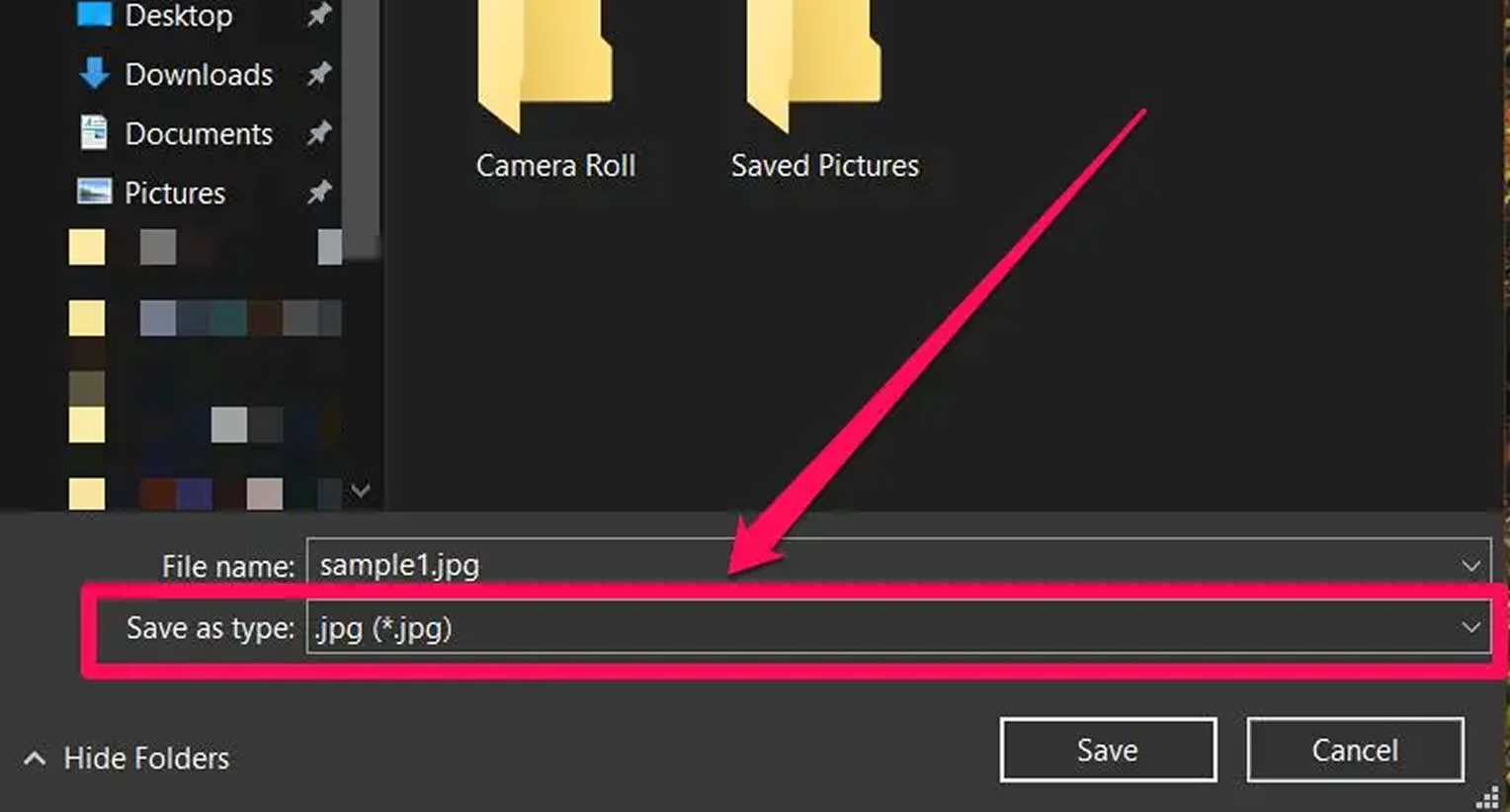
يمكنك أيضًا تغيير صورة من تنسيق HEIC إلى JPG باستخدام تطبيق الصور، الذي يمكنك العثور عليه على أي جهاز كمبيوتر. فقط اتبع الخطوات التالية:
- 1افتح ملف HEIC في تطبيق الصور.
- 2انقر على أيقونة "…" في الزاوية العلوية اليمنى.
- 3من القائمة المنبثقة، اختر "حفظ باسم."
- 4في حقل نوع "حفظ باسم"، اختر ".jpg" أو ".jpeg."
- 5اختر مجلدًا واضغط على "حفظ"، وقد انتهيت!
كيفية تحويل HEIC إلى JPG على Mac
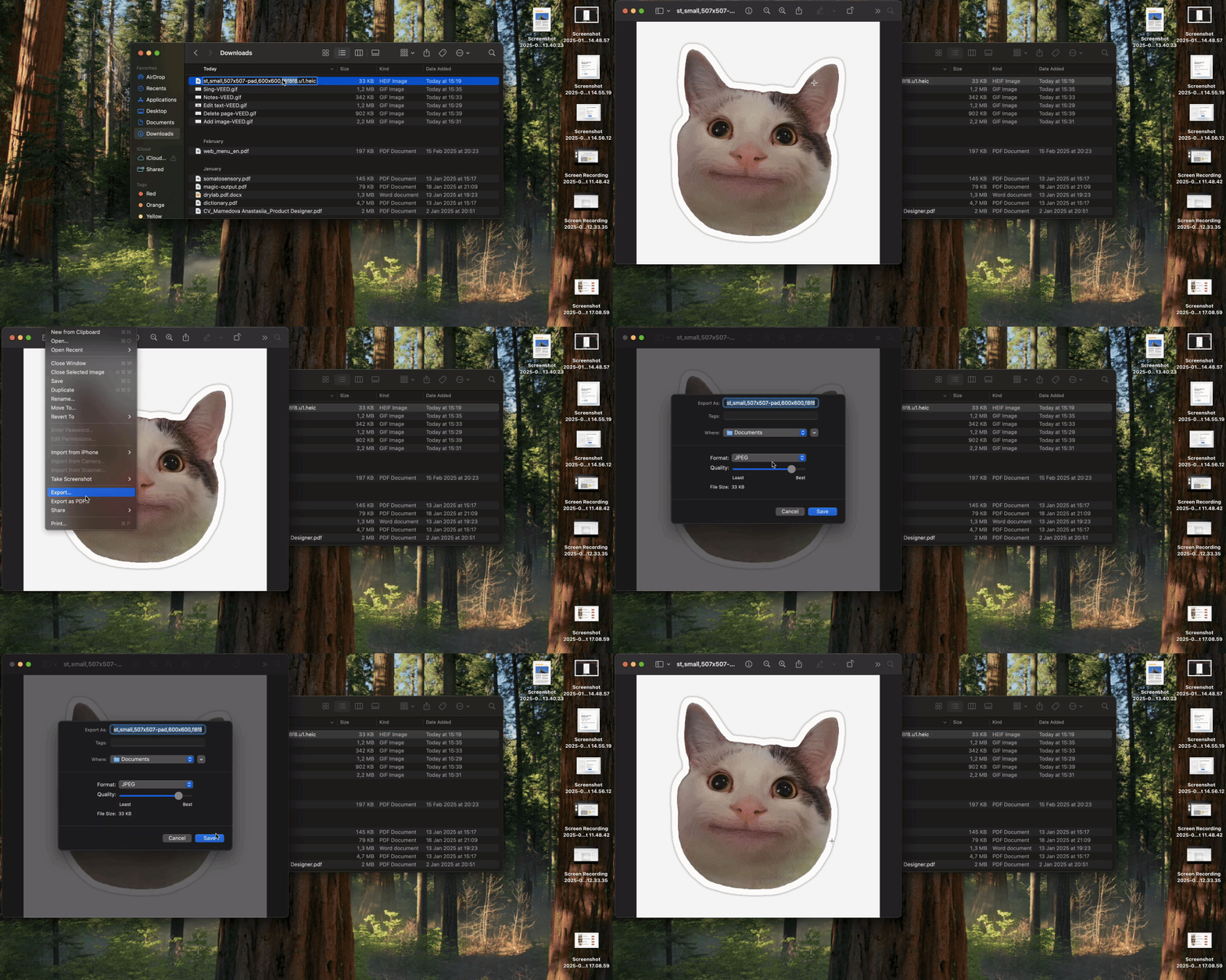
لا تحتاج إلى أدوات إضافية هنا — فقط استخدم تطبيق المعاينة لتغيير HEIC إلى تنسيق JPG على Mac.
- 1افتح ملف HEIC في المعاينة.
- 2في القائمة العلوية، انقر على "ملف"، ثم اختر "تصدير."
- 3في قائمة "التنسيق" المنسدلة، اختر "JPEG."
- 4استخدم شريط الجودة لضبط جودة الصورة.
- 5أعد تسمية الملف واختر مكان حفظه.
- 6انقر على "حفظ."
كيفية تحويل HEIC إلى JPG على iPhone

إليك كيفية استخدام تطبيق الملفات المدمج لتحويل صورتك:
- 1افتح "الصور" واختر صورتك بتنسيق HEIC.
- 2انقر على "مشاركة" > "نسخ الصورة."
- 3افتح "الملفات" > "على iPhone الخاص بي."
- 4كخطوة اختيارية، أنشئ مجلدًا جديدًا.
- 5افتح المجلد، اضغط مع الاستمرار، ثم انقر على لصق.
كيفية تحويل ملفات HEIC إلى JPG دفعة واحدة
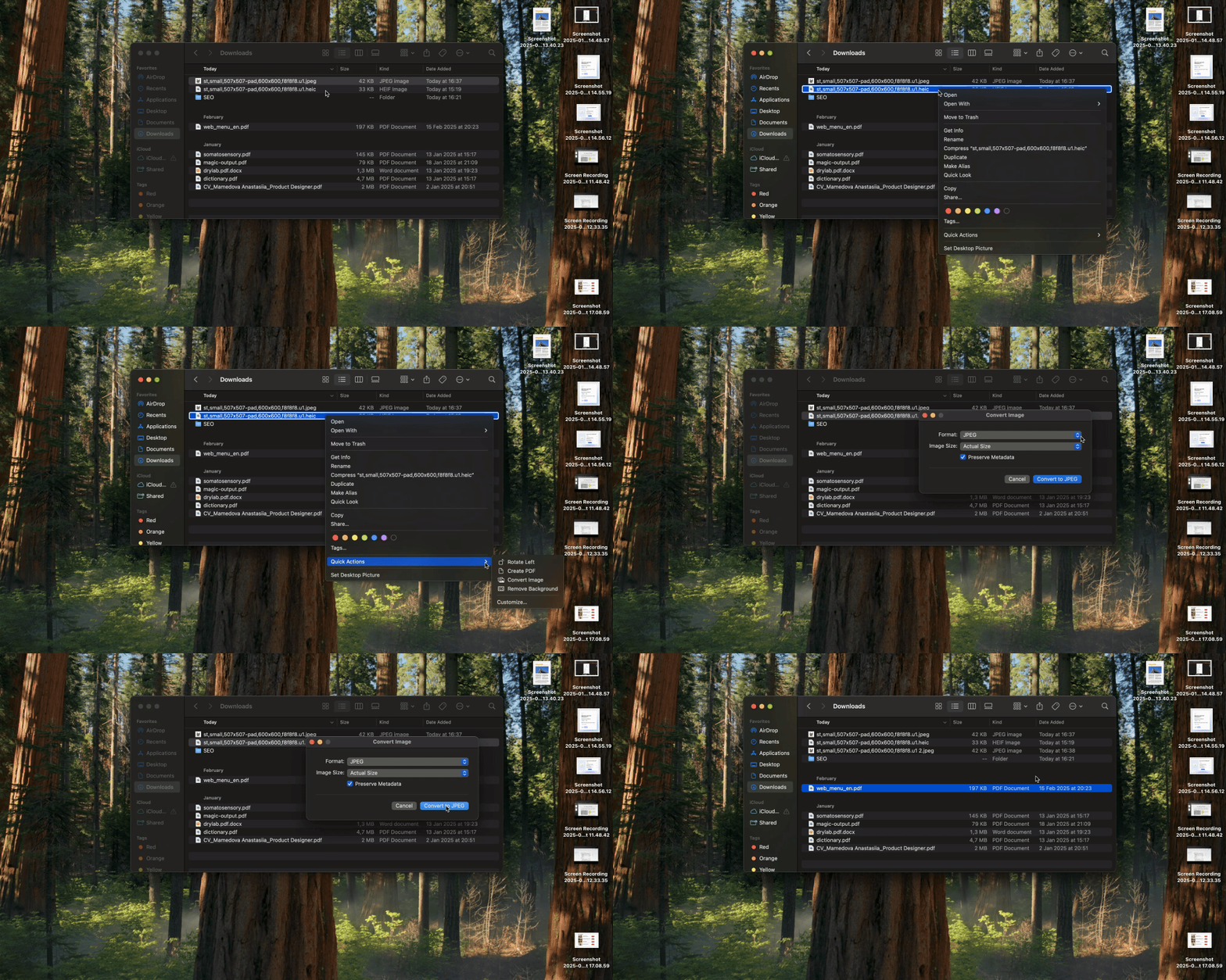
هناك طريقتان غير متصلتين لتحويل عدة ملفات HEIC إلى JPG:
على نظام macOS:
- 1اختر ملفات HEIC في Finder.
- 2"انقر بزر الماوس الأيمن" > "إجراءات سريعة" > "تحويل الصورة."
- 3اختر JPEG وانقر على تحويل.
على iPhone:
- 1في تطبيق الصور، اختر صور HEIC > "مشاركة" > "نسخ الصور."
- 2افتح تطبيق الملفات > "على آيفون الخاص بي."
- 3كخطوة اختيارية، أنشئ مجلدًا جديدًا.
- 4"اضغط مطولًا" > "لصق."
- 5احصل على الملفات المحولة تلقائيًا بصيغة JPG.
للأسف، لا تجعل ويندوز عملية التحويل الجماعي سهلة — سيتعين عليك اختيار ملفات HEIC واحدة تلو الأخرى.