



معرفة كيفية إضافة تعليقات على ملفات PDF هي مهارة أكثر قيمة مما قد تتخيل. إنها تعزز التعاون، وتحسن الفهم، وتسهل عمليات المراجعة. ومع ذلك، لا يزال العديد من الأفراد يجدون صعوبة في إضافة التعليقات، لأن الأدوات المتاحة غالبًا ما تكون مربكة وليست سهلة الاستخدام.
سواء كنت محترفًا تقدم ملاحظات أو طالبًا تبرز النقاط الرئيسية، فإن معرفة كيفية وضع علامات على ملفات PDF أمر ضروري. ستقدم لك هذه الدليل لمحة عن الأدوات المختلفة وتساعدك على فهم المفاهيم الأساسية لإضافة تعليقات فعالة على ملفات PDF.

ما هي التعليقات التوضيحية على PDF؟
تشمل التعليقات التوضيحية على PDF إضافة ملاحظات وتعليقات وعلامات متنوعة إلى مستند PDF. تجعل هذه العملية المستند أسهل للفهم وتساعد على نقل الملاحظات أو الأفكار بشكل فعال.
أنواع التعليقات التوضيحية على PDF
- 1النص: هذا نوع شائع من التعليقات التوضيحية التي تحتوي عليها معظم محررات PDF. على سبيل المثال، باستخدام أداتنا للتعليق التوضيحي على PDF، يمكنك إضافة نص مباشرة على PDF باستخدام زر إضافة نص أو مربع النص. إنها مفيدة لإضافة معلومات إضافية أو إجراء تصحيحات.
- 2التعليقات (الملاحظات): هذه هي الملاحظات المرفقة بملفك ولكنها غير ظاهرة مباشرة على الصفحة. توفر معلومات إضافية أو ملاحظات دون ازدحام المحتوى الأساسي.
- 3أداة التمييز: تتيح لك هذه الأداة الرسم على ملفات PDF بخط اليد. إنها رائعة لتسطير أو وضع دوائر أو إضافة علامات بصرية أخرى.
- 4الأشكال: استخدم الدوائر والمربعات والأسهم لتسليط الضوء على الأجزاء المهمة، أو لتحديد الأقسام، أو للإشارة إلى تفاصيل معينة. هذا يجعل المعلومات أسهل في المتابعة ويبرز النقاط المهمة.
كيفية إضافة ملاحظات على ملف PDF باستخدام PDF Guru

هناك عدة طرق فعالة لتحديد النصوص في ملف PDF باستخدام PDF Guru. لنبدأ بالطريقة الأكثر شعبية: إضافة نص.
- 1قم بتسجيل الدخول إلى حسابك في PDF Guru وانتقل إلى أداة تعديل PDF.
- 2قم برفع الملف أو اسحبه وأفلته في النافذة.
- 3بمجرد تفعيل وضع التحرير، اختر إضافة نص من شريط الأدوات أو ابحث عن مربع نص تحت أدوات إضافية.
- 4انقر في المكان الذي ترغب في الكتابة فيه على ملف PDF. يمكنك نقله إذا لزم الأمر.
- 5يمكنك استخدام خيارات التنسيق على اليمين لجعل تعليقاتك أكثر بروزاً.
- 6عند الانتهاء، انقر على تم في الزاوية العلوية اليمنى، اختر تنسيق الملف، وقم بتنزيله على جهازك.
كيفية إضافة تعليقات إلى ملفات PDF
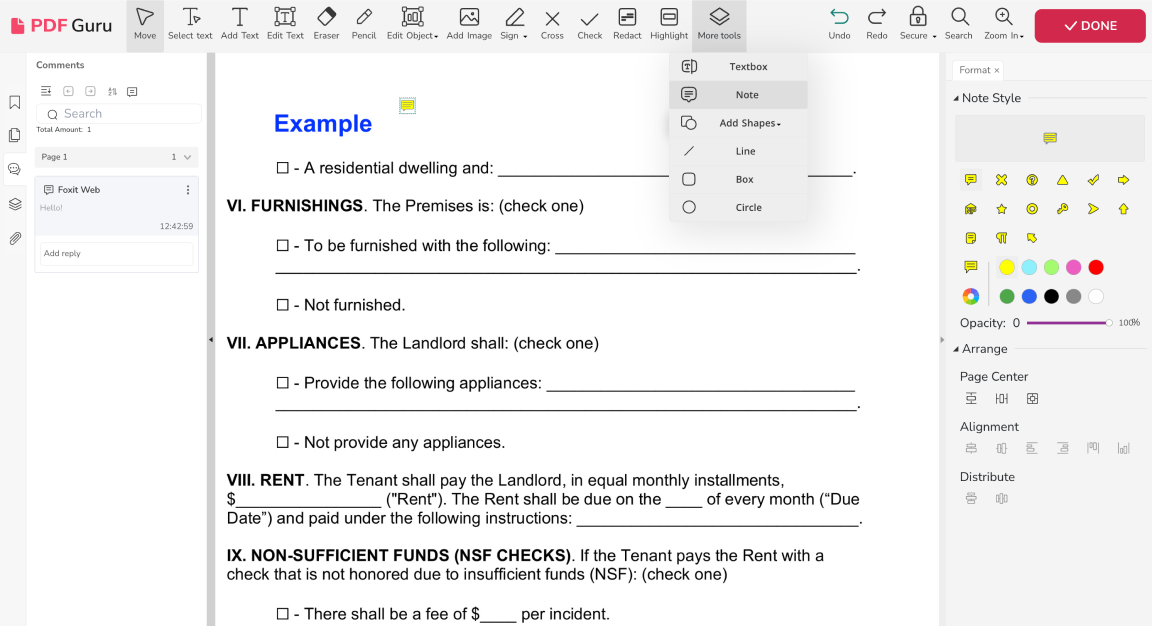
- 1مع فتح الملف في محرر PDF، انتقل إلى أدوات إضافية واختر ملاحظة.
- 2في الشريط الجانبي الأيمن، اختر أيقونة ولون للدلالة على ملاحظتك وضعها في أي جزء من ملف PDF.
- 3ستظهر التعليقات في الشريط الجانبي الأيسر. انقر مرتين على إضافة محتوى لكتابة ملاحظتك.
*ملاحظة: هذه التعليقات مرتبطة بالملف، وليست مدرجة في محتوى ملف PDF.
كيفية وضع علامات على ملف PDF
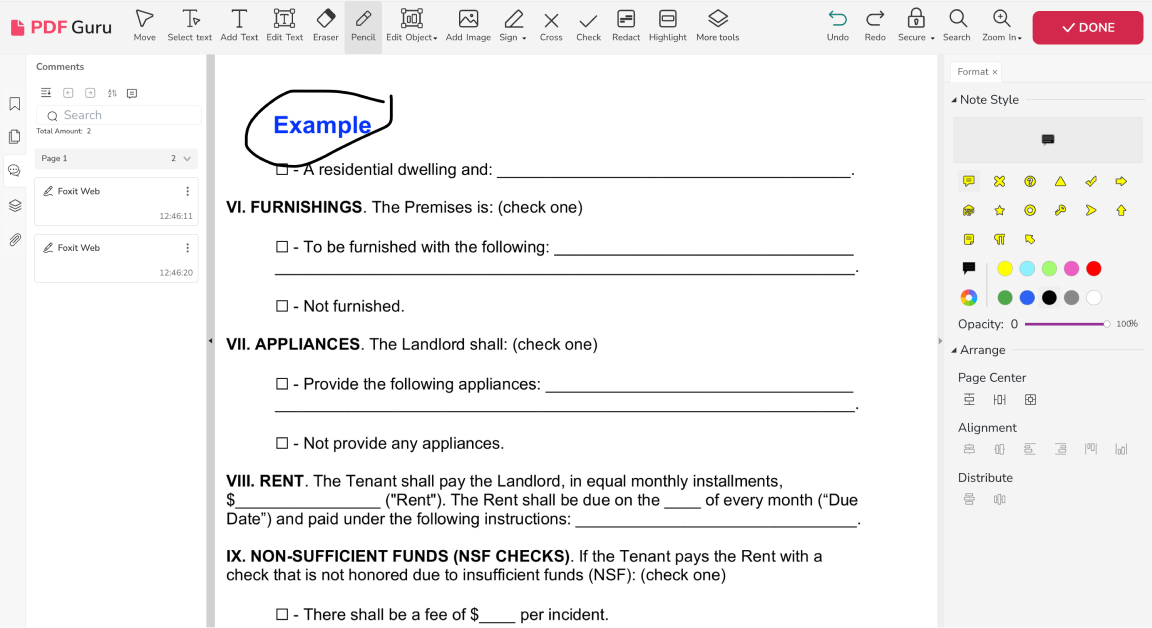
- 1في محرر PDF، اختر قلم رصاص من شريط الأدوات.
- 2قم بالرسم على ملف PDF لإجراء التغييرات المفضلة لديك.
كيفية إضافة أشكال إلى ملف PDF
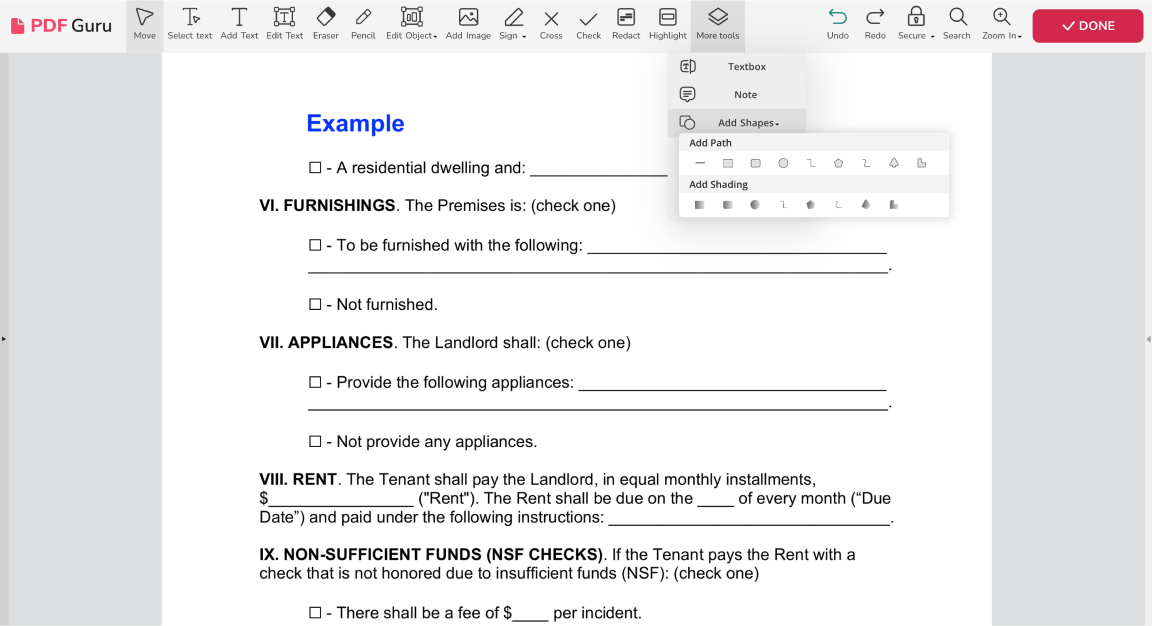
- 1في محرر PDF، انتقل إلى أدوات إضافية واختر إضافة أشكال.
- 2اختر الشكل المفضل — على سبيل المثال، يمكنك إضافة سهم إلى PDF.
- 3قم بوضعه في المكان الذي تريده. استخدم أدوات التنسيق على اليمين لتغيير اللون، والشفافية، وخصائص أخرى.
ما هو المميز في أدوات التعليق على PDF عبر الإنترنت؟ إنها تعمل مع أي متصفح، مثل كروم أو سفاري، وأي نظام تشغيل، مثل لينكس أو ماك. كل ما تحتاجه هو اتصال بالإنترنت.
كيفية التعليق على PDF على ماك

يمكنك استخدام Preview، الأداة المدمجة في ماك. إليك الخطوات للتعليق على ملفات PDF:
- 1افتح PDF في Preview.
- 2في القائمة العلوية، انتقل إلى أدوات، ثم تعليق.
- 3لتظليل النص، اختر تظليل النص من القائمة المنسدلة. ظلل النص المطلوب، انقر بزر الماوس الأيمن على التظليل، واختر إضافة ملاحظة.
- 4لتعليق ينطبق على الوثيقة بأكملها، اختر ملاحظة من القائمة المنسدلة وضعها في أي مكان على PDF.
- 5لإدراج نص في التصميم، اختر نص.
- 6لتعليق على شكل فقاعة الكلام، اختر فقاعة الكلام.
- 7تحقق من علامات PDF الخاصة بك واحفظ الملف.
كيفية إضافة تعليقات توضيحية على ملف PDF في نظام ويندوز

تأتي أنظمة ويندوز 10 و11 مع متصفح Microsoft Edge كمتصفح افتراضي، والذي يتضمن أدوات PDF مجانية للرسم، والكتابة، والتظليل، والتعليق. إليك كيفية استخدامها:
- 1افتح ملف PDF في Microsoft Edge.
- 2انقر على أيقونة القلم في شريط الأدوات للرسم أو الكتابة. قم بضبط اللون والحجم باستخدام السهم المتجه للأسفل.
- 3للتظليل، حدد النص، انقر بزر الماوس الأيمن، واختر تظليل. اختر لونًا.
- 4للتعليق على ملف PDF، حدد النص، انقر بزر الماوس الأيمن، واختر أيقونة تعليق. اكتب تعليقك.
- 5انقر على علامة الاختيار في مربع التعليق لحفظ تعليقك.
- 6احفظ التغييرات بالنقر على أيقونة قرص مرن.
كيفية إضافة تعليقات توضيحية على ملفات PDF في iPad / iPhone
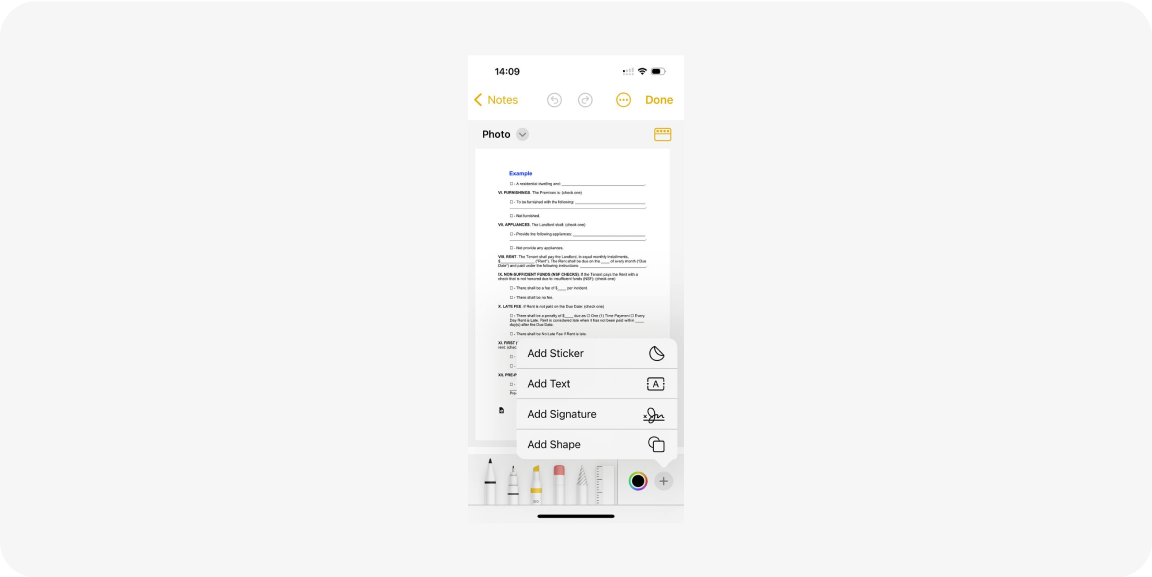
العديد من مستخدمي iOS لا يعرفون هذا، ولكن يمكنك إضافة تعليقات توضيحية على ملف PDF في تطبيق الملاحظات. فقط اتبع الخطوات التالية:
- 1افتح ملف PDF في أي تطبيق، اضغط على زر مشاركة (عادة في الأسفل على اليسار)، واختر نسخ.
- 2افتح تطبيق الملاحظات، أنشئ ملاحظة جديدة أو اختر واحدة موجودة، اضغط مطولاً في الملاحظة، واختر لصق.
- 3إذا كان ملف PDF يحتوي على صفحات متعددة، اضغط على زر الصورة المصغرة للتنقل بين الصفحات.
- 4اضغط على زر تحديد لبدء إضافة التعليقات.
- 5استخدم الأدوات في الأسفل (علامة، قلم رصاص، قلم، ممحاة) أو أيقونة زائد لإضافة توقيعات، نصوص، أو أشكال.
- 6اضغط على تم في الزاوية العليا اليمنى لحفظ تغييراتك.
كيفية إضافة تعليقات على ملف PDF في Google Drive

يمكنك إجراء إجراءات التعليق القياسية، مثل التمييز، والتسطير، وإضافة التعليقات في ملف PDF، وغيرها، باستخدام Google Docs. إليك خطوات التعليق على ملف PDF الخاص بك:
- 1قم بتحميل ملف PDF الخاص بك إلى Google Drive.
- 2انقر بزر الفأرة الأيمن على ملف PDF واختر فتح باستخدام > Google Docs.
- 3انقر على أيقونة التعليق (علامة زائد داخل مستطيل) في شريط الأدوات.
- 4أدخل تعليقك في المربع.
- 5أضف الحسابات لمشاركة التعليق إذا لزم الأمر.
- 6انقر على تعليق لتأكيد ذلك. سيتم حفظ المستند تلقائيًا في محرك الأقراص الخاص بك.
أفضل طريقة لتقديم تعليقات على ملفات PDF تعتمد على احتياجاتك الشخصية أو المهنية. اعتبر مدى تكرار استخدامك لهذه الميزة وما إذا كانت مجموعة واسعة من الأدوات مهمة بالنسبة لك.
يمكن أن تغطي الخيارات المدمجة الاحتياجات الأساسية، بينما تقدم الأدوات عبر الإنترنت حلولاً أكثر شمولاً. أداة التعليق على PDF عبر الإنترنت لدينا هي حل شامل يتيح لك التعامل مع أي مهمة تتعلق بالمستندات، من التحرير إلى إنشاء ملفات PDF من الصفر.